
Bloquer le paiement jusqu'à l'approbation
Empêchez toute personne qui n'est pas une personne acheteuse approuvée de finaliser une commande au paiement.
Block checkout while pending empêche de payer les visiteurs qui ne sont pas approuvés. Shopify effectue la vérification dans son propre paiement ; elle tient donc même lorsque quelqu’un contourne les prix masqués ou le verrouillage de la boutique. Elle fonctionne aussi sans l’intégration d’application.
Qui peut passer au paiement
Section intitulée « Qui peut passer au paiement »| Personne acheteuse | Au paiement |
|---|---|
| Connectée et achetant pour une entreprise dans Shopify | Peut passer au paiement |
| Connectée, avec B2B approved activé dans Shopify | Peut passer au paiement |
| Connectée, pas encore approuvée (qu’elle ait postulé ou non) | Bloquée |
| Visiteur non connecté | Bloqué |
Sami B2B Onboarding active B2B approved pour un client lorsque vous approuvez sa demande. Les entreprises que vous mettez en attente sont bloquées au paiement, que cet interrupteur soit activé ou non. Consultez Mettre une entreprise en attente ou la retirer du B2B.
Activer le blocage du paiement
Section intitulée « Activer le blocage du paiement »-
Ouvrir Access
Section intitulée « Ouvrir Access »Dans l’application, cliquez sur Settings. Access s’ouvre en premier. Si une autre section s’ouvre, cliquez sur Access dans le menu des paramètres.
-
Choisir la visibilité
Section intitulée « Choisir la visibilité »Sous Storefront visibility, réglez Who can browse, who can buy sur Public catalog, private purchasing ou Private wholesale store.
Public catalog, public purchasing signifie que tout le monde peut acheter. Cette option désactive le blocage du paiement, quel que soit le réglage de l’interrupteur, et masque l’interrupteur.
-
Activer l’interrupteur
Section intitulée « Activer l’interrupteur »Sous Prices and checkout, activez Block checkout while pending. Un badge apparaît en dessous :
- Enforced at checkout : le blocage fonctionne. La note en dessous indique que les personnes acheteuses rattachées à une entreprise approuvée, et les clients que l’application a approuvés, ne sont jamais bloqués.
- Not enforced : la règle de paiement n’est pas encore installée dans votre boutique. Consultez Si le badge indique Not enforced.
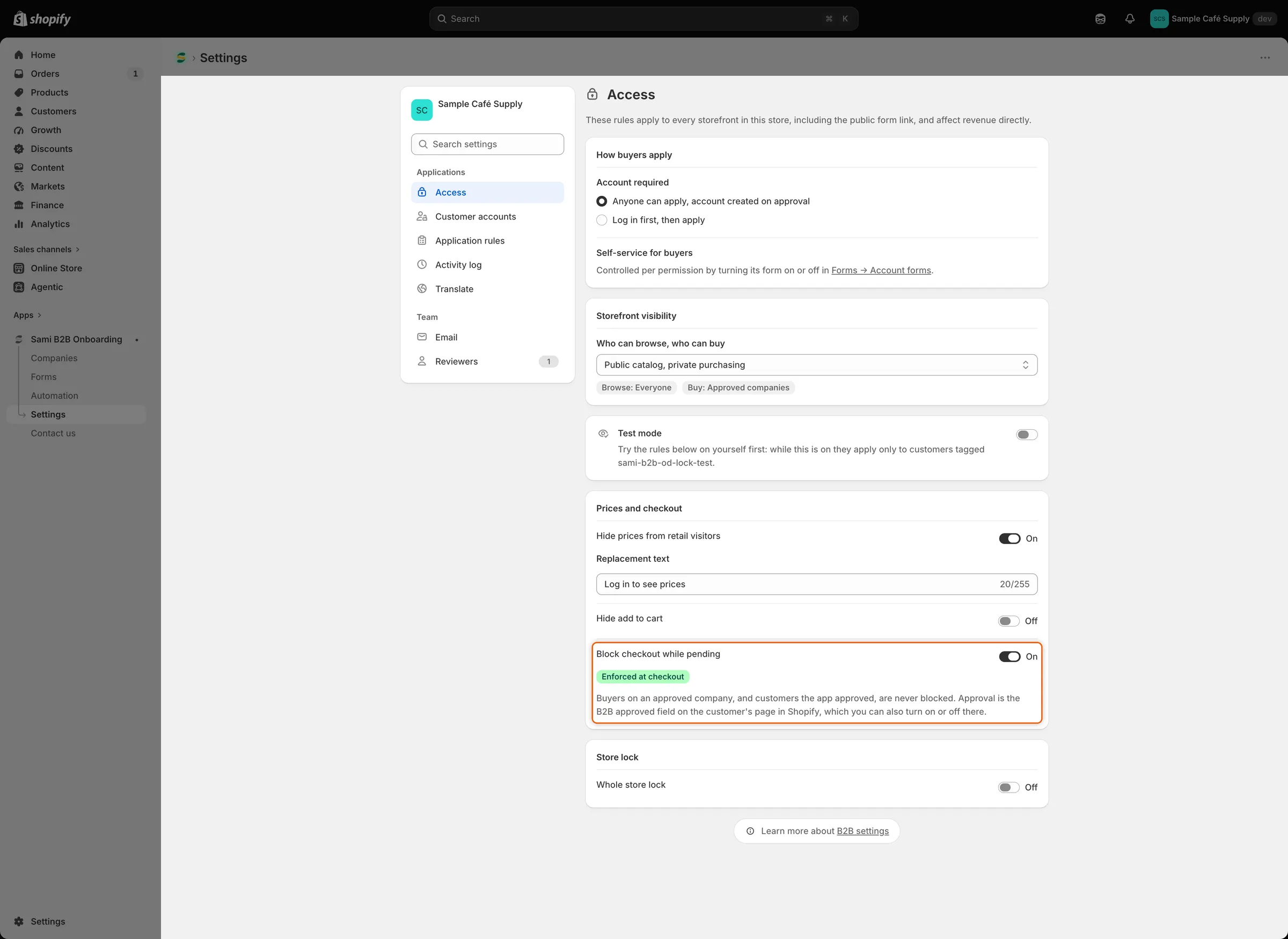
Le badge Enforced at checkout confirme que Shopify bloque le paiement des personnes acheteuses non approuvées.
-
Enregistrer
Section intitulée « Enregistrer »Cliquez sur Save dans la barre d’enregistrement. Settings saved apparaît.
Ce que voit la personne acheteuse
Section intitulée « Ce que voit la personne acheteuse »Les personnes acheteuses non approuvées peuvent toujours ajouter des produits au panier et ouvrir le panier. Lorsqu’elles passent au paiement, Shopify affiche ce message et ne les laisse pas finaliser la commande :
Your wholesale account is still being reviewed. You can’t complete checkout yet.
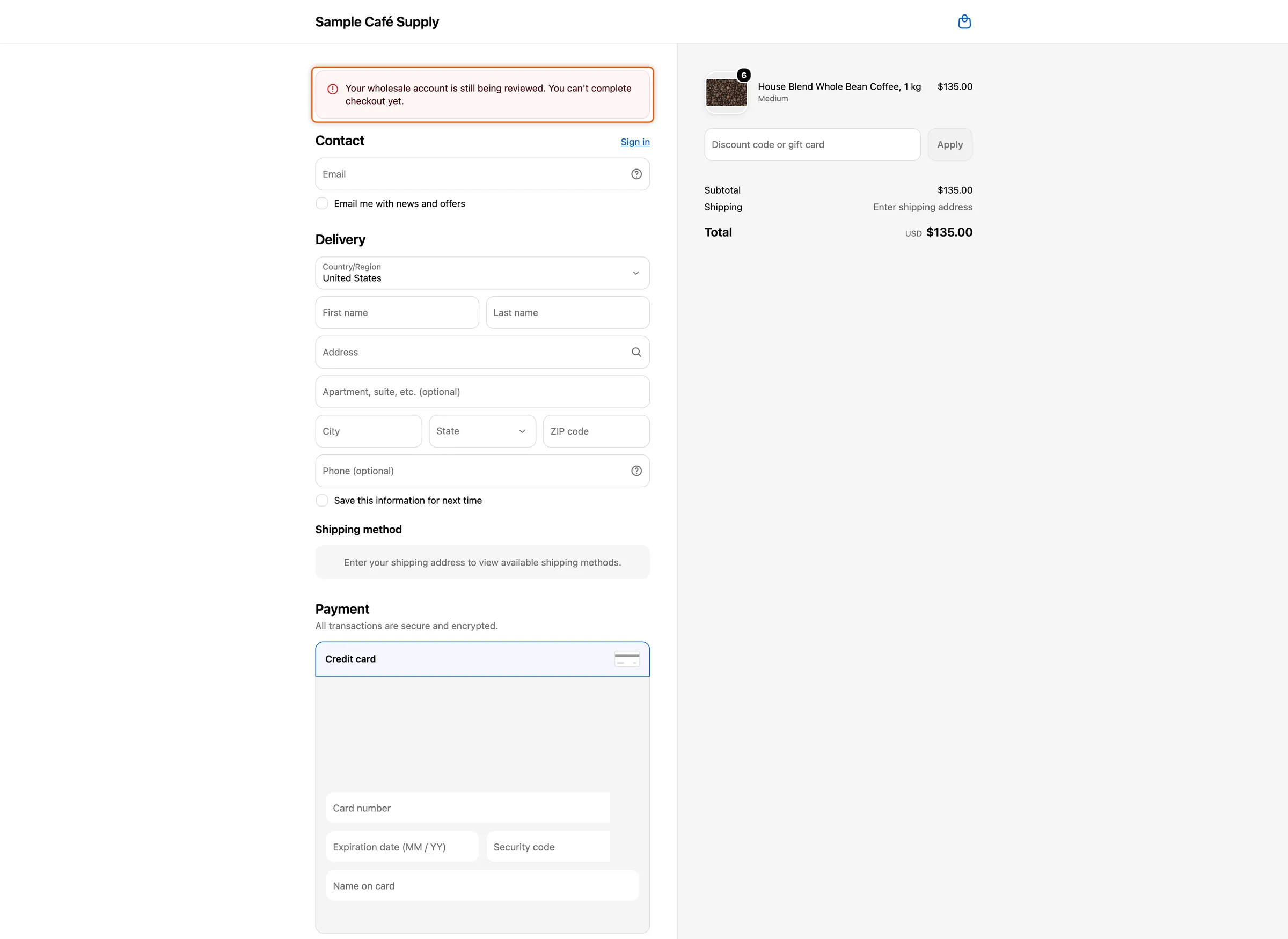
Une personne acheteuse non approuvée voit votre message au paiement et ne peut pas passer la commande.
Modifier ou traduire le message
Section intitulée « Modifier ou traduire le message »-
Ouvrir Translate
Section intitulée « Ouvrir Translate »Allez dans Settings › Translate.
- Pour modifier le message en anglais, cliquez sur Edit à côté de votre langue par défaut.
- Pour le traduire, cliquez sur Translate à côté de la langue. Si la langue n’est pas listée, cliquez d’abord sur Add language.
-
Modifier le message
Section intitulée « Modifier le message »Dans la liste à gauche, sous Storefront, cliquez sur Storefront messages. Dans la carte Checkout, modifiez Checkout blocked.
-
Enregistrer
Section intitulée « Enregistrer »Cliquez sur Save dans la barre d’enregistrement.
Les personnes acheteuses voient le message dans la langue de leur paiement. Dans une langue que vous n’avez pas traduite, elles voient votre message en anglais.
Approuver un client manuellement
Section intitulée « Approuver un client manuellement »L’approbation d’une demande active B2B approved pour la personne acheteuse. Pour permettre à un client de passer au paiement sans demande, par exemple un client de vente en gros que vous connaissez déjà, activez-le vous-même.
B2B approved n’apparaît sur les pages client qu’après la première approbation d’une demande par l’application. Un client qui est contact d’une entreprise dans Shopify n’en a pas besoin : il peut passer au paiement lorsqu’il achète pour cette entreprise.
-
Ouvrir le client
Section intitulée « Ouvrir le client »Dans l’admin Shopify, allez dans Clients et cliquez sur le client.
-
Activer B2B approved
Section intitulée « Activer B2B approved »Dans la carte Métachamps du client, cliquez sur Afficher tous les métachamps. Sur la page Métachamps du client, repérez B2B approved, réglez-le sur True et cliquez sur Enregistrer. Si vous avez épinglé B2B approved, vous pouvez aussi le régler directement depuis la carte.
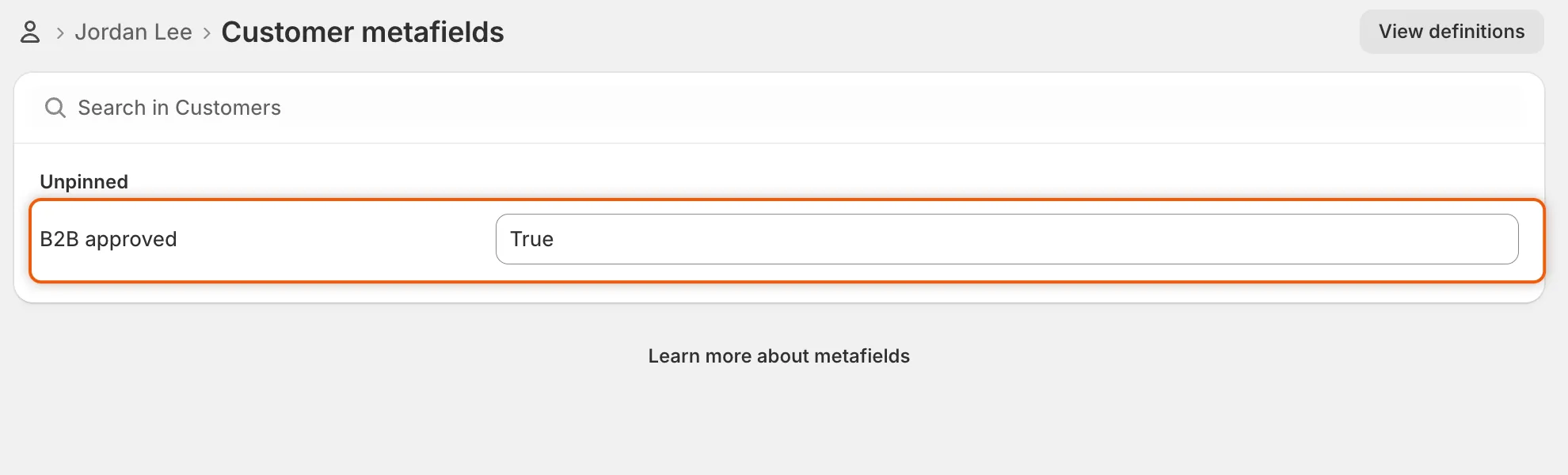
Réglez B2B approved sur True pour permettre à un client de passer au paiement sans demande.
Le client peut alors passer au paiement, voir les prix et franchir le verrouillage de la boutique lorsqu’il est connecté. Pour lui retirer ces droits, réglez B2B approved sur false et enregistrez.
Si le badge indique Not enforced
Section intitulée « Si le badge indique Not enforced »L’application installe elle-même la règle de paiement dans votre boutique. Tant qu’elle n’est pas installée, Access affiche Not enforced et la note The checkout rule isn’t installed in this store yet. Rouvrez Access plus tard pour vérifier de nouveau. Si le badge indique toujours Not enforced, contactez l’assistance.
La tester
Section intitulée « La tester »- Ouvrez votre boutique dans une fenêtre de navigation privée, pour être un visiteur non connecté.
- Ajoutez un produit au panier et cliquez sur Check out. Le message apparaît et vous ne pouvez pas payer.
- Connectez-vous en tant que personne acheteuse approuvée et passez de nouveau au paiement. Le paiement fonctionne normalement.
Avec Hide add to cart ou le verrouillage de la boutique activé, un visiteur non connecté ne peut pas ajouter de produits depuis les pages de votre boutique ; il n’y a donc rien à payer. Si votre boutique reçoit déjà des commandes, testez plutôt avec le mode test : seul votre compte balisé est bloqué, et vous pouvez désactiver les autres règles pendant l’essai. Consultez Tester vos règles d’accès.
Étapes suivantes
Section intitulée « Étapes suivantes »- Approuver une demande — l’approbation d’une personne acheteuse lui permet de passer au paiement.
- Tester vos règles d’accès — essayez d’abord le blocage avec votre propre compte.
- Masquer les prix et le bouton d’ajout au panier — masquez aussi ce que les visiteurs ne peuvent pas encore acheter.
- Traduire — traduisez le message de paiement et les autres textes destinés aux personnes acheteuses.