
문제 해결
양식, 스토어 액세스, 승인, 이메일, 고객 계정, 가져오기에서 발생한 문제의 원인을 찾아 해결하세요.
이 페이지에는 Sami B2B Onboarding에서 판매자가 가장 자주 겪는 문제가 발생 위치별로 정리되어 있어요. 각 문제마다 확인할 순서대로 예상 원인과 대처 방법이 나와 있어요.
스토어프런트 양식
섹션 제목: “스토어프런트 양식”양식 페이지에 제목만 표시돼요
섹션 제목: “양식 페이지에 제목만 표시돼요”| 원인 | 해결 방법 |
|---|---|
| 앱 임베드가 꺼져 있어요. 앱이 만드는 페이지와 임베드 코드 모두 임베드가 필요해요. | Home의 Turn on the app embed 카드에서 Activate embed를 클릭하세요. 또는 온라인 스토어 › 테마 › 테마 편집 › 앱 임베드로 이동해 Sami B2B Onboarding을 켜고 저장을 클릭하세요. 앱 임베드 켜기를 참고하세요. |
| 다른 테마를 게시했어요. 각 테마에는 고유한 앱 임베드 설정이 있어요. | 새 테마의 앱 임베드에서 Sami B2B Onboarding을 켜고 저장을 클릭하세요. 이전 테마의 페이지에 추가한 B2B application form 블록도 새 테마에 추가해야 해요. |
양식 링크에 “page not found”가 표시돼요
섹션 제목: “양식 링크에 “page not found”가 표시돼요”| 원인 | 해결 방법 |
|---|---|
| 양식이 Draft 상태예요. 양식 게시를 취소하면 해당 페이지가 숨겨져요. | Forms에서 양식 행의 …(More actions)를 클릭하고 Publish를 선택하세요. 같은 주소로 페이지가 다시 나타나요. |
| 양식이 삭제되었어요. 페이지도 함께 숨겨졌어요. | 게시된 양식의 링크를 사용하세요. Forms에서 해당 행의 Copy link를 클릭하세요. |
| 온라인 스토어 › 페이지에서 페이지가 삭제되었어요. | 양식 이름을 변경하거나 게시를 취소했다가 다시 게시하세요. 앱이 같은 주소로 새 페이지를 만들어요. |
페이지에 “This form is not available right now.“가 표시돼요
섹션 제목: “페이지에 “This form is not available right now.“가 표시돼요”| 원인 | 해결 방법 |
|---|---|
| B2B application form 블록 또는 붙여넣은 코드가 Draft 상태이거나 삭제되었거나 철자가 잘못된 양식을 가리켜요. | Forms에서 양식을 게시하세요. 또는 블록의 Form 상자에 입력한 슬러그를 확인하거나 임베드 코드를 다시 복사하세요. 테마 편집기에서 양식 블록 추가를 참고하세요. |
| 블록의 Form 상자가 비어 있고 게시된 신청 양식도 없어요. | Forms에서 양식을 게시하세요. Form 상자가 비어 있는 블록은 기본 양식을 표시하며, 기본 양식이 Draft이면 게시된 다른 양식을 표시해요. |
| 스토어가 잠시 앱에 연결하지 못했어요. | 페이지를 새로 고치세요. 메시지가 계속 표시되면 페이지 주소와 함께 지원팀에 문의하세요. |
Settings › Translate에서 이 메시지의 문구를 수정할 수 있어요. 기본 언어 옆의 Edit를 클릭하고 Storefront messages를 열어 Form unavailable 행을 변경하세요.
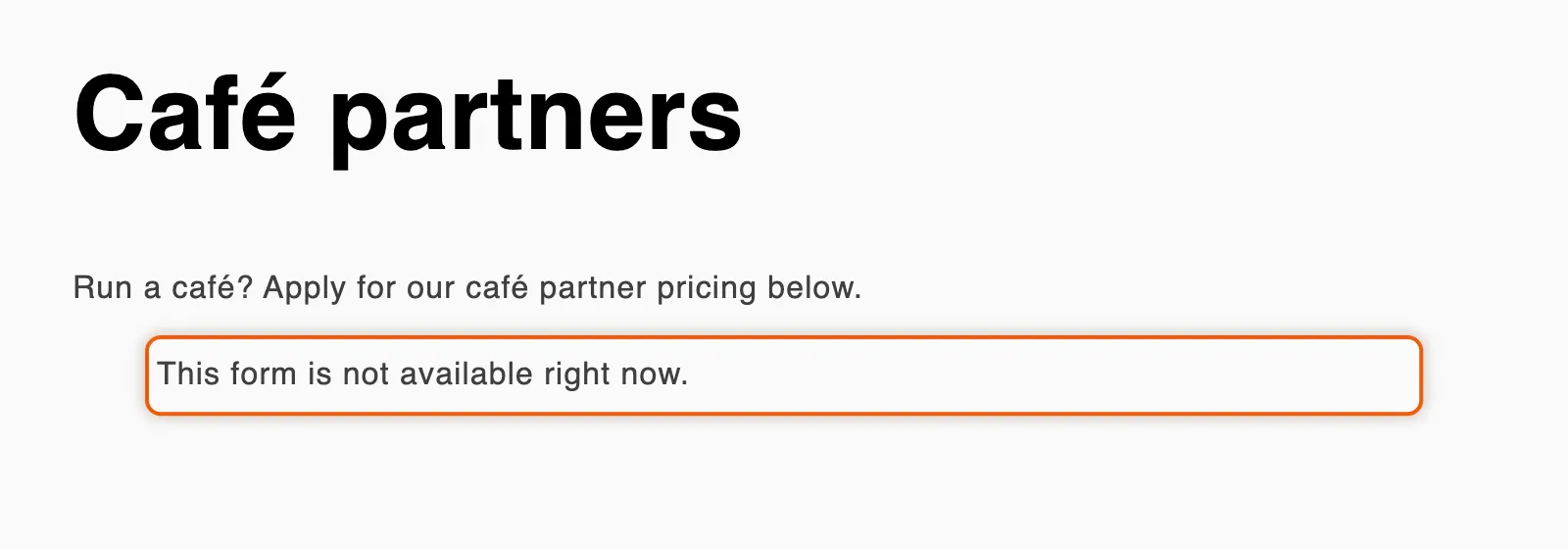
블록이나 임베드 코드가 가리키는 양식이 게시되지 않았으면 구매자에게 양식 대신 이 문구가 표시돼요.
테스트할 때 양식 대신 메시지가 표시돼요
섹션 제목: “테스트할 때 양식 대신 메시지가 표시돼요”이미 신청했거나 이미 회사를 대신해 구매하는 고객으로 스토어에 로그인한 상태이면 양식 페이지에 빈 양식 대신 현재 상태가 표시돼요. 예를 들어 Your application is being reviewed와 You already have a business account가 있어요. 앱은 고객 계정당 신청을 하나만 받아요.
양식을 테스트하려면 비회원으로 접속되는 시크릿 브라우저 창에서 양식 페이지를 여세요.
구매자에게 양식 대신 “Log in to apply”가 표시돼요
섹션 제목: “구매자에게 양식 대신 “Log in to apply”가 표시돼요”Settings › Access › How buyers apply가 Log in first, then apply로 설정되어 있어요. 비회원에게는 로그인할 때까지 로그인 안내가 표시돼요. 누구나 신청할 수 있게 하려면 Anyone can apply, account created on approval을 선택하고 Save를 클릭하세요. 신청 전 로그인 요청을 참고하세요.
구매자가 제출할 때 오류가 표시돼요
섹션 제목: “구매자가 제출할 때 오류가 표시돼요”| 구매자에게 표시되는 내용 | 원인 | 대처 방법 |
|---|---|---|
| “That captcha check failed. Please try again.” | captcha의 사이트 키와 비밀 키가 서로 맞지 않거나 구매자가 확인을 통과하지 못했어요. | 두 키를 모두 확인하세요. Captcha를 참고하세요. |
| “That tax ID doesn’t look valid for” 뒤에 국가 이름 | 세금 ID 확인이 Block the submit and show the error로 설정되어 있고 번호 형식이 해당 국가에 맞지 않아요. | 구매자가 번호를 수정해야 해요. 이런 신청을 받아 직접 결정하려면 확인 실패 시 동작을 변경하세요. 세금 ID 확인을 참고하세요. |
| “Your company already has an account with us. Contact us and we’ll add you to it.” | Duplicate companies가 Block the submit and tell the buyer to contact sales로 설정되어 있고 회사가 이미 있는 회사와 일치해요. | 해당 회사에 구매자를 직접 추가하거나 신청 규칙에서 다른 옵션을 선택하세요. |
| “You have already applied. Check your account for its status.” | 구매자가 로그인한 상태이며 이전에 신청한 적이 있어요. | 해결할 것이 없어요. 고객 계정당 신청은 하나예요. 신청서는 Companies › Applications에 있어요. |
| “That file is larger than” 뒤에 크기, 또는 “That file type isn’t accepted here.” | 파일이 양식의 File upload 필드 제한을 초과해요. | 빌더에서 필드를 선택하세요. Max size를 높이거나(최대 20MB), File types에 형식을 추가하거나, Accepted를 Any file type으로 설정하세요. 양식을 저장하세요. |
| “Too many attempts. Wait a moment and try again.” | 같은 방문자가 짧은 시간에 여러 번 제출했어요. | 1분 정도 기다렸다가 다시 제출하세요. |
“More information needed” 이메일의 링크가 작동하지 않아요
섹션 제목: ““More information needed” 이메일의 링크가 작동하지 않아요”| 구매자에게 표시되는 내용 | 원인 | 대처 방법 |
|---|---|---|
| “This link isn’t valid anymore. Please use the link in the store’s most recent email.” | 링크가 더 이상 존재하지 않는 신청서에 속해 있어요. | 구매자에게 다시 신청하도록 안내하세요. |
| “This application is not open for changes.” | 신청이 더 이상 구매자를 기다리고 있지 않아요. 이미 다시 제출되었거나, 승인되었거나, Abandoned로 종료되었거나, Let them update it and send it again 없이 거절되었어요. | 신청이 Resubmitted 상태이고 더 필요한 정보가 있다면 추가 정보를 다시 요청하세요. 구매자가 새 이메일을 받아요. |
스토어 액세스 및 결제
섹션 제목: “스토어 액세스 및 결제”승인되지 않은 방문자에게 가격이나 장바구니에 담기가 계속 표시돼요
섹션 제목: “승인되지 않은 방문자에게 가격이나 장바구니에 담기가 계속 표시돼요”| 원인 | 해결 방법 |
|---|---|
| 테마 편집기에서 확인하고 있어요. 액세스 규칙은 그곳에서는 적용되지 않아요. | 시크릿 브라우저 창에서 실제 스토어프런트를 확인하세요. |
| 승인된 고객이나 회사를 대신해 구매하는 고객으로 로그인했어요. | 승인된 구매자에게는 가격이 표시되는 것이 정상이에요. 비회원으로 확인하세요. |
Test mode가 켜져 있어요. 규칙은 sami-b2b-od-lock-test 태그가 지정된 고객에게만 적용돼요. |
Settings › Access에서 Test mode를 끄고 Save를 클릭하세요. 액세스 규칙 테스트를 참고하세요. |
| Who can browse, who can buy가 Public catalog, public purchasing이에요. | Public catalog, private purchasing 또는 Private wholesale store를 선택하고 Save를 클릭하세요. |
| 게시된 테마에서 앱 임베드가 꺼져 있어요. | 앱 임베드에서 Sami B2B Onboarding을 켜고 저장하세요. |
| 테마가 앱이 인식하지 못하는 방식으로 가격이나 버튼을 표시해요. | 페이지 주소와 함께 지원팀에 문의하세요. |
장바구니와 결제 화면의 가격은 장바구니 합계가 맞도록 항상 표시돼요. 가격과 장바구니에 담기 숨기기를 참고하세요.
결제가 차단되지 않아요
섹션 제목: “결제가 차단되지 않아요”| 원인 | 해결 방법 |
|---|---|
| Block checkout while pending 아래 배지가 Not enforced로 표시돼요. | 앱의 결제 규칙이 아직 설치되지 않았어요. 잠시 후 Settings › Access를 다시 여세요. 그래도 Not enforced이면 지원팀에 문의하세요. |
| Who can browse, who can buy가 Public catalog, public purchasing이에요. 이 설정에서는 누구나 구매할 수 있어요. | 나머지 두 옵션 중 하나를 선택하고 Save를 클릭하세요. |
| Test mode가 켜져 있어요. | sami-b2b-od-lock-test 태그가 지정된 고객만 차단돼요. 나머지 모든 사람을 차단하려면 끄세요. |
| 구매자가 승인되었거나 회사를 대신해 구매해요. | 승인된 구매자는 차단되지 않아요. 비회원으로 확인하세요. |
| Shopify에서 규칙이 꺼졌어요. | Shopify 관리자에서 설정 › 결제로 이동해 Checkout rules 아래의 B2B checkout lock을 찾아 켜세요. |
승인된 구매자가 결제할 수 없어요
섹션 제목: “승인된 구매자가 결제할 수 없어요”| 원인 | 해결 방법 |
|---|---|
| 구매자가 로그인하지 않았거나 다른 이메일로 로그인했어요. | 신청할 때 사용한 이메일로 로그인하도록 안내하세요. |
| 해당 고객에게 B2B approved가 켜져 있지 않아요. 신청 타임라인의 Shopify customer 항목에 플래그가 기록되지 않았다고 표시돼요. | Shopify 관리자에서 고객을 열고 해당 고객을 클릭해 B2B approved를 켜세요. 승인될 때까지 결제 차단을 참고하세요. |
| 회사가 On hold 또는 Removed from B2B 상태예요. 결제 화면에 “Your company account is on hold. Contact us to place an order.“가 표시돼요. | 회사를 여세요. On hold이면 Can place orders를 다시 켜세요. Removed from B2B이면 Restore to B2B를 클릭하세요. 그런 다음 Save를 클릭하세요. 회사를 보류하거나 B2B에서 제거를 참고하세요. |
| Test mode가 켜져 있고 구매자에게 테스트 태그가 있어요. | 태그가 지정된 고객은 승인되었더라도 규칙이 적용돼요. 태그를 제거하세요. |
스토어 잠금이 열려 있어야 할 페이지까지 막아요
섹션 제목: “스토어 잠금이 열려 있어야 할 페이지까지 막아요”로그인 페이지, 고객 계정 페이지, 게시된 신청 양식의 페이지는 항상 열려 있어요. 다른 페이지를 열려면 Settings › Access로 이동해 Always allow these pages에 추가하고 Save를 클릭하세요. 스토어 잠그기를 참고하세요.
승인 및 Shopify
섹션 제목: “승인 및 Shopify”Shopify에 회사가 만들어지지 않았어요
섹션 제목: “Shopify에 회사가 만들어지지 않았어요”신청을 열고 타임라인의 Shopify company 항목을 클릭하세요. 결과에 무슨 일이 있었는지 표시돼요.
| 타임라인의 결과 | 원인 | 해결 방법 |
|---|---|---|
| “Shopify didn’t create the company”와 Shopify가 알려 준 이유 | 보통 Shopify 요금제에 B2B가 포함되어 있지 않아서예요. 고객은 계속 생성되어 B2B approved로 표시되고, 회사는 앱의 Companies 목록에 보관돼요. | 회사를 만들려면 B2B가 포함된 요금제가 필요해요. |
| “No company name is mapped to Company · Name, so no company could be created.” | 양식에 회사 이름을 채우는 질문이 없어요. | 빌더에서 Integrations를 열고 Shopify의 Manage를 클릭해 필드를 회사 Name에 매핑하세요. 답변을 Shopify에 매핑을 참고하세요. |
| “Added the buyer to the existing Shopify company” | 구매자가 이미 있는 회사에 합류했어요. | 해결할 것이 없어요. 두 번째 회사는 만들어지지 않아요. |
Shopify 단계는 백그라운드에서 실행돼요. 아직 항목이 없으면 잠시 기다렸다가 페이지를 새로 고치세요. 지금 변경한 내용은 이후 승인부터 적용돼요. 앱은 승인을 다시 실행하지 않으므로 이미 승인된 신청은 지원팀에 문의하세요.
신청을 승인할 수 없어요
섹션 제목: “신청을 승인할 수 없어요”| 표시되는 내용 | 해결 방법 |
|---|---|
| Approve application이 비활성화되고 “Your Shopify account needs the Companies and Customers permission to approve.“가 표시돼요. | 스토어 소유자가 Shopify 관리자의 설정 › 사용자에서 직원 계정에 이 권한을 부여해야 해요. 팀 및 역할을 참고하세요. |
| 준비 상태 확인에 Required answers가 표시되고, 승인할 때 “This application can’t be approved until these answers are filled in:“과 목록이 표시돼요. | 양식에서 승인 전에 해당 답변이 필요해요. 신청서의 Edit answers로 채우거나 추가 정보를 요청하세요. |
규칙이 신청을 결정하지 않았어요
섹션 제목: “규칙이 신청을 결정하지 않았어요”신청의 타임라인을 열고 규칙의 항목을 찾으세요.
| 타임라인의 항목 | 원인 |
|---|---|
| 어떤 규칙의 항목도 없음 | Live 규칙이 일치하지 않았어요. 규칙이 Live 상태인지, 답변이 조건을 충족하는지 확인하세요. 조건이 없는 규칙은 일치하지 않아요. 세금 ID 확인이 이미 신청을 거절한 경우에도 규칙은 실행되지 않아요. |
| 다른 규칙의 항목 | 목록에서 더 위에 있는 규칙이 먼저 일치했어요. 일치하는 첫 번째 규칙만 작동해요. 규칙을 위로 옮기거나 위에 있는 규칙의 조건을 좁히세요. |
| “Rule “…” couldn’t approve it” | 양식에서 승인에 필요한 답변이 비어 있어요. |
| “Looks like …, a company you already have”. 클릭하면 “Automation rules left it for a person to decide”가 표시돼요. | 신청이 이미 있는 회사와 일치하므로 규칙이 실행되지 않아요. |
| “Rule “…” matched”. 클릭하면 사람이 이 정보를 요청했으므로 사람이 결정해야 한다고 표시돼요. | 팀원이 구매자에게 추가 정보를 요청했으므로 답변이 해당 팀원에게 돌아가요. |
신청을 결정하는 규칙을 참고하세요.
이메일
섹션 제목: “이메일”구매자가 이메일을 받지 못했어요
섹션 제목: “구매자가 이메일을 받지 못했어요”신청을 열고 타임라인에서 이메일 항목을 찾으세요.
| 타임라인에 표시되는 내용 | 해결 방법 |
|---|---|
| “Not sent — this email is turned off.” | 양식 빌더에서 이메일을 켜세요. Email 섹션을 열고 Send this email for this form을 켠 다음 양식을 저장하세요. |
| “Reviewer chose not to email the buyer” | 검토자가 Email the buyer about this decision을 체크 해제했어요. 해결할 것이 없어요. |
| 이메일 항목 없음 | 이메일이 꺼져 있거나 이메일을 보내는 이벤트가 꺼져 있어요. 양식의 Email 섹션에서 이메일 스위치를, Automation › Automations에서 이벤트 스위치를 확인하세요. Application declined는 꺼진 상태로 시작하며, 꺼져 있을 때 신청 하나를 거절하면 타임라인에 이메일 항목이 표시되지 않아요. 자동화 및 Shopify Flow를 참고하세요. |
| 이메일이 발송되었어요 | 구매자에게 스팸 폴더를 확인하도록 안내하세요. 자체 주소로 발송하면 도움이 될 수 있어요. 자체 주소로 발송(SMTP)을 참고하세요. |
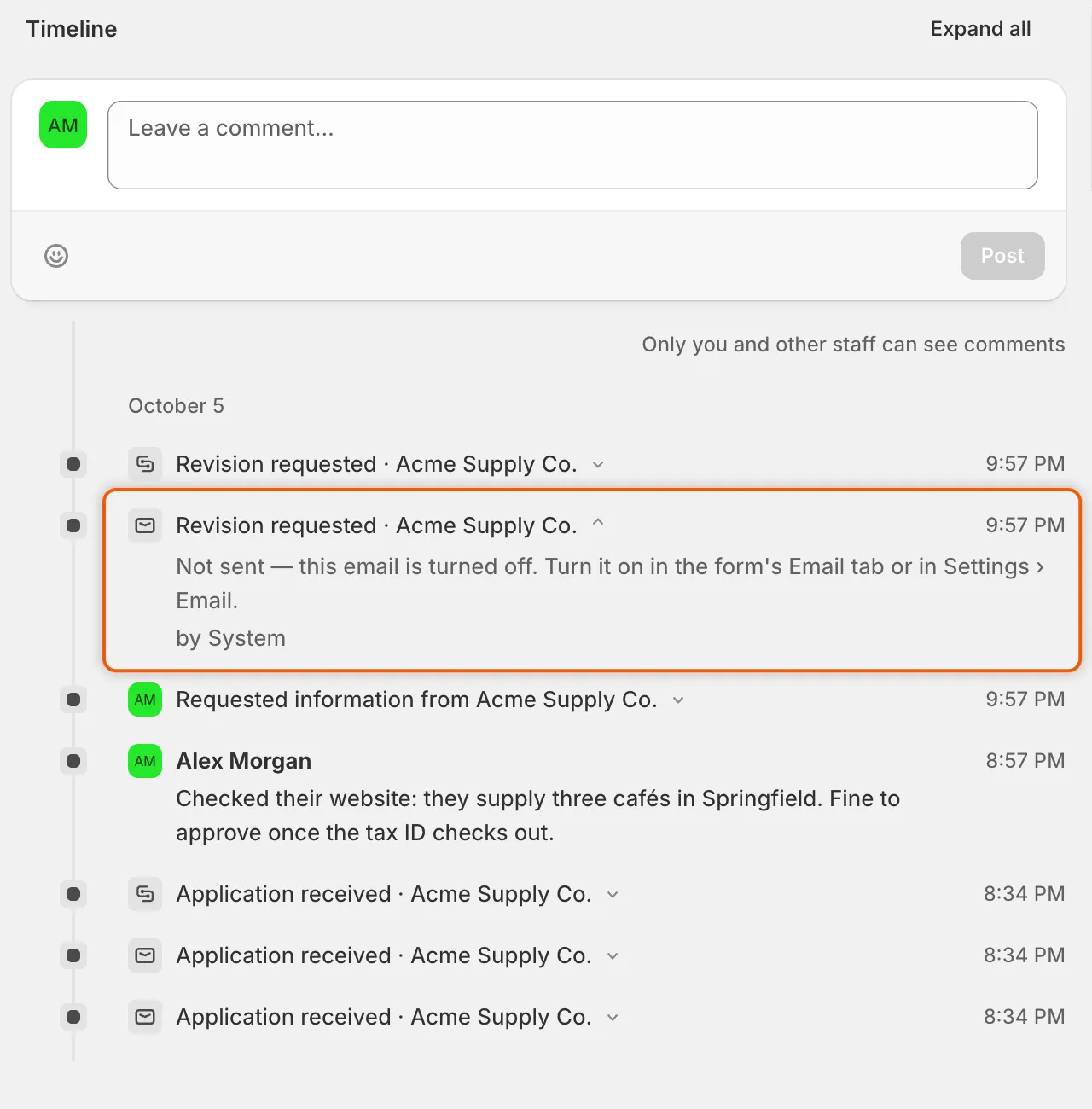
타임라인에서 이메일 항목을 클릭하면 발송되었는지, 발송되지 않았다면 이유가 무엇인지 확인할 수 있어요.
팀이 새 신청 이메일을 받지 못해요
섹션 제목: “팀이 새 신청 이메일을 받지 못해요”| 원인 | 해결 방법 |
|---|---|
| 양식에 자체 수신자가 있으며 이것이 Default recipients를 대체해요. | 빌더에서 양식의 Email 섹션에 있는 목록을 확인하세요. |
| Default recipients가 비어 있어요. 이 경우 이메일은 목록 아래에 표시된 주소(예: 스토어 소유자의 주소) 하나로 전송돼요. | Settings › Email › Default recipients에 사람을 추가하고 Save를 클릭하세요. 알림 수신자 선택을 참고하세요. |
| 양식에서 New application이 꺼져 있어요. | 양식의 Email 섹션에서 켜고 양식을 저장하세요. |
Settings › Email에 빨간색 또는 노란색 배너가 표시돼요
섹션 제목: “Settings › Email에 빨간색 또는 노란색 배너가 표시돼요”| 배너 | 해결 방법 |
|---|---|
| These mail settings haven’t been tested | Send a test 아래에 이메일을 입력하고 Send를 클릭하세요. |
| Emails are failing to send | 메일 서버가 마지막 이메일을 거부했어요. 제공업체에서 호스트, 포트, 사용자 이름, 비밀번호를 확인한 다음 테스트를 보내세요. |
| Your mail credentials can’t be read | SMTP 비밀번호를 다시 입력하고 Save를 클릭하세요. 그때까지 이메일은 앱의 메일 서비스를 통해 발송돼요. |
테스트에서 “That test email couldn’t be sent.“가 표시되면 같은 설정을 확인하세요. Google 메일 계정에는 계정 비밀번호가 아닌 앱 비밀번호가 필요해요. 자체 주소로 발송(SMTP)을 참고하세요.
고객 계정
섹션 제목: “고객 계정”계정 페이지나 배너가 표시되지 않아요
섹션 제목: “계정 페이지나 배너가 표시되지 않아요”| 원인 | 해결 방법 |
|---|---|
| 요소가 아직 추가되지 않았어요. Settings › Customer accounts에 Not added가 표시돼요. | Add blocks in Customer accounts를 클릭하고 Shopify 편집기에서 앱 블록을 추가한 다음 저장하세요. 앱으로 돌아와 Refresh statuses를 클릭하세요. 고객 계정을 참고하세요. |
| 스토어가 기존 고객 계정을 사용해요. | 이 페이지는 Shopify 고객 계정에서만 작동해요. Shopify 관리자의 설정 › 고객 계정에서 전환하세요. |
| 구매자가 Shopify 회사의 담당자가 아니에요. | Company self-service page는 회사 구매자 전용이에요. 회사 셀프서비스 페이지를 참고하세요. |
가져오기
섹션 제목: “가져오기”CSV 파일이 허용되지 않아요
섹션 제목: “CSV 파일이 허용되지 않아요”| 메시지 | 해결 방법 |
|---|---|
| “That isn’t a CSV file. Save it as .csv and try again.” | 스프레드시트 앱에서 시트를 CSV로 내보낸 다음 다시 업로드하세요. |
| “We couldn’t read that file. Check it’s a CSV and try again.” | Download template에서 시작하고 헤더 행을 유지한 채 CSV로 저장하세요. |
| “That file is over 20 MB. Split it and import the parts one at a time.” | 파일을 나누세요. 가져오기 한 번에 최대 50,000개 행까지만 읽어요. |
일부 행이 건너뛰어졌어요
섹션 제목: “일부 행이 건너뛰어졌어요”Companies › Import companies의 Import history에서 해당 실행을 찾아 View skipped rows를 클릭하세요. 각 행에 줄 번호와 이유가 표시돼요. Download skipped rows를 클릭하고 파일에서 수정한 다음 다시 가져오세요. 일치하는 회사는 중복 생성되지 않고 업데이트돼요. CSV 파일에서 회사 가져오기를 참고하세요.
가져온 회사가 Shopify에 없어요
섹션 제목: “가져온 회사가 Shopify에 없어요”정상적인 동작이에요. CSV 파일의 회사는 앱에만 존재해요. Shopify에 이미 있는 회사를 가져오려면 Shopify에서 회사 동기화를 사용하세요.
앱 액세스
섹션 제목: “앱 액세스”| 표시되는 내용 | 해결 방법 |
|---|---|
| Only admins can open this page 또는 “Only an admin can create or change forms.” | 검토자 역할이에요. 관리자에게 Settings › Reviewers에서 역할을 변경해 달라고 요청하세요. 팀 및 역할을 참고하세요. |
| We couldn’t confirm your account | 앱을 새로 고치세요. 계속 발생하면 지원팀에 문의하세요. |
| 동료가 팀 목록에 없어요 | 사람은 앱을 한 번 연 후에 나타나요. Shopify의 설정 › 사용자에서 앱 액세스 권한을 부여한 다음 앱을 열도록 요청하세요. |
여전히 해결되지 않나요
섹션 제목: “여전히 해결되지 않나요”앱에서 무언가 실패하면 오류를 알리는 빨간색 배너에 Contact support 버튼이 있어요. 오류 내용이 이미 입력된 채로 지원 채팅이 열려요. 지원팀 문의를 참고하세요.