
답변을 Shopify에 매핑하기
신청서를 승인할 때 각 답변이 채울 Shopify 고객, 회사, 주소, 메타필드를 선택합니다.
매핑은 Sami B2B Onboarding에 양식의 각 답변이 어디에 속하는지 알려줍니다. 신청서를 승인하면 앱이 매핑을 사용해 구매자의 정보가 이미 채워진 Shopify 고객과 회사를 만들기 때문에 다시 입력할 필요가 없습니다.
매핑이 하는 일
섹션 제목: “매핑이 하는 일”- 신청서를 채웁니다. 회사 이름, 구매자의 이름과 성, 이메일에 매핑된 필드가 Companies › Applications에서 각 신청서의 회사 이름, 담당자 이름, 이메일이 됩니다. 앱이 구매자에게 보내는 이메일은 이 이메일 주소로 전송됩니다.
- 승인할 때 Shopify를 채웁니다. 구매자가 제출할 때는 Shopify에 아무것도 기록되지 않습니다. 사용자 또는 규칙이 신청서를 승인하면 앱이 고객을 만들고(또는 같은 이메일의 고객을 찾고), 매핑된 답변으로 회사와 첫 번째 위치를 만듭니다.
- 문서를 보관합니다. 문서 필드에서 업로드한 파일은 문서 유형별로 보관됩니다. 문서로 보관하기를 참고하세요.
카탈로그, 결제 조건, 담당자 역할은 양식에서 가져오지 않습니다. 승인할 때 선택하는 승인 프리셋에서 가져옵니다. 승인 프리셋을 참고하세요.
Shopify 패널 열기
섹션 제목: “Shopify 패널 열기”-
양식 열기
섹션 제목: “양식 열기”Forms로 이동해 양식 옆의 Edit를 클릭하세요. 빌더가 열립니다.
-
Integrations 열기
섹션 제목: “Integrations 열기”왼쪽 레일에서 Integrations를 클릭하세요. Connected apps에서 Shopify 행의 Manage를 클릭합니다.
Shopify 패널에 Customer, Company, Company location, Metafields의 네 섹션이 열립니다. 각 섹션 제목 옆의 배지는 답변이 매핑된 Shopify 필드의 수를 보여 줍니다. 예: 4/5. 모두 매핑되면 배지가 녹색으로 바뀝니다.
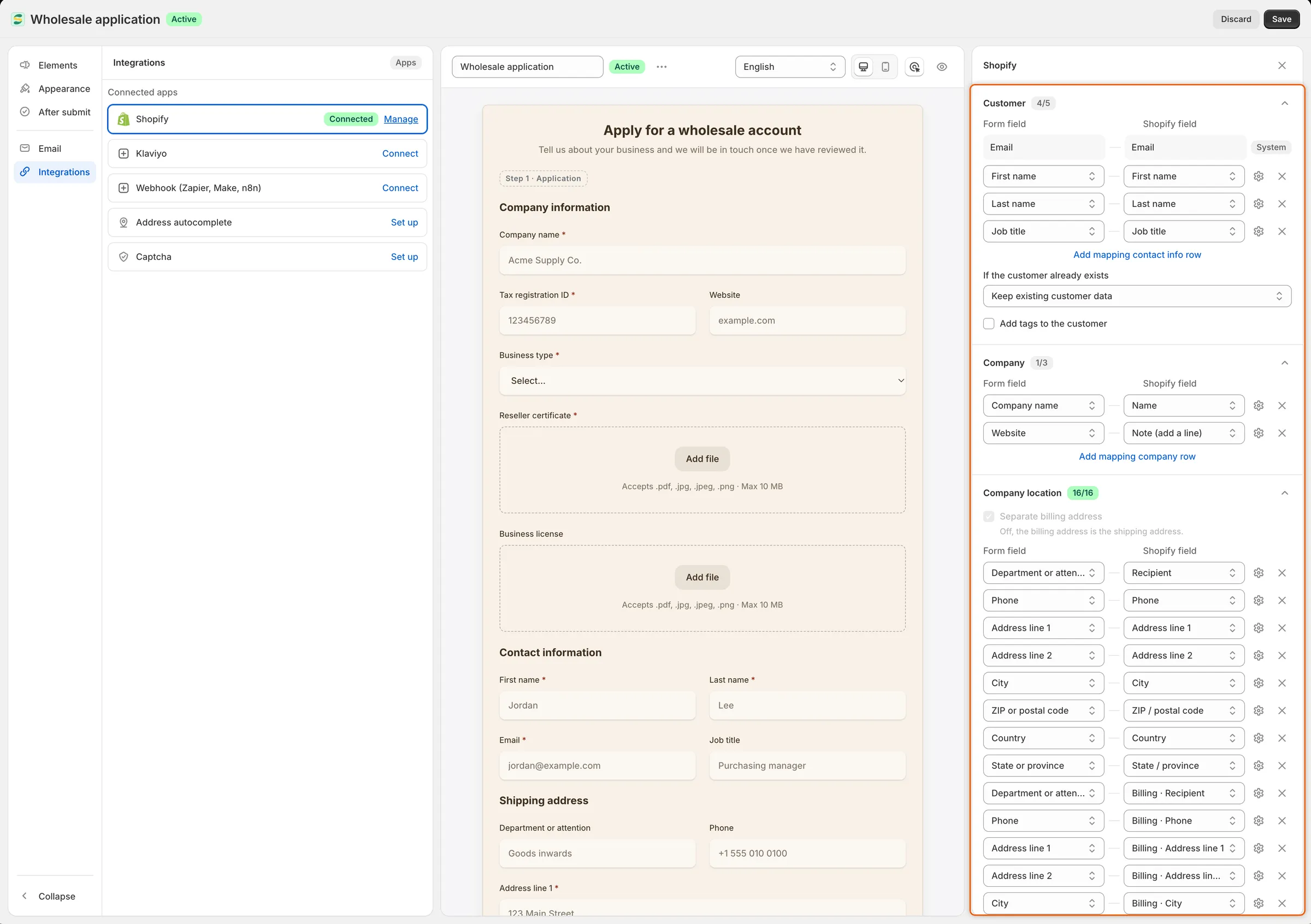
각 행은 양식의 필드와 그 답변이 채울 Shopify 필드를 짝지어 보여 줍니다.
기본 양식에서 이미 매핑된 항목
섹션 제목: “기본 양식에서 이미 매핑된 항목”앱이 설치 시 만드는 Wholesale application 양식은 매핑이 되어 있으므로 별도 설정 없이 승인하면 완성된 회사가 만들어집니다.
| 양식의 필드 | 섹션 | Shopify 필드 |
|---|---|---|
| Company name | Company | Name |
| Website | Company | Note (add a line) |
| First name | Customer | First name |
| Last name | Customer | Last name |
| Customer | Email (System으로 표시) | |
| Job title | Customer | Job title |
| Department or attention | Company location | Recipient |
| Phone | Company location | Phone |
| Address line 1, Address line 2 | Company location | Address line 1, Address line 2 |
| City | Company location | City |
| ZIP or postal code | Company location | ZIP / postal code |
| Country | Company location | Country |
| State or province | Company location | State / province |
청구 주소 필드도 같은 방식으로 Billing · 필드에 매핑됩니다.
의도적으로 매핑하지 않은 필드가 둘 있습니다.
- Tax registration ID는 매핑이 필요 없습니다. 승인하면 앱이 구매자의 세금 ID를 회사 위치의 세금 등록 ID로 추가합니다.
- Same as shipping address는 구매자가 선택하면 청구 필드를 숨깁니다. 청구 주소가 없으면 회사 위치는 배송 주소를 청구 주소로도 사용합니다.
필드 매핑하기
섹션 제목: “필드 매핑하기”-
올바른 섹션에 행 추가하기
섹션 제목: “올바른 섹션에 행 추가하기”Shopify 필드에 맞는 섹션을 고르세요. 구매자는 Customer, 사업체는 Company, 주소는 Company location입니다. 해당 섹션 맨 아래에서 Add mapping contact info row, Add mapping company row 또는 Add mapping address row를 클릭합니다.
왼쪽의 Form field와 오른쪽의 Shopify field, 두 개의 드롭다운이 있는 새 행이 나타납니다.
-
양식 필드 선택하기
섹션 제목: “양식 필드 선택하기”왼쪽 드롭다운에서 양식의 질문을 고르세요. 이미 다른 곳에 매핑된 필드는 이름 뒤에 그 매핑이 표시됩니다. 예: Website — now Company · Note (add a line). 이 필드를 고르면 기존 매핑이 현재 매핑으로 바뀝니다.
-
Shopify 필드 선택하기
섹션 제목: “Shopify 필드 선택하기”오른쪽 드롭다운에서 답변이 들어갈 곳을 고르세요. 목록에는 이 유형의 답변을 담을 수 있는 Shopify 필드만 표시되며, 다른 행이 이미 채우는 필드는 제외됩니다. 두 드롭다운을 모두 설정하면 그 행이 매핑에 포함됩니다.
-
답변이 비어 있을 때의 동작 선택하기(선택 사항)
섹션 제목: “답변이 비어 있을 때의 동작 선택하기(선택 사항)”행 끝 근처, X 바로 앞에 있는 설정 버튼을 클릭하세요. 답변이 비어 있을 때를 참고하세요.
-
저장 바에서 Save를 클릭하세요. 빌더가 먼저 매핑을 확인합니다. 양식을 저장하기 전 확인 사항을 참고하세요.
행을 바꾸려면 행에서 다른 필드나 Shopify 필드를 고르세요. 행을 삭제하려면 행 끝의 X를 클릭합니다.
매핑할 수 있는 Shopify 필드
섹션 제목: “매핑할 수 있는 Shopify 필드”| 섹션 | Shopify 필드 | 답변이 채우는 항목 |
|---|---|---|
| Customer | Email (System) | Shopify 고객의 이메일이자 구매자에게 보내는 이메일의 수신 주소입니다. 이 행은 고정되어 있습니다. 양식의 이메일 필드를 보여 주며, 양식에 이메일 필드가 없으면 Add the email field가 표시됩니다. |
| Customer | First name, Last name, Phone | Shopify 고객의 이름과 전화번호입니다. |
| Customer | Job title | 보통 Shopify에 저장되지 않습니다. 앱이 고객을 먼저 만들지 못했을 때만 직책이 회사 담당자에게 전달됩니다. 답변은 항상 신청서에 남습니다. |
| Customer | Tags (add) | 앱이 고객을 만들거나 Update with application data로 기존 고객을 업데이트할 때 답변을 Shopify 고객의 태그로 추가합니다. 여러 필드가 함께 사용할 수 있습니다. |
| Company | Name | Shopify 회사의 이름이자 신청서의 회사 이름입니다. 모든 양식에는 여기에 매핑된 필드가 하나 있어야 합니다. |
| Company | External ID | Shopify에 있는 회사의 외부 ID입니다. |
| Company | Note | Shopify에 있는 회사의 메모입니다. |
| Company | Note (add a line) | 회사 메모에 “질문: 답변” 형식의 줄을 추가합니다. 여러 필드가 함께 사용할 수 있으며, 파일 업로드(파일 이름으로 저장)를 포함한 모든 답변이 가능합니다. |
| Company location | Recipient, Address line 1, Address line 2, City, State / province, ZIP / postal code, Country, Phone | 회사 첫 번째 위치의 배송 주소입니다. 배송 Phone은 위치의 전화번호이기도 합니다. |
| Company location | Billing · 같은 항목들 | 위치의 청구 주소입니다. Separate billing address가 켜져 있을 때 표시됩니다. |
| Metafields | Customer · 또는 Company · 와 정의 이름 | Shopify 고객 또는 회사의 해당 메타필드입니다. 답변을 메타필드에 매핑하기를 참고하세요. |
Company 섹션에도 **Tags (add)**가 있지만, 여기에 매핑한 답변은 Shopify에 저장되지 않습니다. 답변으로 구매자에게 태그를 지정하려면 Customer 아래의 **Tags (add)**를 사용하세요.
회사 위치는 배송 주소에 Address line 1과 국가가 있을 때만 만들어집니다. 이 둘이 없는 청구 주소는 제외되며, 위치는 청구 주소로 배송 주소를 사용합니다.
모든 답변이 모든 Shopify 필드에 맞는 것은 아닙니다.
- 텍스트, 숫자, 날짜, 단일 선택 같은 단일 답변은 위의 필드에 맞습니다.
- 여러 선택(Checkboxes 또는 Allow multiple choices가 켜진 Dropdown)은 Note, Note (add a line), 고객의 Tags (add), 목록 또는 여러 줄 메타필드에 맞습니다.
- 단일 체크박스는 Yes 또는 No로 저장됩니다. Note, Note (add a line), 참/거짓 또는 여러 줄 메타필드에 맞습니다.
- File upload는 **Note (add a line)**에만 맞습니다. 업로드를 문서로 보관하려면 대신 문서 필드를 사용하세요.
구매자가 고른 선택지에 따라 태그를 지정하려면 필드 옵션에서 해당 선택지에 Customer tags를 지정하세요. 양식 만들기를 참고하세요.
답변이 비어 있을 때
섹션 제목: “답변이 비어 있을 때”매핑된 행 끝 근처, X 바로 앞에 있는 설정 버튼을 클릭하세요. 목록 옆에 If the answer is empty 패널이 열립니다.
| 옵션 | 동작 |
|---|---|
| Leave the Shopify field unset | 해당 Shopify 필드에 아무것도 기록하지 않습니다. 기본값입니다. |
| Use a default value | Default value에 입력한 텍스트가 대신 기록됩니다. 예: Not provided. 그러면 행에 **If empty: uses “Not provided”**라고 표시됩니다. 여러 선택이 있는 필드는 값을 쉼표로 구분합니다. |
| Don’t allow approval | 누군가 답변을 채울 때까지 신청서를 승인할 수 없습니다. 행에 If empty: approval waits until it’s filled in이라고 표시됩니다. |
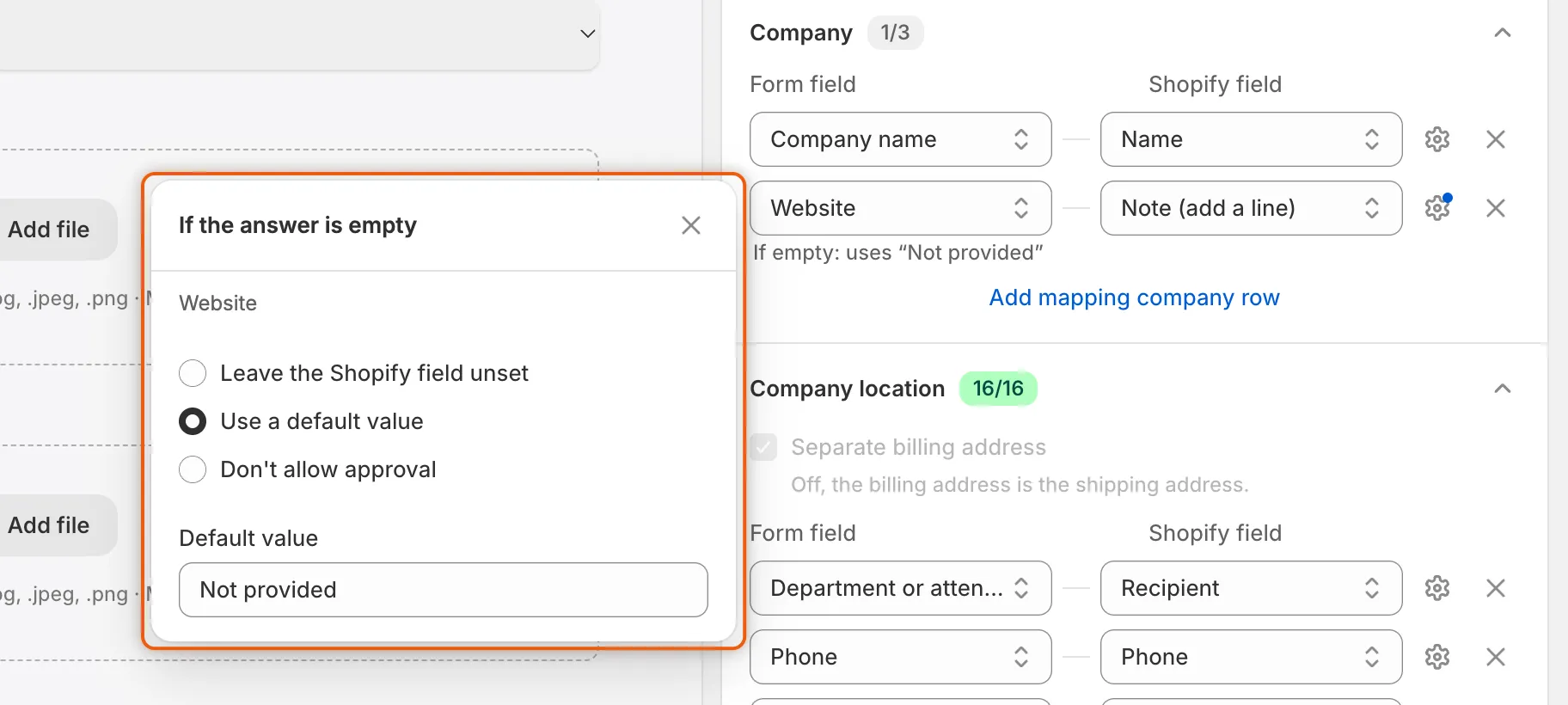
구매자가 이 답변을 비워 두었을 때 Shopify가 받을 값을 고르세요.
Don’t allow approval을 선택하면 해당 답변이 비어 있는 신청서의 Decision readiness 카드에 Required answers와 Missing:, 그리고 필드 이름이 표시됩니다. 승인하려고 하면 누락된 답변 목록과 함께 거부됩니다. 승인할 규칙이 있어도 신청서는 대기열에 남습니다. 신청서에서 답변을 채운 다음(답변 카드의 Edit answers 연필 아이콘) 승인하세요. 신청서 검토하기를 참고하세요.
고객 설정
섹션 제목: “고객 설정”Customer 행 아래에 다음 설정이 있습니다.
| 설정 | 기능 |
|---|---|
| If the customer already exists | 앱이 구매자의 이메일로 Shopify 고객을 찾습니다. Keep existing customer data(기본값)는 신청서를 해당 고객에 연결하고 다른 것은 바꾸지 않습니다. Update with application data는 매핑된 이름, 전화번호, 태그, 고객 메타필드를 기존 정보 위에 기록하고 기존 태그는 유지합니다. 어느 쪽이든 승인하면 고객이 승인됨으로 표시됩니다. |
| Add tags to the customer | 선택하고 태그를 하나 이상 입력하세요. 앱이 고객을 만들거나 Update with application data로 기존 고객을 업데이트할 때 승인 프리셋의 태그에 더해 추가됩니다. 답변으로 태그를 지정하려면 필드를 **Tags (add)**에 매핑하세요. |
로그인한 고객이 보낸 신청서는 이미 해당 고객의 계정에 연결되어 있으므로 승인해도 고객 데이터는 바뀌지 않습니다. 그래도 고객은 승인됨으로 표시됩니다.
청구 주소
섹션 제목: “청구 주소”Company location에서 Separate billing address는 청구 필드를 제공할지 여부를 결정합니다. 꺼져 있으면 청구 주소는 배송 주소이며 배송 필드만 나열됩니다. 켜져 있으면 Billing · 필드가 추가됩니다. 청구 필드가 하나라도 매핑되어 있는 동안에는 체크박스가 선택된 상태로 유지됩니다.
답변을 메타필드에 매핑하기
섹션 제목: “답변을 메타필드에 매핑하기”Shopify에 자체 필드가 없는 답변에는 메타필드를 사용하세요. 예를 들어 구매자가 운영하는 카페 수가 있습니다. Metafields 섹션에는 답변을 저장할 수 있는 스토어의 고객 및 회사 메타필드 정의가 나열됩니다. 정의가 없으면 No definitions in this store yet라고 표시됩니다.
-
메타필드 행 추가하기
섹션 제목: “메타필드 행 추가하기”Metafields 섹션에서 Add mapping metafield row를 클릭하세요.
-
필드와 메타필드 선택하기
섹션 제목: “필드와 메타필드 선택하기”Form field에서 질문을 고르세요. Shopify field에서 정의를 고릅니다. 각 항목은 Customer · 또는 Company · 뒤에 이름이 표시되므로 어느 객체에 저장되는지 알 수 있습니다.
-
저장 바에서 Save를 클릭하세요. 승인하면 답변이 고객 또는 회사의 해당 메타필드에 저장됩니다.
답변용 정의 만들기
섹션 제목: “답변용 정의 만들기”알맞은 정의가 아직 없으면 패널에서 만들 수 있습니다.
-
패널 열기
섹션 제목: “패널 열기”Metafields 섹션 맨 아래에서 Create a definition for an answer를 클릭하세요. Create a metafield definition 패널이 열립니다.
-
입력하기
섹션 제목: “입력하기”- Answer to store: 답변을 저장할 필드입니다. 해당 필드가 이미 매핑되어 있으면 상자에 매핑이 새 정의로 옮겨진다고 표시됩니다.
- Store it on the: Customer 또는 Company.
- Definition name: 필드의 레이블로 채워져 있습니다. 원하면 변경하세요.
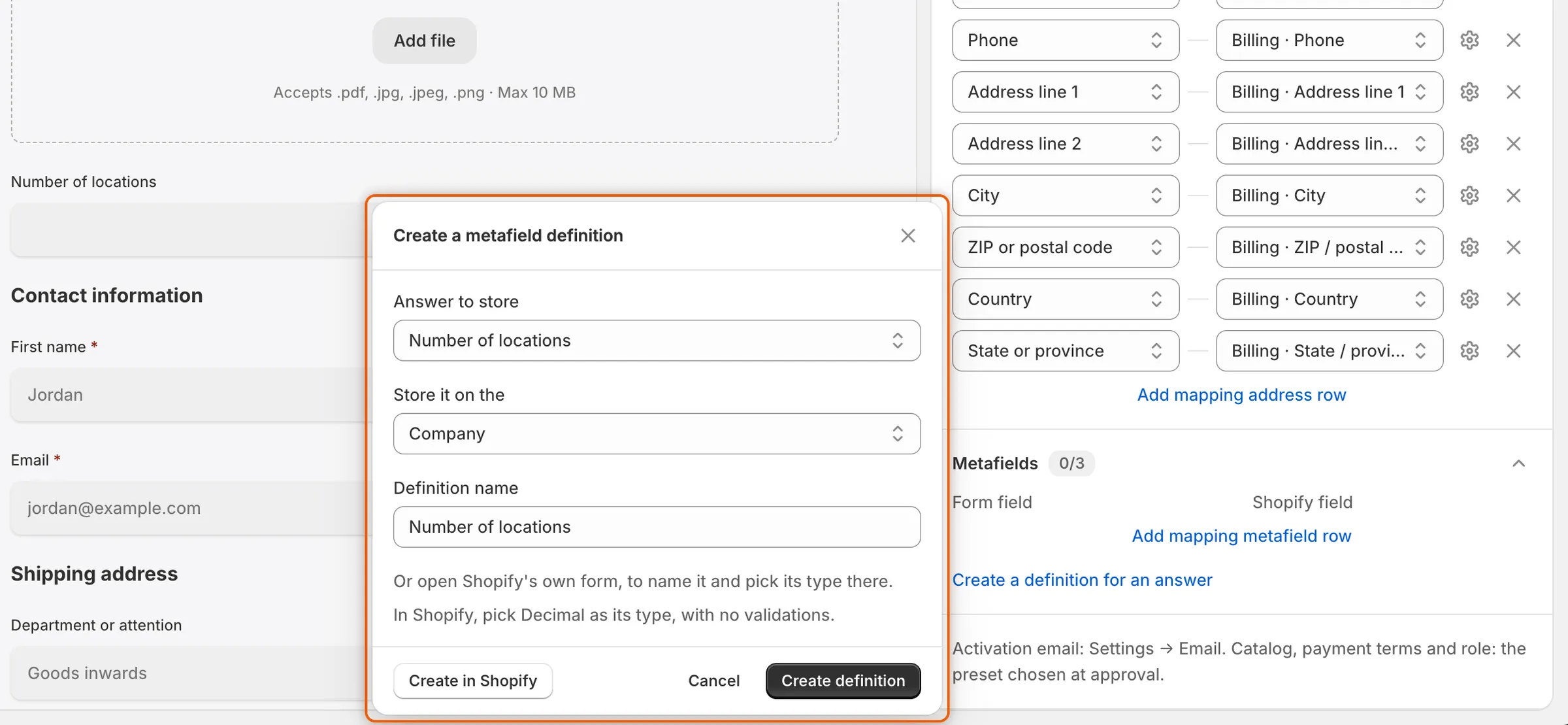
앱이 답변에 맞는 메타필드 정의를 만들고 필드를 한 번에 매핑할 수 있습니다.
-
만들기
섹션 제목: “만들기”Create definition을 클릭하세요. 앱이 Shopify에 답변에 맞는 유형으로 정의를 만들고, 필드를 매핑한 다음 Definition created를 표시합니다. 저장 바에서 Save를 클릭해 매핑을 유지하세요.
앱이 선택하는 유형은 다음과 같습니다.
| 양식 필드 | 메타필드 유형 |
|---|---|
| Checkboxes 또는 Allow multiple choices가 켜진 Dropdown | 한 줄 텍스트 목록 |
| 단일 Checkbox | 참 또는 거짓 |
| Number | 소수 |
| Long text | 여러 줄 텍스트 |
| 그 외 모든 필드 | 한 줄 텍스트 |
정의 이름과 유형을 직접 지정하려면 대신 Create in Shopify를 클릭하세요. Shopify의 자체 양식이 열리며, 패널이 이 답변에 어떤 유형을 선택해야 하는지 알려줍니다. Shopify 양식을 저장하면 답변이 맞는 경우 필드가 새 정의에 매핑됩니다. 맞지 않으면 패널에 “This field can’t be kept under the metafield you created. Check its type and validations in Shopify.“라고 표시됩니다.
File upload 필드는 메타필드에 저장할 수 없습니다.
제공되는 메타필드
섹션 제목: “제공되는 메타필드”다음 조건을 모두 충족하는 정의만 나열됩니다.
- 유형이 답변을 기록할 수 있는 유형입니다. 한 줄 텍스트, 여러 줄 텍스트, 소수, 날짜, 참 또는 거짓, 한 줄 텍스트 목록이 해당합니다.
- 앱이 기록할 수 있습니다. 다른 앱이나 Shopify 자체에 속한 정의는 제공되지 않습니다.
- 답변이 유형과 유효성 검사 규칙에 맞습니다. 글자 수 제한, 패턴, 범위 같은 규칙이 있는 정의는 제공되지 않습니다. 단, Dropdown, Radio buttons, Checkboxes 필드의 모든 선택지를 포함하는 허용 값 목록은 예외입니다.
| 양식 필드 | 맞는 메타필드 유형 |
|---|---|
| Short text, Email, Phone, 단일 선택 Dropdown, Radio buttons | 한 줄 텍스트, 여러 줄 텍스트 |
| Long text | 여러 줄 텍스트 |
| Number | 소수, 한 줄 텍스트, 여러 줄 텍스트 |
| Asks for가 Date로 설정된 Date and time | 날짜, 한 줄 텍스트, 여러 줄 텍스트 |
| Checkboxes, 다중 선택 Dropdown | 한 줄 텍스트 목록, 여러 줄 텍스트 |
| 단일 Checkbox | 참 또는 거짓, 여러 줄 텍스트 |
매핑된 메타필드에 대한 경고
섹션 제목: “매핑된 메타필드에 대한 경고”매핑한 뒤 Shopify에서 정의가 바뀌면 빌더가 세 곳에서 경고합니다. 경고가 있어도 저장은 할 수 있습니다.
- 미리보기 위의 배너: Shopify may refuse some mapped answers와 Open Shopify mapping 버튼.
- Integrations의 Shopify 행에 있는 Check mappings 배지.
- 행 아래의 메모로, 무엇이 문제인지 알려줍니다.
| 메모 | 해야 할 일 |
|---|---|
| That metafield isn’t in Shopify any more, so Shopify refuses this answer when an application is approved. | 필드를 다른 정의에 매핑하거나 행을 삭제하세요. |
| This app can’t write to that metafield, so the answer is never saved there. | 필드를 직접 만든 정의에 매핑하세요. |
| That metafield takes a different kind of answer, so Shopify may refuse this one when an application is approved. | Shopify에서 정의의 유형을 변경하거나 다른 정의를 선택하세요. |
| That metafield has rules in Shopify this answer can’t keep to, so Shopify may refuse it when an application is approved. | Shopify에서 정의의 유효성 검사 규칙을 삭제하거나 다른 정의를 선택하세요. |
양식을 저장하기 전 확인 사항
섹션 제목: “양식을 저장하기 전 확인 사항”다음 조건이 충족될 때까지 빌더는 저장을 거부하고 배너에 문제를 나열합니다.
- 양식에 신청자의 이메일 필드(System으로 표시된 Email 행의 필드)가 정확히 하나 있고 숨겨져 있지 않아야 합니다. Add the applicant’s email field., Only one field can be the applicant’s email., The email field can’t be hidden.
- 회사 이름에 매핑된 필드가 있어야 합니다. Map a field to Company · Name.
- 두 필드가 같은 Shopify 필드를 채우지 않아야 합니다. 예: “Company name” and “Website” are mapped to the same Shopify field. **Note (add a line)**와 **Tags (add)**는 예외로, 여러 필드가 함께 사용할 수 있습니다.
배너에서 문제를 클릭하면 Shopify 패널이 열립니다.
문서로 보관하기
섹션 제목: “문서로 보관하기”업로드를 문서로 보관하려면 Add field › Document fields에서 필드를 추가하세요. Business license, Tax certificate, Tax registration, Reseller certificate 중에서 고를 수 있습니다. 구매자가 제출하면 이 필드에서 업로드한 각 파일이 해당 문서 유형으로 보관됩니다. 신청서와 Companies › Documents에서 확인할 수 있습니다. 일반 File upload 필드에서 업로드한 파일은 신청서의 답변과 함께 남습니다.