
앱이 만든 양식 페이지 사용하기
앱이 양식용으로 만든 페이지를 찾아 스토어 메뉴에 추가하고 스토어프런트에서 확인하세요.
Sami B2B Onboarding은 신청 양식마다 양식이 들어 있는 페이지를 온라인 스토어에 만듭니다. 신청을 받는 가장 빠른 방법입니다. 페이지 링크를 복사해 스토어 메뉴에 추가하면 구매자가 신청할 수 있습니다.
앱이 만드는 페이지
섹션 제목: “앱이 만드는 페이지”- 생성 시점. 앱이 설치할 때 만드는 Wholesale application 양식의 페이지는 앱을 설치할 때 생성됩니다. 직접 만든 양식의 페이지는 처음 저장할 때 생성됩니다.
- 위치. 페이지는 양식 이름을 제목으로 하여 온라인 스토어 › 페이지에 나열됩니다. 주소는
/pages/뒤에 양식 이름으로 만든 핸들이 붙은 형태이며, 예를 들면/pages/wholesale-application입니다. 직접 만든 양식은 핸들 끝에 짧은 코드가 붙으며, 예를 들면/pages/reseller-application-x7k2입니다. - 기존 페이지. 스토어에 이미 같은 주소의 페이지가 있으면 앱은 두 번째 페이지를 만들지 않고 그 페이지를 사용합니다. 페이지가 비어 있을 때만 양식을 추가하고, 그렇지 않으면 콘텐츠를 그대로 둡니다. 이 경우 직접 추가하기 전까지 페이지에 양식이 없으므로, 임베드 코드 붙여넣기에 설명된 대로 양식의 임베드 코드를 페이지에 붙여넣으세요.
- 표시 또는 숨김. 양식이 게시된 동안(Forms에서 Active)에는 페이지가 스토어에 표시되고, Draft인 동안에는 숨겨집니다.
핸들이 예상과 다를 수 있으므로 직접 입력하지 말고 항상 Forms에서 링크를 복사하세요.

양식마다 앱이 만드는 페이지는 양식 이름을 제목으로 하는 일반 온라인 스토어 페이지입니다.
페이지 링크 복사하기
섹션 제목: “페이지 링크 복사하기”-
양식 찾기
섹션 제목: “양식 찾기”앱에서 Forms로 이동합니다. Application forms 아래에서 각 행에 양식의 단계 수와 필드 수, 그리고
/pages/wholesale-application같은 페이지 주소가 표시됩니다. -
링크 복사하기
섹션 제목: “링크 복사하기”주소 옆의 Copy link를 클릭합니다. Link copied 메시지가 표시되고 페이지의 전체 주소를 붙여넣을 수 있습니다.
같은 링크는 빌더에도 있습니다. 양식을 열고 도구 모음의 …(More actions)를 클릭한 다음 Copy public link를 선택하세요.
스토어 메뉴에 페이지 추가하기
섹션 제목: “스토어 메뉴에 페이지 추가하기”-
메뉴 열기
섹션 제목: “메뉴 열기”Shopify 관리자에서 온라인 스토어 › 탐색(최신 관리자에서는 콘텐츠 › 메뉴)으로 이동하고 원하는 메뉴, 예를 들어 기본 메뉴를 클릭합니다.
-
메뉴 항목 추가하기
섹션 제목: “메뉴 항목 추가하기”메뉴 항목 아래에서 메뉴 항목 추가를 클릭합니다. 목록에 새 행이 열립니다. 레이블에 구매자에게 표시할 문구를 입력합니다. 예를 들면
Wholesale입니다. -
양식 페이지에 연결하기
섹션 제목: “양식 페이지에 연결하기”링크를 클릭하고 페이지를 선택한 다음 Wholesale application처럼 양식 이름의 페이지를 고릅니다. Forms에서 복사한 링크를 붙여넣어도 됩니다.
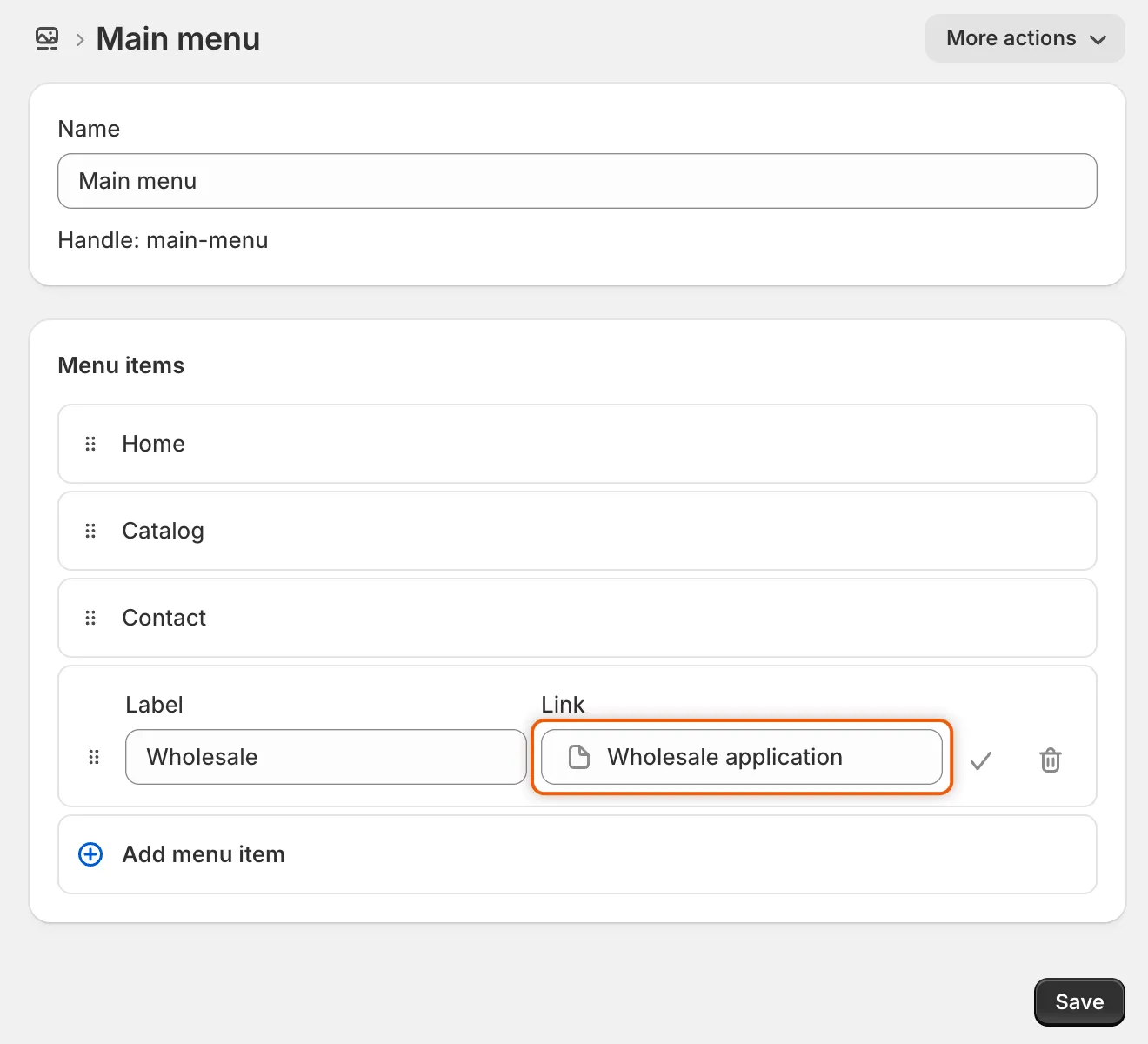
메뉴 항목을 양식 이름의 페이지에 연결합니다.
-
메뉴 저장하기
섹션 제목: “메뉴 저장하기”새 항목 옆의 체크 표시를 클릭한 다음 저장을 클릭합니다.
스토어에서 확인하기
섹션 제목: “스토어에서 확인하기”-
비회원으로 스토어 열기
섹션 제목: “비회원으로 스토어 열기”로그인하지 않은 구매자의 화면을 보려면 시크릿 브라우저 창에서 스토어를 엽니다. 이미 신청한 로그인 고객에게는 양식 대신 신청 상태에 관한 메시지가 표시됩니다.
-
페이지 열기
섹션 제목: “페이지 열기”메뉴에서 새 Wholesale 항목을 클릭합니다. 양식이 있는 페이지가 열립니다. 양식을 불러오는 동안에는 그 자리에 양식의 옅은 윤곽이 표시됩니다.
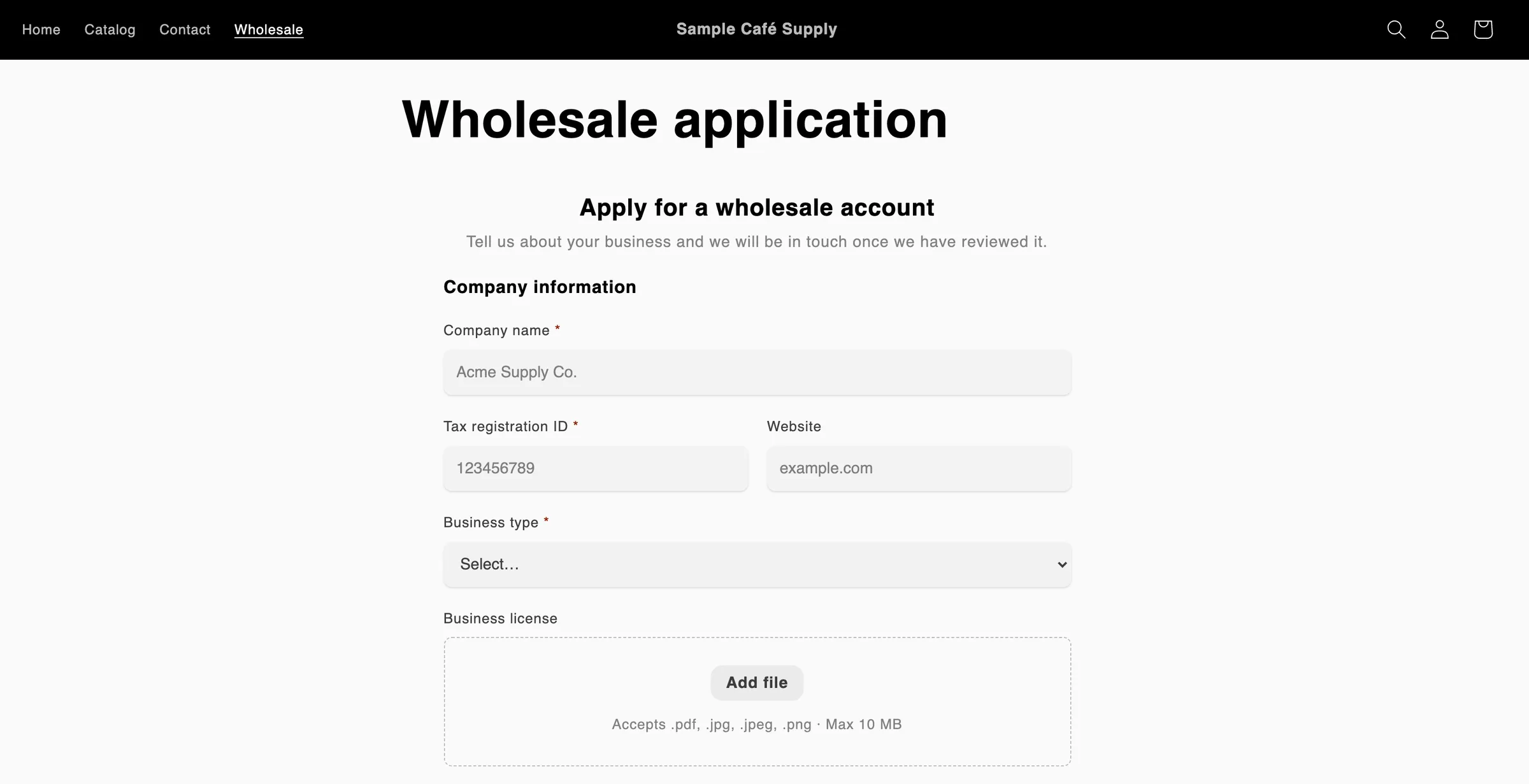
기본 메뉴의 새 마지막 항목인 Wholesale을 클릭하면 앱이 만든 양식 페이지가 열립니다.
문제가 있다면 다음을 확인하세요.
- 스토어의 “페이지를 찾을 수 없음” 페이지가 열립니다. 양식이 Draft여서 페이지가 숨겨져 있습니다. Forms로 이동해 해당 행의 …(More actions)를 클릭하고 Publish를 선택하세요.
- 페이지에 양식이 전혀 표시되지 않습니다. 앱 임베드가 켜져 있는지 확인하세요.
- 페이지에 This form is not available right now.라고 표시됩니다. Forms에서 양식이 Active인지 확인한 다음 페이지를 새로 고치세요.
양식을 변경할 때
섹션 제목: “양식을 변경할 때”| 작업 | 페이지에 일어나는 일 |
|---|---|
| 양식 이름을 바꾸고 저장 | 페이지 제목이 새 이름으로 바뀝니다. 주소는 그대로여서 메뉴 항목과 공유한 링크는 계속 작동합니다. |
| 양식 게시 취소 | 페이지가 숨겨집니다. 링크를 여는 사람에게는 스토어의 “페이지를 찾을 수 없음” 페이지가 표시됩니다. |
| 다시 게시 | 같은 주소에서 페이지가 다시 표시됩니다. |
| 양식 삭제 | 페이지는 삭제되지 않고 숨겨지므로 작성한 내용은 보존됩니다. 필요 없다면 온라인 스토어 › 페이지에서 직접 삭제하세요. |
| Shopify에서 페이지 삭제 | 다음에 양식 이름을 바꾸거나 게시하거나 게시를 취소할 때 앱이 같은 주소에 새 페이지를 만듭니다. |
스토어를 잠그면 게시된 모든 양식의 페이지는 방문자에게 계속 열려 있으며, 잠금 화면의 신청 링크는 기본 양식의 페이지로 연결됩니다. 스토어 잠그기를 참고하세요.
다음 단계
섹션 제목: “다음 단계”- 테마 편집기에서 양식 블록 추가하기 — 직접 디자인한 페이지의 다른 섹션 사이에 양식을 표시합니다.
- 임베드 코드 붙여넣기 — 페이지 빌더나 사용자 지정 섹션에 양식을 넣습니다.
- 스토어 잠그기 — 양식은 열어 두고 스토어는 비공개로 유지합니다.