
승인 프리셋
새 회사에 카탈로그, 결제 조건, 결제, 세금 설정, 담당자 역할, 태그, 영업 담당자를 부여하는 승인 프리셋을 만듭니다.
프리셋은 Sami B2B Onboarding에서 이름을 붙인 승인 조건 모음입니다. 프리셋으로 신청서를 승인하면 앱이 해당 조건을 구매자의 새 Shopify 회사와 위치에 기록합니다. 회사마다 카탈로그, 결제 조건, 세금 설정을 직접 지정할 필요가 없습니다.
프리셋은 세 곳에서 사용할 수 있습니다.
- 직접 신청서를 승인할 때. 기본 프리셋이 자동으로 선택됩니다.
- 신청서를 자동으로 승인하는 규칙에서.
- Shopify Flow 워크플로의 Approve application 작업에서.
프리셋 만들기
섹션 제목: “프리셋 만들기”-
Presets 탭 열기
섹션 제목: “Presets 탭 열기”Shopify 관리자에서 Sami B2B Onboarding을 열고 앱 메뉴의 Automation을 클릭하세요. Presets 탭이 먼저 열립니다.
페이지 상단의 Create preset을 클릭합니다. 아직 프리셋이 없으면 이 버튼은 No presets yet 아래 페이지 중앙에 있습니다. New preset 페이지가 열리고 상단에 저장 바가 나타납니다.
-
프리셋 이름 지정하기
섹션 제목: “프리셋 이름 지정하기”- Name: 승인 대화상자와 규칙에서 팀에게 표시되는 이름입니다. 예:
Wholesale standard. 이름은 필수입니다. - Default preset: 신청서를 승인할 때마다 이 프리셋이 자동으로 선택되게 하려면 Yes를 선택하세요. 기본 프리셋은 하나만 지정할 수 있습니다. 이 프리셋을 기본으로 지정하면 기존 기본 프리셋에서 기본 지정이 해제됩니다.
- Description: 선택 사항인 메모입니다. 팀에게만 표시됩니다.
- Name: 승인 대화상자와 규칙에서 팀에게 표시되는 이름입니다. 예:
-
가격 설정하기
섹션 제목: “가격 설정하기”오른쪽의 Pricing 카드에서 다음을 설정합니다.
- Catalog: B2B 카탈로그 중 하나를 선택합니다. 보관된 카탈로그는 표시되지 않으며, 초안 카탈로그는 “(draft)“로 끝납니다. Catalog 아래 메모에 “No B2B catalogs in this store yet”라고 표시되면 먼저 Shopify의 Products › Catalogs에서 카탈로그를 만든 다음 페이지를 새로고침하세요.
- Payment terms: No payment terms 또는 스토어의 결제 조건 중 하나(예: Net 30)를 선택합니다.
- Require deposit on orders created at checkout: 결제 조건을 선택하면 나타납니다. 선택하고 결제 시 지불할 Deposit을 주문 총액의 1~99퍼센트로 입력합니다.
-
결제와 세금 설정하기
섹션 제목: “결제와 세금 설정하기”Checkout 카드에서 다음을 설정합니다.
- Allow customers to ship to any one-time address: 선택하면 회사의 구매자가 위치 주소를 사용하는 대신 결제 시 배송 주소를 직접 입력할 수 있습니다.
- Order submission: Automatically submit orders를 선택하거나, 모든 주문을 먼저 검토할 임시 주문으로 받으려면 Submit all orders as drafts for review를 선택합니다.
Tax settings 카드에서 Collect tax, Collect tax unless exemptions apply, Don’t collect tax 중 하나를 선택하세요. Collect tax unless exemptions apply를 선택하면 Exemptions에서 Shopify 세금 면제를 하나 이상 고릅니다. 양식에 입력된 구매자의 세금 ID도 회사 위치에 저장됩니다.
-
고객 설정하기
섹션 제목: “고객 설정하기”Customer 카드에서 다음을 설정합니다.
- Default contact role: 구매자가 회사 위치에서 갖게 되는 역할입니다. Location admin 또는 Ordering only를 선택합니다.
- Customer tags: 태그를 입력하고
Enter를 누르거나, 제안 목록에서 스토어의 기존 태그를 선택하세요. 이 프리셋으로 신청서를 승인하면 태그가 구매자의 Shopify 고객에 추가됩니다.
새 고객에게는 항상 태그가 적용됩니다. 기존 고객에게는 양식의 Shopify 패널에서 If the customer already exists가 Update with application data로 설정된 경우에만 적용됩니다. 신청할 때 고객 계정에 로그인했던 구매자에게는 적용되지 않습니다. 기존 Shopify 고객을 참고하세요.
-
영업 담당자 지정하기
섹션 제목: “영업 담당자 지정하기”Assigned staff 카드에서 Add staff를 클릭하고 최대 10명을 선택하세요. 승인하면 Shopify의 회사 위치에 영업 담당자로 추가됩니다. Shopify 권한이 지정된 위치로 제한된 직원은 자신의 회사와 주문만 볼 수 있습니다.
앱을 열어 본 사람만 선택할 수 있습니다. 누군가를 추가하려면 Shopify에서 앱 접근 권한을 부여한 다음 앱을 한 번 열어 달라고 요청하세요.
-
저장 바에서 Save를 클릭하세요. Preset saved가 표시되고 페이지 제목이 프리셋 이름으로 바뀝니다. 목록으로 돌아가려면 제목 옆 이동 경로에서 Automation을 클릭하세요.
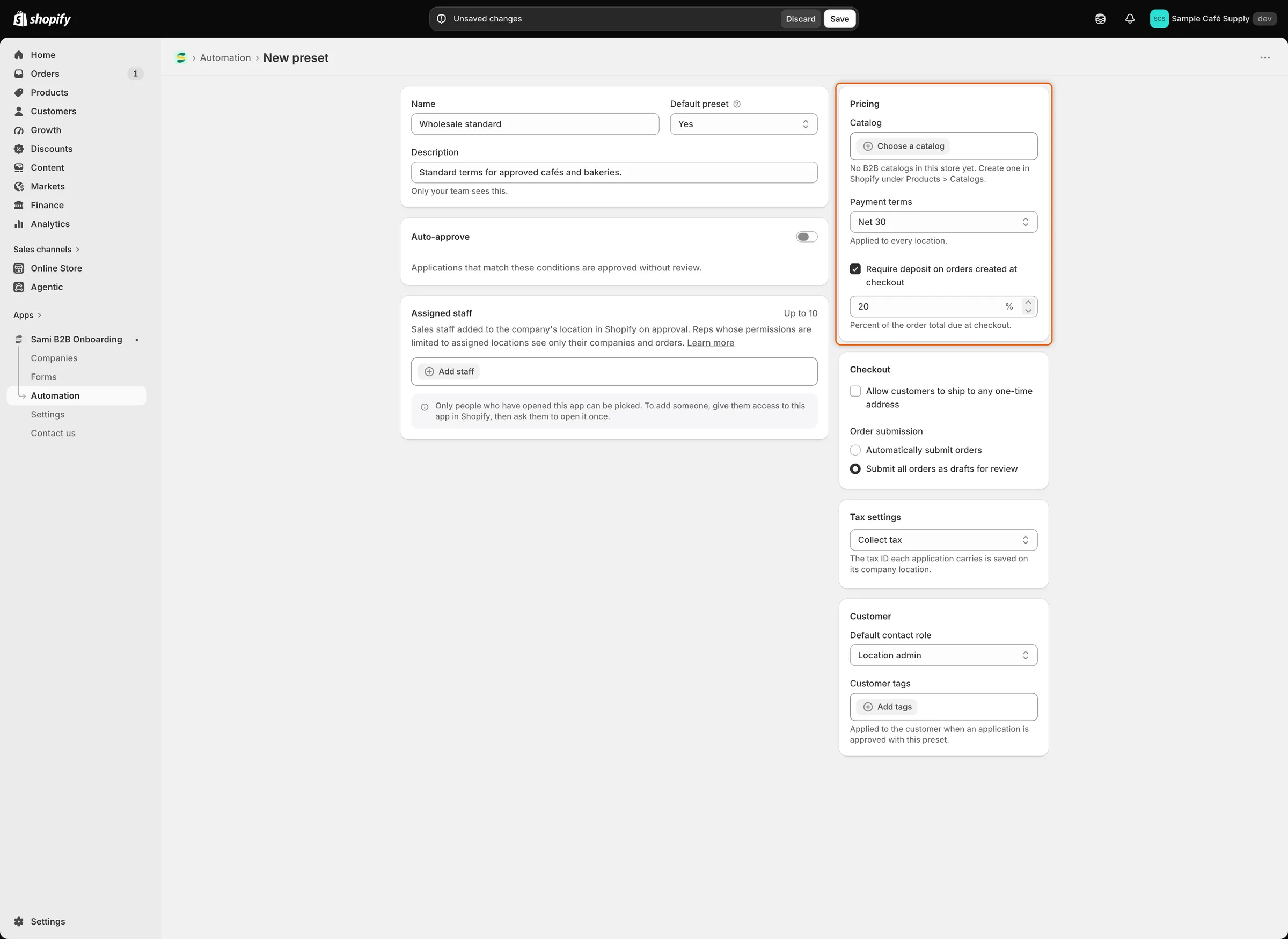
보증금 옵션은 결제 조건을 선택한 뒤에만 나타납니다.
프리셋 설정
섹션 제목: “프리셋 설정”| 설정 | 기능 | 기본값 |
|---|---|---|
| Name | 승인 대화상자, 규칙, Shopify Flow에 표시되는 이름입니다. | 없음(필수) |
| Default preset | 신청서를 승인할 때 이 프리셋을 자동으로 선택합니다. | No |
| Description | 팀을 위한 메모입니다. | 비어 있음 |
| Catalog | 회사 위치에 지정되는 B2B 카탈로그입니다. | 없음 |
| Payment terms | 회사 위치에 설정되는 결제 조건입니다. | No payment terms |
| Deposit | 결제 시 지불할 주문 총액의 비율(1~99)입니다. 결제 조건이 있을 때만 사용할 수 있습니다. | 꺼짐 |
| Allow customers to ship to any one-time address | 구매자가 결제 시 다른 배송 주소를 입력할 수 있게 합니다. | 꺼짐 |
| Order submission | 주문을 평소처럼 제출하거나, 검토할 임시 주문으로 제출합니다. | Automatically submit orders |
| Tax settings | 세금을 징수하거나, 면제가 적용되지 않는 경우에만 징수하거나, 징수하지 않습니다. | Collect tax |
| Exemptions | 적용되는 세금 면제입니다. Collect tax unless exemptions apply일 때만 사용할 수 있습니다. | 없음 |
| Default contact role | 구매자의 회사 위치 역할입니다. | Location admin |
| Customer tags | 승인 시 구매자의 Shopify 고객에 추가되는 태그입니다. | 없음 |
| Assigned staff | 회사 위치에 영업 담당자로 추가되는 최대 10명입니다. | 없음 |
프리셋으로 신청서를 자동 승인하려면 작업이 Approve automatically인 규칙을 추가하고 거기서 프리셋을 선택하세요. 신청서를 판단하는 규칙을 참고하세요.
프리셋 관리하기
섹션 제목: “프리셋 관리하기”Presets 탭에는 모든 프리셋이 나열됩니다. 검색창에 입력해 이름이나 설명으로 프리셋을 찾거나, Sort를 클릭해 Name 또는 Last updated 순으로 정렬할 수 있습니다. 두 열은 프리셋이 사용되는 곳을 보여 줍니다.
- Companies: 이 프리셋으로 승인된 회사 수입니다.
- Rules: 이 프리셋을 적용하는 규칙 수입니다.
프리셋 이름을 클릭하면 편집할 수 있습니다. 변경 사항은 이후 승인부터 적용됩니다. 이미 승인된 회사는 받은 조건을 그대로 유지합니다.
행 끝의 … 버튼을 클릭하면 더 많은 작업을 사용할 수 있습니다.
- Set as default: 이 프리셋을 기본 프리셋으로 지정합니다. Default preset updated가 표시되고 Default 배지가 이 행으로 이동합니다.
- Duplicate: 이름 뒤에 “copy”가 붙은 사본(예: “Wholesale standard copy”)을 만들고 엽니다. 다른 부분을 바꾸고 저장하세요.
- Delete: 먼저 확인을 요청합니다(아래 참고).
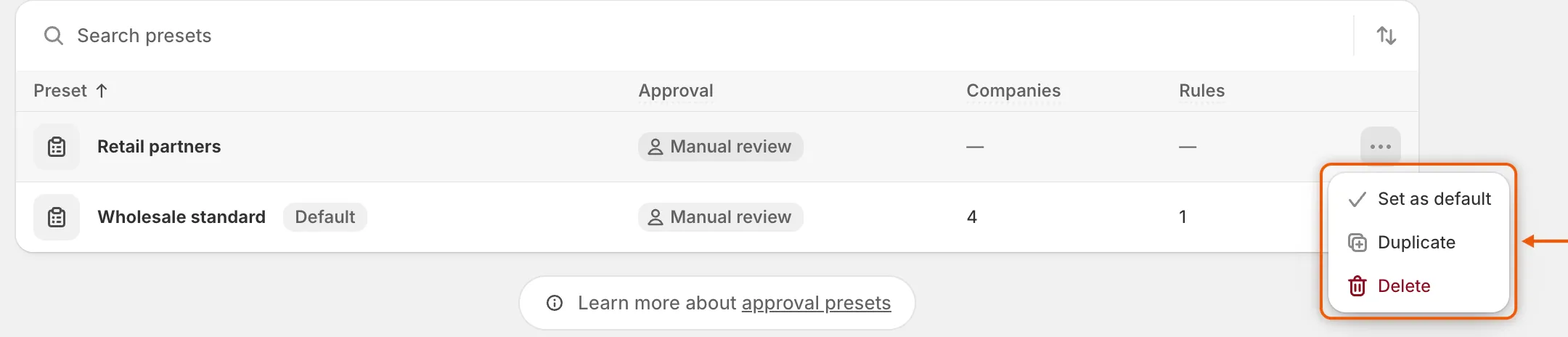
각 행의 … 메뉴에서 프리셋을 기본으로 지정하거나, 복제하거나, 삭제할 수 있습니다.
프리셋 삭제하기
섹션 제목: “프리셋 삭제하기”-
삭제 대화상자 열기
섹션 제목: “삭제 대화상자 열기”Presets 탭에서 프리셋 행의 **…**를 클릭한 다음 Delete를 클릭하세요.
-
변경되는 내용 확인하기
섹션 제목: “변경되는 내용 확인하기”대화상자에 다음 내용이 표시됩니다.
- 이 프리셋으로 이미 승인된 회사는 Shopify에서 조건을 그대로 유지합니다.
- 규칙이 이 프리셋을 사용 중이면 다른 프리셋을 선택할 때까지 해당 규칙은 조건 없이 승인합니다. 규칙에서는 프리셋이 Deleted preset으로 표시됩니다.
- 기본 프리셋이면 남아 있는 프리셋 중 가장 오래된 것이 기본 프리셋이 됩니다. 대화상자에 그 이름이 표시됩니다.
-
Delete preset을 클릭하세요. Preset deleted가 표시되고 행이 목록에서 사라집니다.
다음 단계
섹션 제목: “다음 단계”- 신청서를 판단하는 규칙 — 이 프리셋으로 신청서를 자동 승인합니다.
- 신청서 승인하기 — 승인 대화상자에서 기본 프리셋을 확인합니다.
- 회사 관리하기 — 승인 후 회사가 받은 조건을 확인합니다.