
회사 관리하기
한 페이지에서 회사의 수치, 위치, 구성원, 주문을 확인하고 조건, 세부 정보, 영업 담당자를 변경합니다.
Sami B2B Onboarding의 각 회사에는 전용 페이지가 있습니다. 이 페이지에는 Shopify가 현재 알고 있는 회사 정보, 승인 당시의 조건, 팀의 메모가 표시됩니다. 여기에서 조건, 세부 정보, 영업 담당자, 상태를 변경합니다.
회사 열기
섹션 제목: “회사 열기”-
디렉터리로 이동하기
섹션 제목: “디렉터리로 이동하기”Shopify 관리자에서 Sami B2B Onboarding을 열고 앱 메뉴의 Companies를 클릭한 다음 Companies 탭을 클릭하세요.
-
회사 이름 클릭하기
섹션 제목: “회사 이름 클릭하기”회사 페이지가 열립니다. 오른쪽 상단의 Previous와 Next 화살표를 사용하면 목록으로 돌아가지 않고 다음 회사로 이동할 수 있습니다. 회사 이름 앞의 아이콘을 클릭하면 목록으로 돌아갑니다.
헤더에는 회사 이름, 상태 배지, 그리고 한 줄 정보가 표시됩니다. Customer since 날짜, 회사의 출처(예: “approved from application”과 참조 번호 또는 “imported from a CSV”), Shopify에 있는 회사의 경우 위치 수와 구성원 수가 포함됩니다.
More actions에는 두 가지 링크가 있습니다.
- View application: 회사가 승인된 신청서를 엽니다. 승인된 회사에만 있습니다.
- View in Shopify: Shopify 관리자에서 회사 페이지를 엽니다. Shopify에 존재하는 회사에만 있습니다.
연간 세금 ID 재확인에서 회사의 VAT 번호를 더 이상 찾을 수 없으면 노란색 Tax registration no longer valid 배너가 표시됩니다. 구매자에게 현재 번호를 요청하고 Shopify의 회사 위치에서 업데이트하세요. 세금 ID 확인을 참고하세요.
Shopify에 존재하는 회사는 네 가지 수치가 있는 영역과 함께 열립니다. 수치 이름에 마우스를 올리면 계산 방식을 볼 수 있습니다.
| 수치 | 표시 내용 |
|---|---|
| Amount spent | 회사가 지출한 총액으로, Shopify 자체의 전체 기간 합계입니다. |
| Orders | 회사가 주문한 횟수와 가장 최근 주문 날짜입니다. |
| Average order | 지출 총액을 주문 수로 나눈 값입니다. |
| Outstanding | 아직 결제되지 않은 금액과 미결제 주문 수, 또는 Nothing owed입니다. |
네 가지 수치는 모두 회사의 전체 이력을 대상으로 합니다. Outstanding은 모든 미결제 주문을 합산하고, Recent orders에는 최신 주문이 표시됩니다.
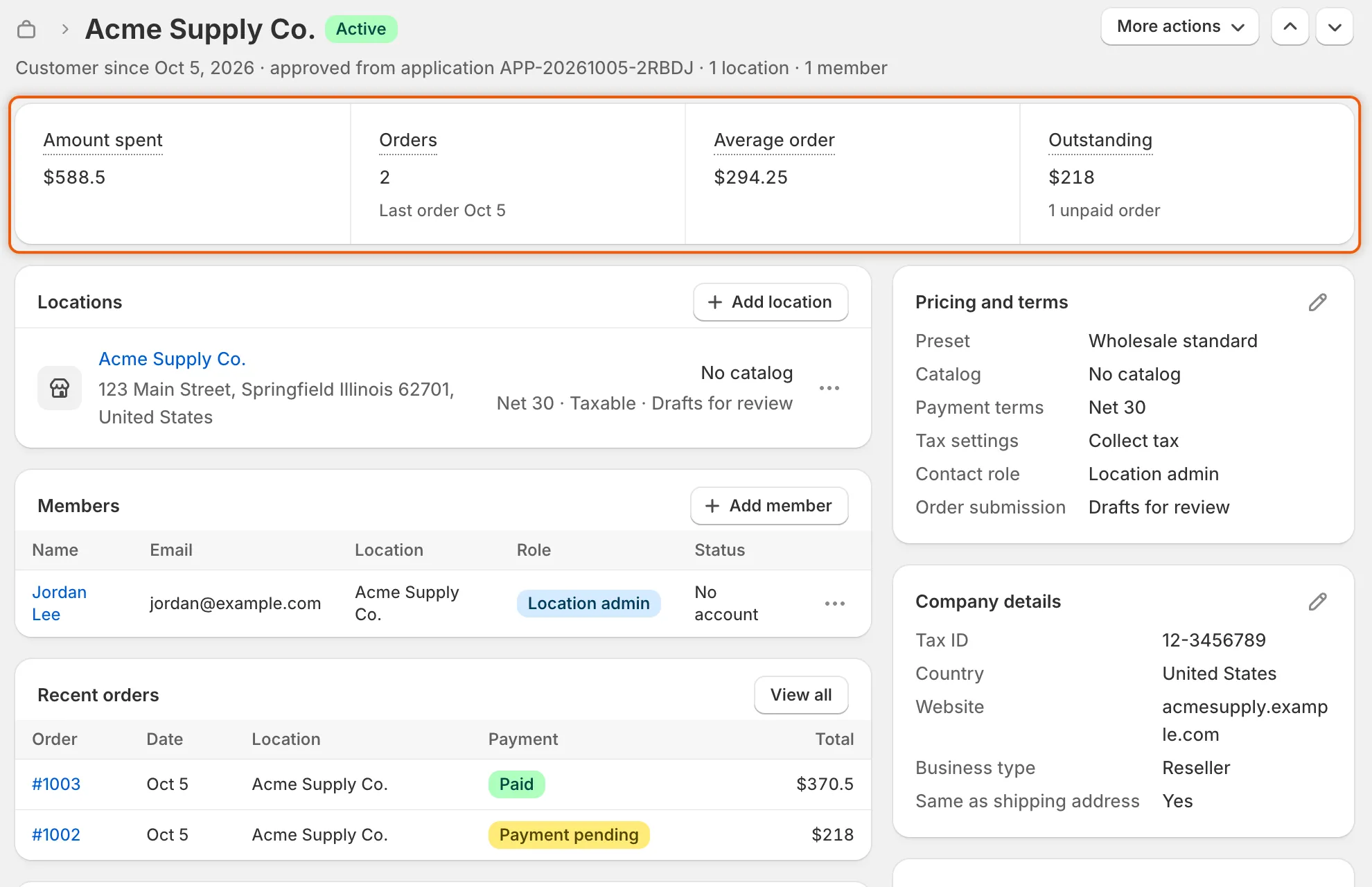
수치는 페이지를 열 때마다 Shopify에서 가져오며, Outstanding에는 모든 미결제 주문이 포함됩니다.
위치, 구성원, 주문
섹션 제목: “위치, 구성원, 주문”이 세 카드는 페이지를 열 때마다 Shopify에서 읽어 옵니다. 변경은 Shopify에서 합니다. 각 버튼을 클릭하면 해당 위치로 이동합니다.
- Locations: 각 위치의 이름, 배송 주소, 카탈로그, 조건(결제 조건, 보증금, Taxable 또는 Tax exempt, 주문이 임시 주문으로 들어오는 경우 Drafts for review)입니다. Add location을 클릭하면 Shopify에서 위치를 추가할 수 있습니다. 위치의 … 메뉴에서 Edit location 또는 Copy address를 선택할 수 있습니다.
- Members: 회사를 위해 구매하는 모든 사람과 이메일, 위치, 역할, 계정 상태(Active, Invited, Declined 또는 No account)가 표시됩니다. Add member를 클릭하면 Shopify에서 구성원을 추가할 수 있습니다. 구성원의 … 메뉴에는 View customer와 Email member가 있습니다.
- Recent orders: 날짜, 위치, 결제 상태, 합계가 표시된 최신 주문 다섯 건입니다. 주문 번호를 클릭하면 Shopify에서 주문이 열립니다. View all을 클릭하면 Shopify에서 회사가 열립니다.
앱에만 보관된 회사에는 Shopify 위치, 구성원, 주문이 없습니다. Locations 카드에는 신청서 또는 CSV 파일의 행에 있는 주소가 표시됩니다.
구매자가 신청서의 문서 필드로 파일을 업로드했다면 Attachments 카드에 파일이 나열되며, 각 파일을 다운로드하는 버튼이 있습니다.
가격 및 조건 편집하기
섹션 제목: “가격 및 조건 편집하기”Pricing and terms 카드에는 회사의 카탈로그, 결제 조건, 세금 설정, 담당자 역할, 그 외 부여된 조건이 나열됩니다.
앱에서 승인된 회사는 이 조건을 변경하고 Shopify로 다시 보낼 수 있습니다.
-
조건 열기
섹션 제목: “조건 열기”Pricing and terms 카드의 연필 아이콘을 클릭하세요. Approval terms 대화상자가 열립니다.
-
조건 변경하기
섹션 제목: “조건 변경하기”Apply a preset에서 프리셋을 선택해 모든 조건을 프리셋의 조건으로 바꾸거나, 개별 조건(Assigned staff, Catalog, Payment terms, Deposit, Allow customers to ship to any one-time address, Order submission, Credit limit, Tax settings, Contact role)을 변경하세요. Deposit은 결제 조건을 선택하면 나타납니다. Done을 클릭합니다.
-
저장 바에서 Save를 클릭하세요. 회사가 Shopify에 존재하면 앱이 Shopify에 새 조건을 적용합니다. 승인 이메일은 다시 발송되지 않으며 회사의 상태와 영업 담당자는 그대로 유지됩니다.
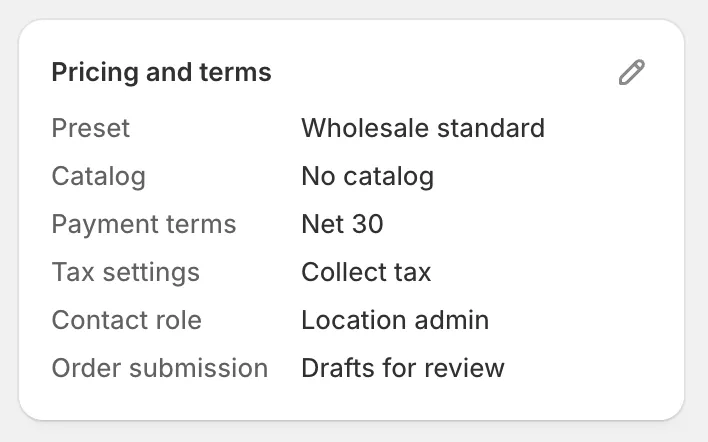
카드에는 회사의 현재 조건이 표시되며, 연필 아이콘을 클릭하면 편집할 수 있습니다.
그 외의 회사에는 기록된 조건만 표시됩니다. Shopify에서 동기화한 회사는 연필 아이콘을 클릭하면 Shopify에서 첫 번째 위치가 열리며, 그곳에서 조건을 변경합니다. CSV 파일에서 가져온 회사에는 해당 행의 결제 조건과 카탈로그가 표시됩니다.
앱에서 승인된 회사의 조건이나 세부 정보를 변경하려면 본인의 Shopify 계정에 Companies 권한이 필요합니다. 권한이 없으면 카드에 그렇게 표시됩니다.
회사 세부 정보 편집하기
섹션 제목: “회사 세부 정보 편집하기”Company details 카드에는 세금 ID, 국가, 외부 ID, 태그, 구매자의 기타 답변이 표시됩니다.
-
세부 정보 열기
섹션 제목: “세부 정보 열기”Company details 카드의 연필 아이콘을 클릭하세요. Edit company details 대화상자가 열립니다.
-
변경하기
섹션 제목: “변경하기”신청서에서 승인된 회사는 구매자의 답변을 변경하세요. 그 외의 회사는 Tax ID 또는 Country code(
US처럼 두 글자)를 변경합니다. Done을 클릭합니다. -
저장 바에서 Save를 클릭하세요.
Shopify에 존재하는 승인된 회사는 새 세금 ID도 Shopify에 기록됩니다. 다른 답변과 그 외 회사의 세금 ID 또는 국가는 앱의 기록만 변경합니다.
영업 담당자 지정하기
섹션 제목: “영업 담당자 지정하기”영업 담당자는 회사를 담당하는 팀원입니다. 앱을 열어 본 사람만 목록에 표시됩니다. 팀과 역할을 참고하세요.
-
담당자 선택하기
섹션 제목: “담당자 선택하기”Sales rep 카드에서 사람을 선택하거나 Assign to me를 클릭하세요. 지정을 해제하려면 Unassigned를 선택합니다.
-
저장 바에서 Save를 클릭하세요.
Shopify에 존재하는 회사는 앱이 영업 담당자를 모든 위치의 회사 지정 직원에도 추가하므로, 본인의 Shopify 계정에 Companies 권한이 필요합니다. 나중에 담당자를 변경해도 Shopify에서 이미 지정된 사람은 제거되지 않습니다. 필요하면 Shopify에서 제거하세요. 협력자 계정처럼 앱에서만 담당자가 될 수 있는 사람은 카드에 안내가 표시됩니다.
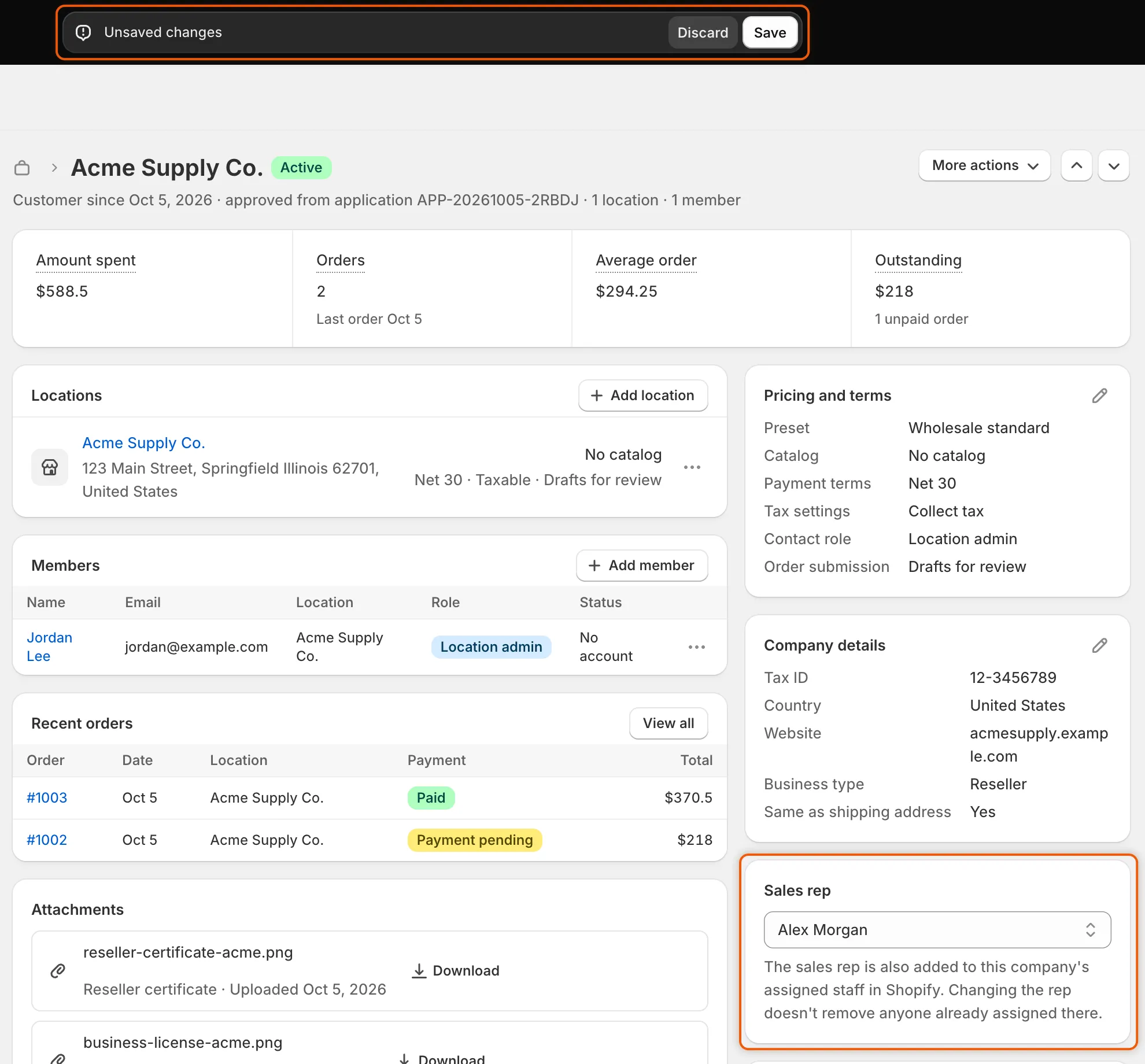
Save를 클릭하면 영업 담당자가 저장되고 Shopify의 회사 지정 직원에도 추가됩니다.
사용자 지정 데이터와 주 담당자
섹션 제목: “사용자 지정 데이터와 주 담당자”- Custom data는 Shopify에 있는 회사의 경우 회사 메타필드를 이름별로 나열합니다. … 메뉴에는 Edit values in Shopify와 Add a field definition이 있습니다. 이 카드는 읽기만 하며, 변경은 Shopify에서 합니다.
- Main contact에는 Shopify의 회사 주 담당자 또는 신청서의 구매자가 표시됩니다. … 메뉴에는 View customer, Change main contact, Email contact가 있습니다.
타임라인과 댓글
섹션 제목: “타임라인과 댓글”Timeline에는 회사에 일어난 일이 최신순으로 나열됩니다. 상태와 영업 담당자 변경, 신청서에 대한 결정, 조건과 답변의 수정이 각각 누가 했는지와 함께 표시됩니다.
팀에 메모를 남기려면 **Leave a comment…**에 입력하고 Post를 클릭하세요. 댓글은 본인과 다른 직원만 볼 수 있으며 구매자에게는 표시되지 않습니다.
변경 사항 저장 또는 취소하기
섹션 제목: “변경 사항 저장 또는 취소하기”상태, 조건, 세부 정보, 영업 담당자를 변경하면 저장 바가 나타납니다. Save를 클릭하면 모든 내용이 한꺼번에 저장되며 Company saved 메시지로 확인됩니다. Discard를 클릭하면 모든 변경이 취소됩니다.
Shopify가 변경을 거부하면 빨간 배너에 이유가 표시되며 변경은 저장되지 않습니다. 원인을 해결한 다음 Save를 다시 클릭하세요.
다음 단계
섹션 제목: “다음 단계”- 회사를 보류하거나 B2B에서 제거하기 — 이 페이지의 Account status 카드를 사용합니다.
- 승인 프리셋 — 회사에 가장 자주 부여하는 조건을 저장합니다.
- 팀과 역할 — 영업 담당자로 선택할 사람을 추가합니다.