
신청 승인하기
신청을 승인해 구매자에게 Shopify 회사, 고객, 도매 조건을 부여하세요.
Sami B2B Onboarding에서 신청을 승인하면 구매자가 B2B 고객이 됩니다. 앱은 Shopify에서 고객을 찾거나 만들고, 선택한 조건으로 회사와 위치를 만들고, 고객을 승인됨으로 표시한 다음 이메일을 보냅니다.
전체 신청서에서 승인하기
섹션 제목: “전체 신청서에서 승인하기”이 회사 하나의 조건을 확인하거나 변경하려면 전체 페이지를 사용하세요.
-
신청서 열기
섹션 제목: “신청서 열기”Shopify 관리자에서 Sami B2B Onboarding을 열고 앱 메뉴의 Companies를 클릭한 다음 신청서의 행(예: Acme Supply Co.)을 클릭합니다.
-
Approval 카드 확인하기
섹션 제목: “Approval 카드 확인하기”오른쪽의 Approval 카드에는 승인 시 적용될 조건이 나열됩니다. Preset, Catalog, Payment terms, Tax settings, Contact role과 설정된 다른 조건도 함께 표시됩니다. 결정되지 않은 신청에 저장된 조건이 없으면 기본 프리셋이 있는 경우 해당 프리셋에서 시작합니다.
-
이 회사의 조건 변경하기(선택 사항)
섹션 제목: “이 회사의 조건 변경하기(선택 사항)”연필 아이콘(Edit approval terms)을 클릭합니다. Approval terms 대화상자에서 필요한 항목을 변경하고(아래 표 참고) Done을 클릭합니다. 그런 다음 저장 바에서 Save를 클릭합니다. “Terms saved”가 표시되면 저장된 것입니다.
-
승인하기
섹션 제목: “승인하기”페이지 상단의 Approve application을 클릭합니다. 요약에 Ready to approve가 표시되고 신청이 Needs info 상태가 아니며 목록에서 빨간색 Overdue로 표시되지 않았다면, 대화상자 없이 바로 승인됩니다. 그렇지 않으면 “Approving creates the company with the terms in the Approval card.“라는 안내와 함께 Approve Acme Supply Co. 대화상자가 표시됩니다. 대화상자에서 Approve application을 클릭합니다.
-
결과 확인하기
섹션 제목: “결과 확인하기”“Application approved”가 표시되고 상태가 Approved로 바뀝니다. Shopify 단계와 이메일은 백그라운드에서 실행되며 잠시 걸립니다. 페이지를 새로고침하면 각 단계를 타임라인에서 확인할 수 있습니다.
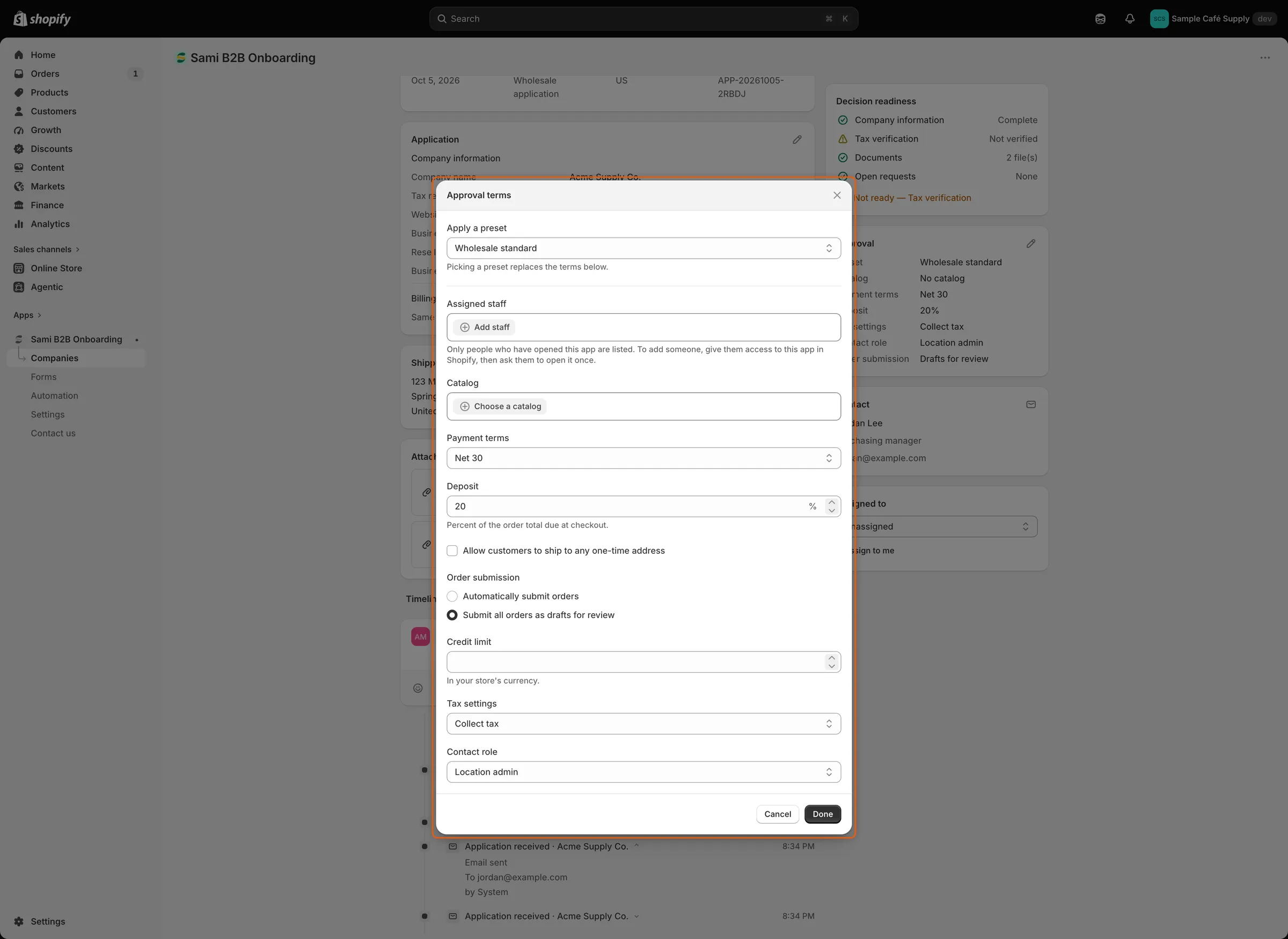
프리셋을 선택한 다음, 승인하기 전에 이 회사에만 해당하는 조건을 변경하세요.
Approval terms
섹션 제목: “Approval terms”| 필드 | 설정 내용 |
|---|---|
| Apply a preset | 프리셋으로 아래 필드를 채웁니다. 프리셋을 선택하면 프리셋에 포함되지 않는 Credit limit을 제외한 아래의 조건이 교체됩니다. |
| Assigned staff | Shopify에서 회사 위치에 배정할 직원이며 최대 10명입니다. 앱을 열어 본 사람만 나열됩니다. |
| Catalog | 회사 위치가 구매할 카탈로그입니다. |
| Payment terms | 스토어의 결제 조건 중 하나 또는 No payment terms입니다. |
| Deposit | 결제 조건을 선택하면 표시됩니다. 결제 시 지불해야 하는 주문 합계의 비율(1~99)입니다. |
| Allow customers to ship to any one-time address | 회사의 구매자가 위치의 주소를 사용하는 대신 결제 시 배송 주소를 직접 입력할 수 있게 합니다. |
| Order submission | Automatically submit orders 또는 Submit all orders as drafts for review입니다. |
| Credit limit | 스토어 통화 기준의 금액입니다. 앱의 회사에 보관되며 Shopify로는 전송되지 않습니다. |
| Tax settings | Collect tax, Collect tax unless exemptions apply 또는 Don’t collect tax입니다. |
| Exemptions | Collect tax unless exemptions apply를 선택한 경우 적용되는 Shopify 세금 면제입니다. |
| Contact role | 위치에서 구매자의 역할이며 Location admin, Ordering only 또는 No role입니다. No role을 선택해도 해당 위치에 아직 역할이 없는 구매자는 Ordering only를 받습니다. 역할이 없는 연락처는 결제할 수 없기 때문입니다. |
구매자가 양식에 입력한 세금 ID는 위치의 세금 ID로 저장됩니다. 프리셋의 고객 태그가 고객에게 추가됩니다.
목록에서 승인하기
섹션 제목: “목록에서 승인하기”-
행 메뉴 열기
섹션 제목: “행 메뉴 열기”Applications 탭에서 행 끝의 …(More actions)를 클릭하고 Approve를 선택합니다.
-
프리셋 선택하기
섹션 제목: “프리셋 선택하기”Approve Acme Supply Co. 대화상자에 “Approving creates the company and applies your preset.“라고 표시됩니다. Apply a preset에는 기본 프리셋이 이미 선택되어 있습니다. 다른 프리셋 또는 No preset을 선택하세요.
-
Approve application을 클릭합니다. “Application approved”가 표시되면 승인된 것입니다.
목록에서는 선택한 프리셋이 적용되며, 이 회사를 위해 변경한 조건은 적용되지 않습니다. No preset을 선택하면 신청서의 Approval 카드에 저장된 조건이 있는 경우 해당 조건을 사용합니다. 회사 하나의 조건을 변경하려면 전체 신청서에서 승인하세요.
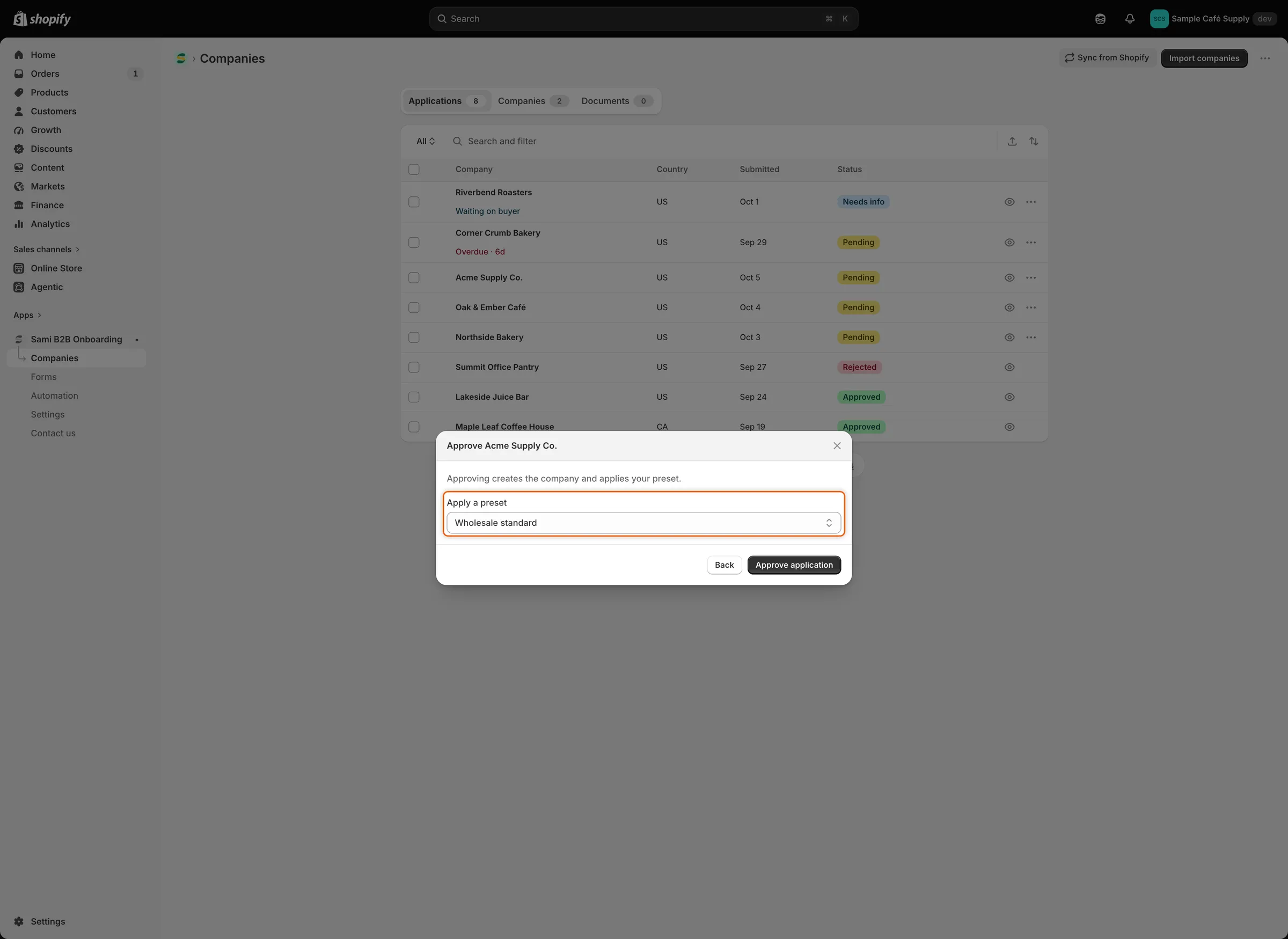
목록에서 승인할 때는 프리셋만 선택하면 되며, 기본 프리셋이 미리 선택되어 있습니다.
팀에 발송되는 Buyer resubmitted 이메일에도 Approve 버튼이 있습니다. 이 버튼은 승인 대화상자가 준비된 상태로 신청서를 엽니다. 자동으로 승인하지는 않습니다.
승인하면 일어나는 일
섹션 제목: “승인하면 일어나는 일”- 고객: 앱이 구매자의 이메일로 Shopify 고객을 찾거나, 양식에서 매핑한 답변으로 고객을 만듭니다. 기존 Shopify 고객과 답변을 Shopify에 매핑하기를 참고하세요.
- 승인 표시: 고객의 B2B approved 메타필드가 켜지고
b2b-approved태그가 추가됩니다. 스토어 액세스 규칙과 결제 잠금은 이 고객을 통과시킵니다. 승인될 때까지 결제 차단하기를 참고하세요. - 회사: 앱이 Shopify에서 구매자를 주 연락처로 하는 회사와, 양식에서 매핑한 배송 주소가 있는 위치를 만듭니다. 그런 다음 해당 위치에 승인 조건을 적용합니다. Shopify가 일부를 거부하면 타임라인의 Shopify company 항목에 어느 부분인지 표시됩니다.
- 앱의 회사: 회사가 Companies 탭에 Active 상태로 표시됩니다. 신청서에 배정된 담당자가 영업 담당자가 되며 Shopify에서 위치의 배정된 직원에 추가됩니다.
- 이메일: 구매자에게 Start shopping wholesale 버튼이 있는 Account approved 이메일(“Your business account is live”)이 발송됩니다. 양식 빌더의 Email 섹션에서 해당 이메일이 켜져 있고 Automation › Automations에서 Application approved가 켜져 있을 때 발송됩니다. 둘 다 기본적으로 켜져 있습니다. 이메일 템플릿 편집하기를 참고하세요.
- Shopify Flow 및 연동: Automation › Automations에서 켜져 있으면 Application approved 및 Company created 트리거가 실행됩니다. 웹훅이나 Klaviyo처럼 승인을 보내도록 설정한 연동에도 전달됩니다.
- 타임라인: 신청서의 타임라인에 “Approved Acme Supply Co.“와 Shopify customer, Shopify company, 발송된 이메일 등 각 단계의 항목이 표시됩니다. 항목을 클릭하면 결과를 볼 수 있습니다. Shopify가 단계를 거부한 경우 항목에 이유가 표시됩니다.
Shopify에서 회사 확인하기
섹션 제목: “Shopify에서 회사 확인하기”-
회사 열기
섹션 제목: “회사 열기”앱에서 Companies를 클릭하고 Companies 탭에서 회사를 클릭합니다. More actions › View in Shopify를 클릭합니다. Shopify 관리자의 고객 > 회사로 이동해도 됩니다.
-
적용된 내용 확인하기
섹션 제목: “적용된 내용 확인하기”회사 위치에서 카탈로그, 결제 조건, 결제 설정, 세금 정보를 확인합니다. 연락처 아래에서 구매자의 역할을 확인합니다. 고객 페이지에서 B2B approved 메타필드가 켜져 있습니다.
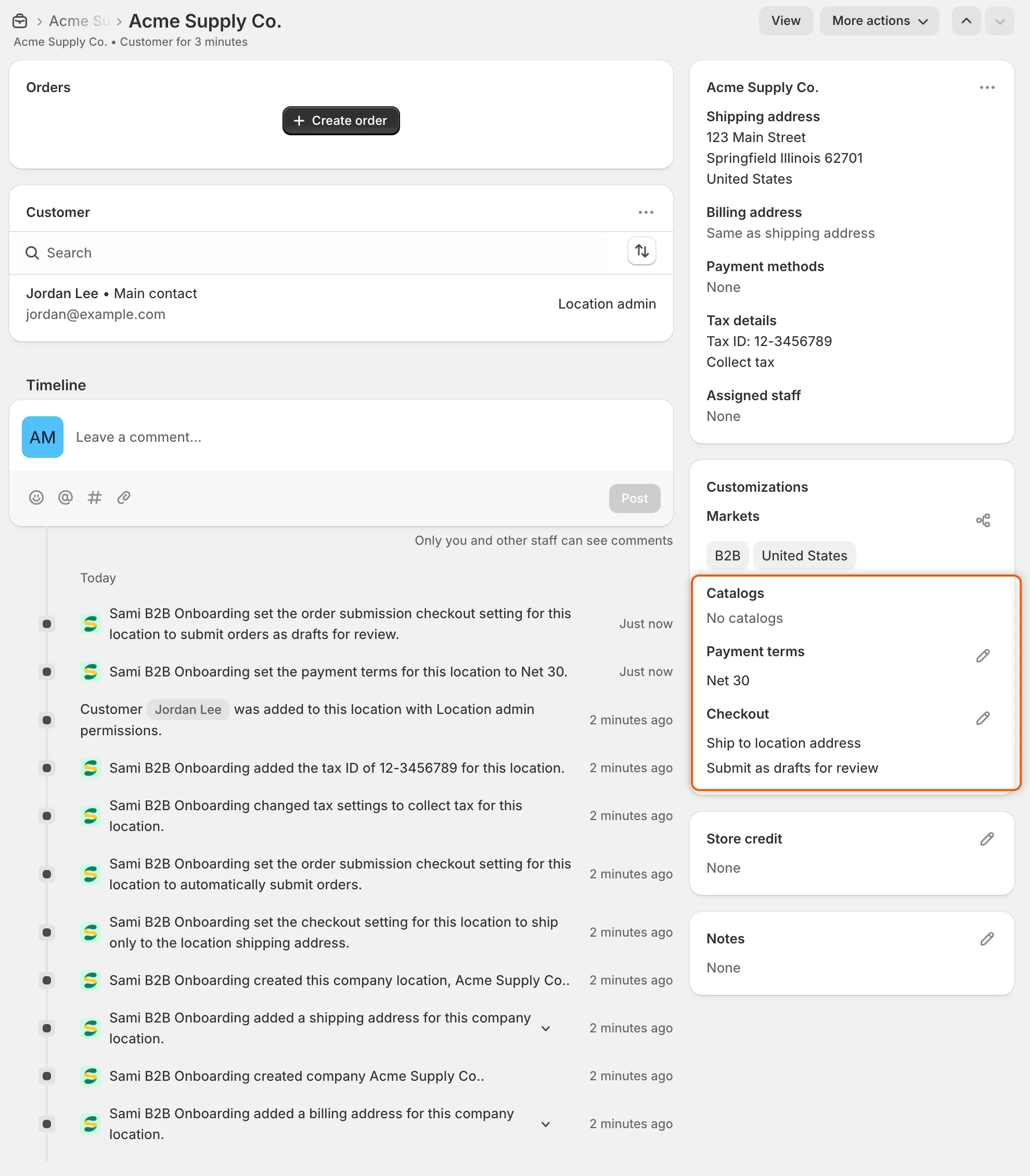
승인 조건은 Shopify의 회사 위치에 적용되며, 타임라인에는 Sami B2B Onboarding이 변경한 내용이 하나씩 나열됩니다.
이미 있는 회사에 구매자 추가하기
섹션 제목: “이미 있는 회사에 구매자 추가하기”Settings › Application rules에서 Duplicate companies가 켜져 있고 When a match is found가 Offer to add the buyer to the existing company로 설정되어 있으며, 결정되지 않은 신청이 Shopify에 있는 회사와 일치하면 두 번째 회사를 만드는 대신 구매자를 해당 회사에 추가할 수 있습니다.
-
두 항목 비교하기
섹션 제목: “두 항목 비교하기”신청서를 엽니다. Possible duplicate 카드에 신청이 기존 회사와 나란히 표시되며 일치한 항목이 표시됩니다.
-
구매자 추가하기
섹션 제목: “구매자 추가하기”Add buyer to 뒤에 회사 이름이 붙은 버튼을 클릭합니다. 대화상자에는 구매자가 Shopify에서 해당 회사의 Ordering only 역할을 가진 연락처가 되고, 신청이 승인됨으로 종료되며, 회사는 기존 조건을 유지한다는 설명이 표시됩니다. Account approved 이메일을 보내려면 Email the buyer that they’re approved를 체크한 상태로 두세요. 해당 양식에서 이 이메일이 꺼져 있으면 체크 항목이 회색으로 비활성화됩니다.
-
Add buyer를 클릭합니다. “Buyer added”가 표시되면 추가된 것입니다. 신청서의 배너에 새 회사가 만들어지지 않았다는 안내와 View company 버튼이 표시됩니다.
승인 후 조건 변경하기
섹션 제목: “승인 후 조건 변경하기”-
조건 편집하기
섹션 제목: “조건 편집하기”승인된 신청서를 열고 Approval 카드의 연필 아이콘을 클릭합니다. Approval terms 대화상자에서 조건을 변경하고 Done을 클릭합니다.
-
저장 바에서 Save를 클릭합니다. “Company terms updated”가 표시되면 변경된 것입니다. 앱이 새 조건을 Shopify 회사 위치에 적용합니다.
이 작업은 이메일을 보내거나 Flow 트리거를 실행하지 않습니다. 회사의 상태와 영업 담당자는 유지됩니다. Shopify 직원 계정에 회사 권한이 필요합니다. 구매자가 기존 회사에 합류한 경우 카드가 잠기고 해당 회사의 페이지로 안내됩니다. 회사 자체 페이지에서도 조건을 변경할 수 있습니다. 회사 관리하기를 참고하세요.
다음 단계
섹션 제목: “다음 단계”- 회사 관리하기 — 방금 만든 회사를 확인하고 변경합니다.
- 승인 프리셋 — 가장 자주 사용하는 조건을 저장합니다.
- 신청을 결정하는 규칙 — 일치하는 신청을 자동으로 승인합니다.