
회사 셀프서비스 페이지
승인된 구매자가 회사 정보를 업데이트하고 회사를 대신해 주문하는 사람들을 관리할 수 있는 페이지를 고객 계정에 추가합니다.
회사 셀프서비스 페이지는 Sami B2B Onboarding이 만드는 고객 계정 내 페이지예요. 승인된 구매자는 이 페이지에서 회사 정보와 주소를 업데이트하고, 회사 관리자는 동료를 추가하고 권한을 변경하고 제거할 수 있어요. 사람에 대한 변경은 Shopify 회사에 바로 반영되며 각 변경은 활동 로그에 기록돼요.
고객 계정에 페이지 추가
섹션 제목: “고객 계정에 페이지 추가”-
결제 및 계정 편집기 열기
섹션 제목: “결제 및 계정 편집기 열기”앱에서 Settings › Customer accounts로 이동하세요. Extensions 카드에서 Add blocks in Customer accounts를 클릭하세요. Shopify의 결제 및 계정 편집기가 열려요.
-
Company self-service 추가
섹션 제목: “Company self-service 추가”편집기의 앱 블록 목록에서 Sami B2B Onboarding 아래 Company application 그룹 밑에 Company self-service 전용 카드가 있어요. 옆의 **+**를 클릭하고 Accounts를 선택하세요.
그런 다음 계정 메뉴에서 페이지로 연결하세요. 페이지 섹션 위의 안내에서 Add to menu를 클릭하고, Shopify가 변경 사항을 저장하라고 하면 Save를 클릭한 다음 Edit menu에서 Save를 클릭하세요. Shopify가 링크 이름을 Company self-service로 지정해요. 저장하기 전에 이름을 바꿀 수 있어요. 예를 들어 페이지 제목인 Manage company로 바꿀 수 있어요. 안내를 건너뛰었다면 편집기에서 변경 사항을 저장하고 나중에 Shopify 관리자의 콘텐츠 › 메뉴에서 링크를 추가하세요.
-
앱에서 상태 확인
섹션 제목: “앱에서 상태 확인”앱으로 돌아가 Settings › Customer accounts를 열고 Refresh statuses(원형 화살표)를 클릭하세요. Company self-service page가 Active로 표시돼요.
구매자는 회사 신청 페이지와 Profile 페이지의 계정 배너에 있는 Manage company 버튼으로도 이 페이지에 접근해요.
페이지 구성
섹션 제목: “페이지 구성”페이지 제목은 “Manage company”예요. 위에서 아래로 다음 내용이 표시돼요.
- 켜 둔 각 계정 양식의 카드: 지정한 제목 아래에 표시되는 Company profile, Company location, Contact profile. 각 카드에는 Shopify에 저장된 정보(예: 법적 회사 이름과 웹사이트, 또는 위치의 이름, 도시, 국가)가 나열돼요. Edit를 클릭하면 대화상자에서 양식이 열려요. 둘 이상의 위치에서 관리자인 구매자는 대화상자 상단의 Location에서 편집할 위치를 선택해요. 위치 카드에서는 허용한 경우 Add a location을 클릭하면 빈 위치 양식이 열려요.
- People on this account: 회사를 대신해 주문할 수 있는 모든 사람과 그들의 이메일, 각 위치에서의 역할(“Location admin · Main warehouse”), You 및 Administrator 배지가 표시돼요. 6명 이상이면 Search people 상자가 나타나고, 회사에 위치가 둘 이상이면 Location 필터도 나타나요.
어떤 회사의 담당자도 아닌 로그인 고객에게는 “Your account is not linked to a company yet…“와 회사 신청 페이지로 이동하는 Apply for a business account 버튼이 표시돼요.
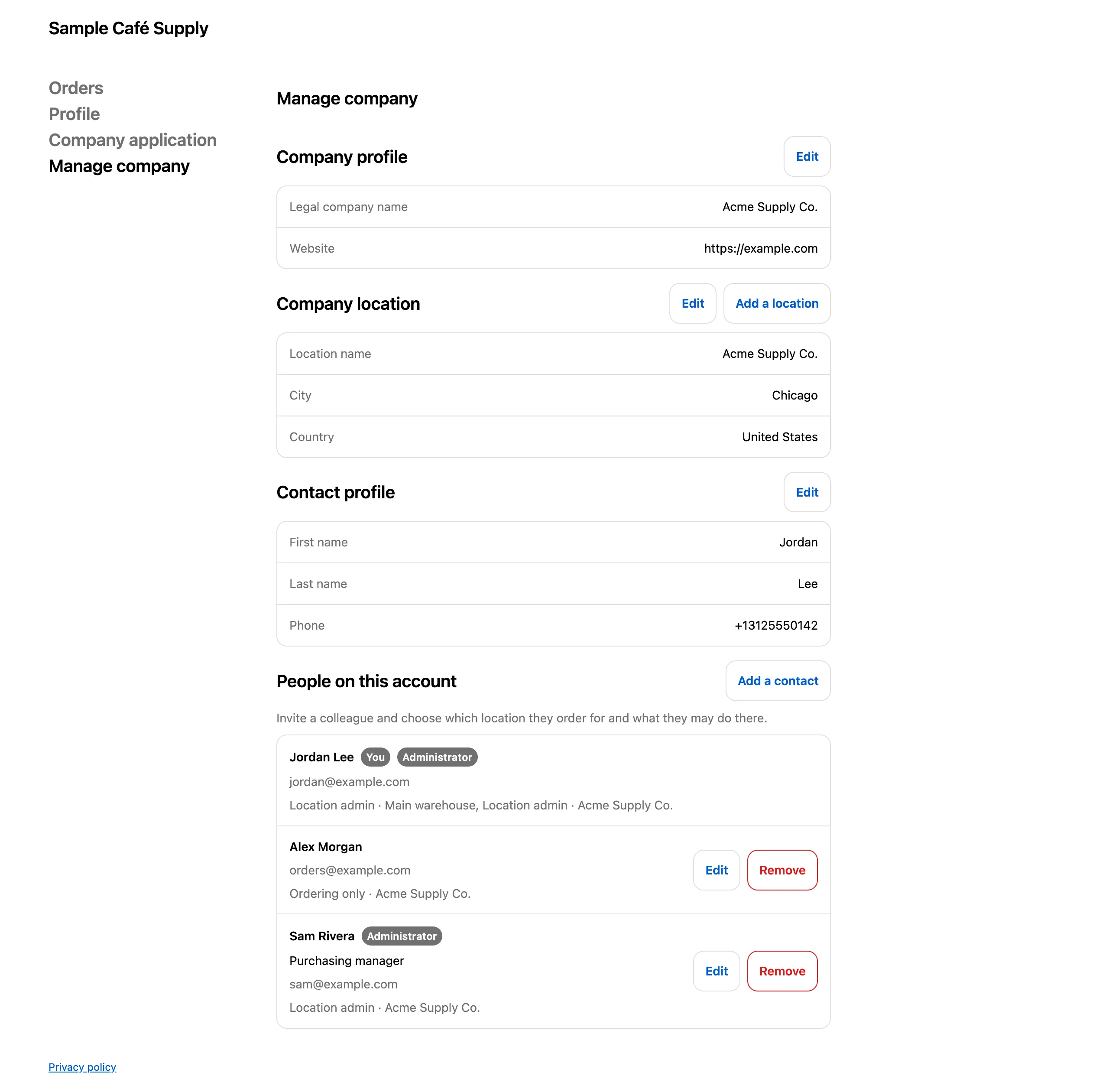
회사 관리자는 여기서 자기 회사의 구성원을 관리하고 판매자가 보관 중인 회사 정보를 확인해요.
구매자가 할 수 있는 작업
섹션 제목: “구매자가 할 수 있는 작업”구매자가 할 수 있는 작업은 각 회사 위치에서의 Shopify 역할에 따라 달라요. 앱은 Location admin 역할을 관리자로 취급해요.
| 작업 | Location admin | Ordering only 같은 다른 역할 |
|---|---|---|
| 회사 정보와 구성원 보기 | 가능 | 가능 |
| 본인의 Contact profile 수정 | 가능 | 가능 |
| Company profile 수정 | 가능 | 불가능. 카드에 “Only a company admin can change these details.“가 표시돼요. |
| Company location 수정 | 본인이 관리자인 위치만 | 불가능 |
| 위치 추가 | Company location 양식에서 허용한 경우 가능 | 불가능 |
| 동료 추가 | 본인이 관리자인 위치에서 | 불가능 |
| 동료의 역할 변경 | 본인이 관리자인 위치에서 | 불가능 |
| 동료의 이름이나 직책 변경 또는 동료 제거 | 해당 동료가 근무하는 모든 위치에서 본인이 관리자인 경우 | 불가능 |
계정 양식의 수정 사항은 먼저 판매자의 승인을 기다릴 수 있어요. 계정 변경 요청을 참고하세요. 사람에 대한 변경은 대기하지 않고 바로 Shopify로 전송돼요.
구매자가 동료를 추가하는 방법
섹션 제목: “구매자가 동료를 추가하는 방법”-
초대 열기
섹션 제목: “초대 열기”Manage company 페이지에서 구매자가 Add a contact를 클릭해요. Add someone 대화상자가 열려요.
-
동료 정보 입력
섹션 제목: “동료 정보 입력”동료의 Email을 입력하고, 선택적으로 First name, Last name, Job title, Phone을 입력해요. 동료가 주문할 Location(구매자가 관리자인 위치만 표시돼요)과 Role을 선택해요. 역할은 Ordering only 같은 관리자가 아닌 역할로 시작돼요.
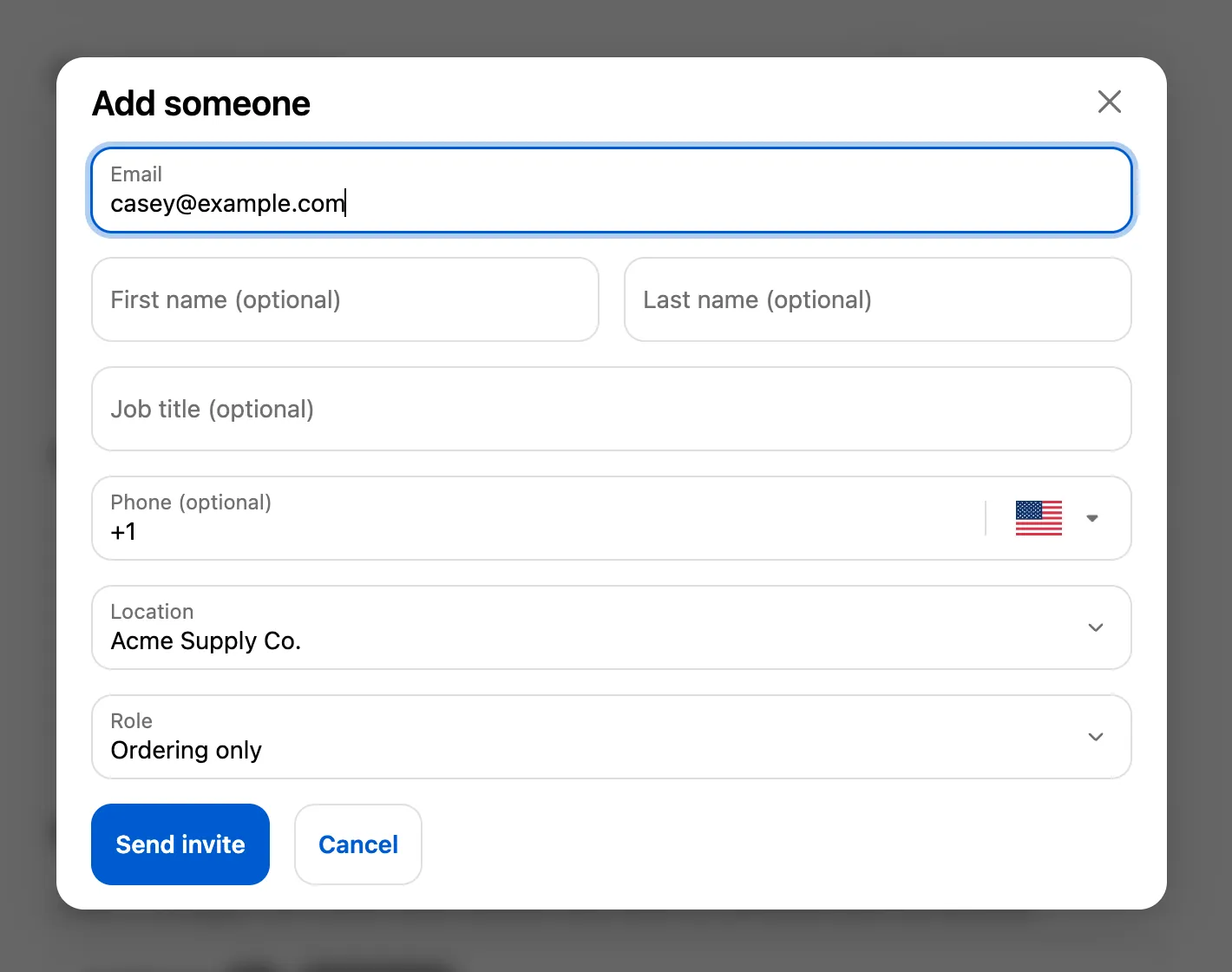
동료는 구매자 본인의 위치 중 한 곳에서 역할을 받아요.
-
초대 보내기
섹션 제목: “초대 보내기”Send invite를 클릭해요. Shopify가 해당 위치에서 해당 역할로 동료를 회사에 추가해요. 동료가 목록에 나타나요.
동료는 로그인 위치가 안내된 Company contact invited 이메일(“You’ve been added to …”)을 받아요. 이 이메일은 기본적으로 켜져 있어요. Settings › Email에서 끄거나 문구를 변경할 수 있어요. 이메일 템플릿 편집을 참고하세요. Shopify 자체는 이메일을 보내지 않아요.
Company contact 계정 양식에서 Add someone 입력란의 레이블을 변경하고 선택 입력란을 숨길 수 있어요. 설정한 문구는 해당 양식이 켜져 있는 동안에만 표시돼요. 꺼져 있어도 대화상자는 기본 문구로 계속 작동해요. 계정 양식을 참고하세요.
동료 변경 또는 제거
섹션 제목: “동료 변경 또는 제거”- 사람의 행에서 Edit를 클릭하면 이름과 역할이 있는 대화상자가 열려요. 구매자는 본인이 관리자인 위치에서의 Role을 변경할 수 있고, 본인이 모든 위치의 관리자인 사람의 이름, 성, 직책도 변경할 수 있어요. Save changes를 클릭하면 둘 다 저장돼요.
- Remove를 클릭하면 한 번 더 확인해요. “… won’t be able to order for your company anymore.” Remove from company를 클릭하면 Shopify에서 모든 위치의 회사에서 해당 사람이 제거돼요.
목록에는 몇 가지 규칙이 적용돼요.
- 누구도 본인을 편집하거나 제거할 수 없으므로 회사 관리자가 스스로 접근을 잃는 일은 없어요. 구매자는 해당 양식을 켜 둔 경우 Contact profile에서 본인의 이름과 전화번호를 변경해요.
- 이름과 직책은 최대 80자까지 입력할 수 있어요.
구매자가 변경한 내용 확인
섹션 제목: “구매자가 변경한 내용 확인”사람에 대한 모든 변경은 Settings › Activity log에 기록되며 실행한 사람은 Buyer로 표시돼요.
- “Added [email protected] to Acme Supply Co.”
- “Changed the role of [email protected] at Acme Supply Co.”
- “Changed the name or job title of [email protected] at Acme Supply Co.”
- “Removed [email protected] from Acme Supply Co.”
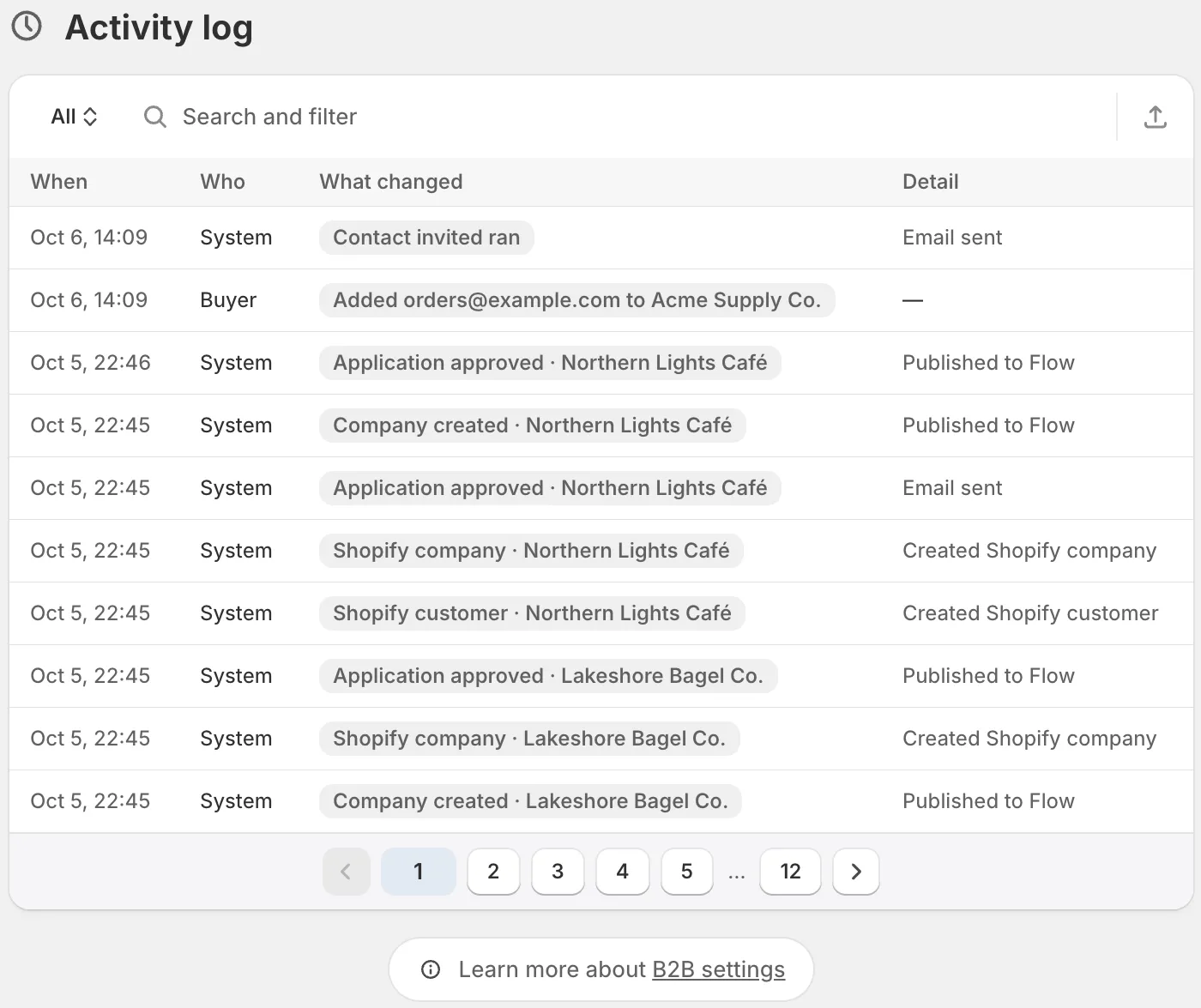
구매자가 회사 구성원에 대해 변경한 내용이 활동 로그에 표시돼요.
문구 변경
섹션 제목: “문구 변경”페이지의 제목, 버튼, 메시지는 Settings › Translate에 있어요. 기본 언어(Edit) 또는 다른 언어(Translate)를 열고 Storefront messages를 선택한 다음 Customer account pages 카드를 찾으세요. 예를 들어 Manage company heading, People on this account heading, Add contact button, Send invite button이 있어요. Translate를 참고하세요.