
Blokowanie finalizacji zakupu do czasu zatwierdzenia
Nie pozwól nikomu, kto nie jest zatwierdzonym kupującym, sfinalizować zamówienia.
Block checkout while pending zatrzymuje płatności odwiedzających, którzy nie zostali zatwierdzeni. Shopify wykonuje kontrolę wewnątrz własnej finalizacji zakupu, więc działa ona nawet wtedy, gdy ktoś ominie ukryte ceny lub blokadę sklepu. Działa też bez osadzenia aplikacji.
Kto może sfinalizować zakup
Dział zatytułowany „Kto może sfinalizować zakup”| Kupujący | Przy finalizacji zakupu |
|---|---|
| Zalogowany i kupujący w imieniu firmy w Shopify | Może sfinalizować zakup |
| Zalogowany, z włączonym w Shopify B2B approved | Może sfinalizować zakup |
| Zalogowany, jeszcze niezatwierdzony (niezależnie od tego, czy złożył zgłoszenie) | Zablokowany |
| Gość | Zablokowany |
Sami B2B Onboarding włącza B2B approved dla klienta, gdy zatwierdzisz jego zgłoszenie. Firmy, które wstrzymasz, są blokowane przy finalizacji zakupu niezależnie od tego, czy ten przełącznik jest włączony. Zobacz Wstrzymanie firmy lub usunięcie jej z B2B.
Włącz blokadę finalizacji zakupu
Dział zatytułowany „Włącz blokadę finalizacji zakupu”-
Otwórz Access
Dział zatytułowany „Otwórz Access”W aplikacji kliknij Settings. Najpierw otwiera się Access. Jeśli otworzy się inna sekcja, kliknij Access w menu ustawień.
-
Wybierz widoczność
Dział zatytułowany „Wybierz widoczność”W sekcji Storefront visibility ustaw Who can browse, who can buy na Public catalog, private purchasing lub Private wholesale store.
Public catalog, public purchasing oznacza, że każdy może kupować. Wyłącza to blokadę finalizacji zakupu, niezależnie od ustawienia przełącznika, i ukrywa przełącznik.
-
Włącz przełącznik
Dział zatytułowany „Włącz przełącznik”W sekcji Prices and checkout włącz Block checkout while pending. Pod nim pojawi się plakietka:
- Enforced at checkout: blokada działa. Notatka pod nią mówi, że kupujący z zatwierdzonej firmy oraz klienci zatwierdzeni przez aplikację nigdy nie są blokowani.
- Not enforced: reguła finalizacji zakupu nie jest jeszcze zainstalowana w Twoim sklepie. Zobacz Jeśli plakietka pokazuje Not enforced.
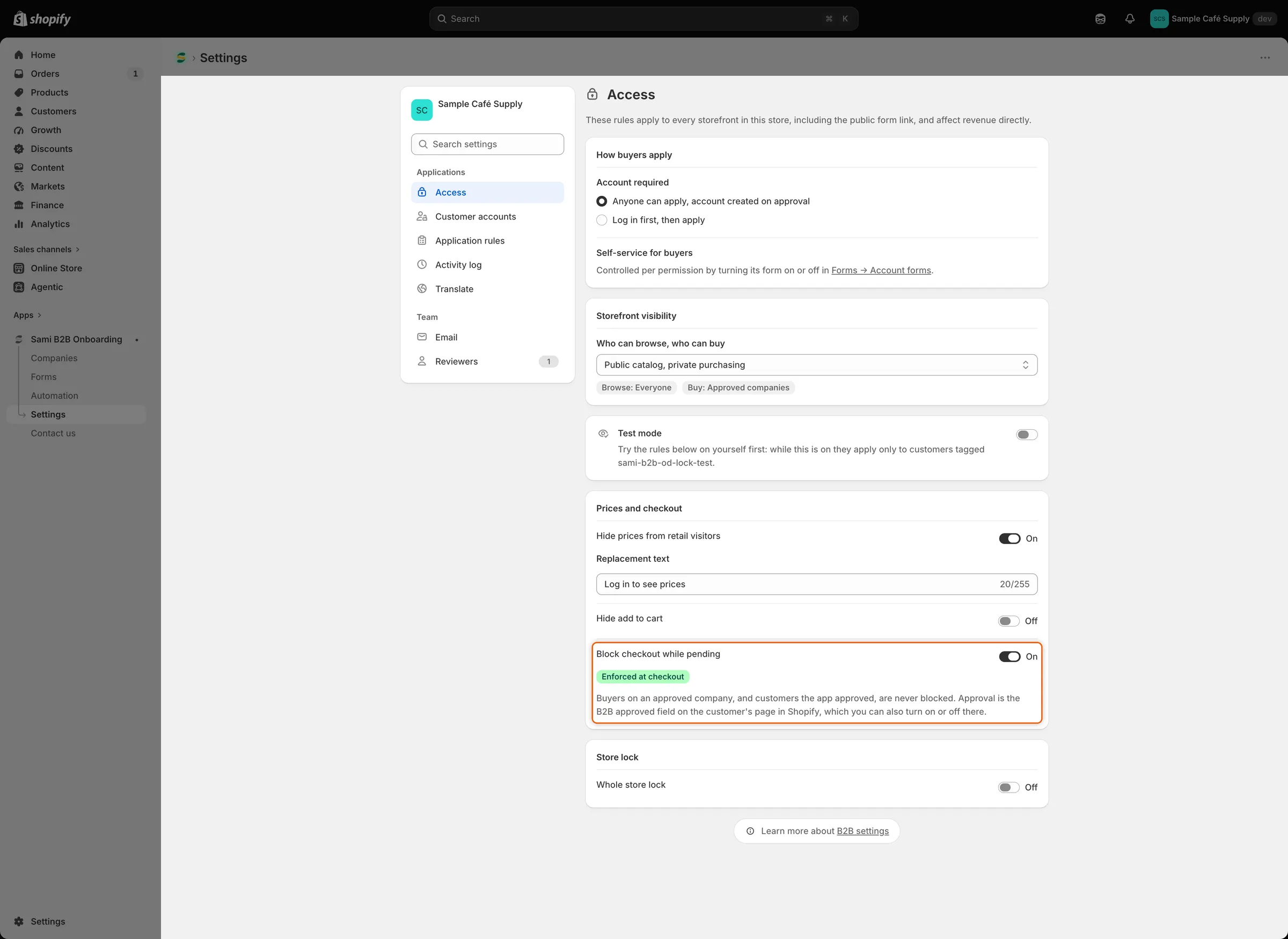
Plakietka Enforced at checkout potwierdza, że Shopify blokuje finalizację zakupu kupującym, którzy nie są zatwierdzeni.
-
Kliknij Save na pasku zapisu. Pojawi się Settings saved.
Co widzi kupujący
Dział zatytułowany „Co widzi kupujący”Kupujący, którzy nie są zatwierdzeni, nadal mogą dodawać produkty do koszyka i otwierać koszyk. Gdy przechodzą do finalizacji zakupu, Shopify pokazuje ten komunikat i nie pozwala im dokończyć zamówienia:
Your wholesale account is still being reviewed. You can’t complete checkout yet.
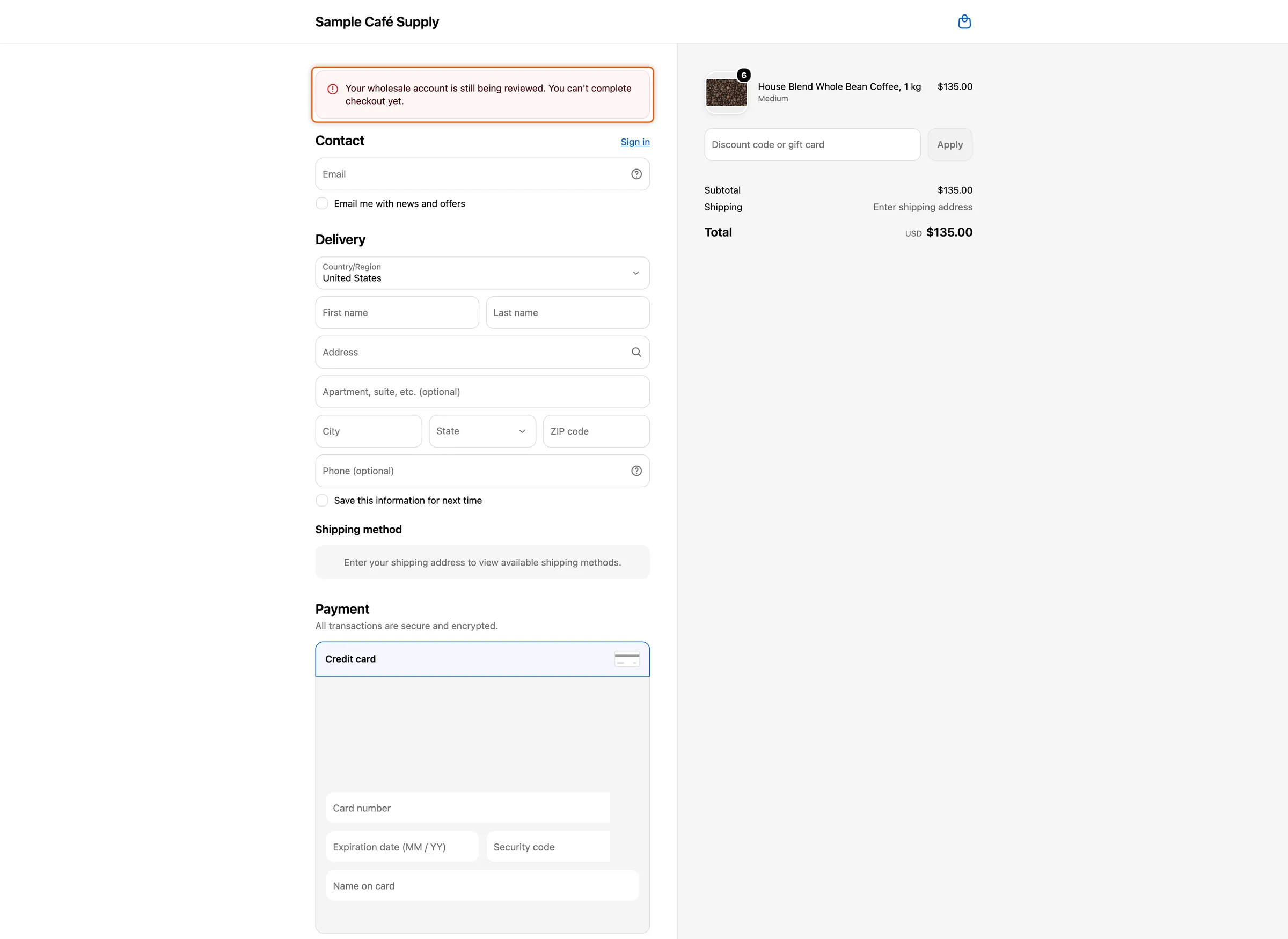
Kupujący, który nie jest zatwierdzony, widzi Twój komunikat przy finalizacji zakupu i nie może złożyć zamówienia.
Zmień lub przetłumacz komunikat
Dział zatytułowany „Zmień lub przetłumacz komunikat”-
Otwórz Translate
Dział zatytułowany „Otwórz Translate”Przejdź do Settings › Translate.
- Aby zmienić komunikat angielski, kliknij Edit obok języka domyślnego.
- Aby go przetłumaczyć, kliknij Translate obok języka. Jeśli języka nie ma na liście, najpierw kliknij Add language.
-
Edytuj komunikat
Dział zatytułowany „Edytuj komunikat”Na liście po lewej, w sekcji Storefront, kliknij Storefront messages. Na karcie Checkout zmień Checkout blocked.
-
Kliknij Save na pasku zapisu.
Kupujący widzą komunikat w języku swojej finalizacji zakupu. W języku, którego nie przetłumaczono, widzą Twój komunikat angielski.
Zatwierdź klienta ręcznie
Dział zatytułowany „Zatwierdź klienta ręcznie”Zatwierdzenie zgłoszenia włącza B2B approved dla kupującego. Aby pozwolić klientowi sfinalizować zakup bez zgłoszenia, na przykład znanemu Ci klientowi hurtowemu, włącz to samodzielnie.
B2B approved pojawia się na stronach klientów dopiero po zatwierdzeniu przez aplikację pierwszego zgłoszenia. Klient będący kontaktem firmy w Shopify nie potrzebuje go: może sfinalizować zakup, gdy kupuje w imieniu tej firmy.
-
Otwórz klienta
Dział zatytułowany „Otwórz klienta”W panelu administracyjnym Shopify przejdź do Customers i kliknij klienta.
-
Włącz B2B approved
Dział zatytułowany „Włącz B2B approved”Na karcie Metafields klienta kliknij View all metafields. Na stronie Customer metafields znajdź B2B approved, ustaw True i kliknij Save. Jeśli B2B approved jest przypięte, możesz też ustawić to bezpośrednio z karty.
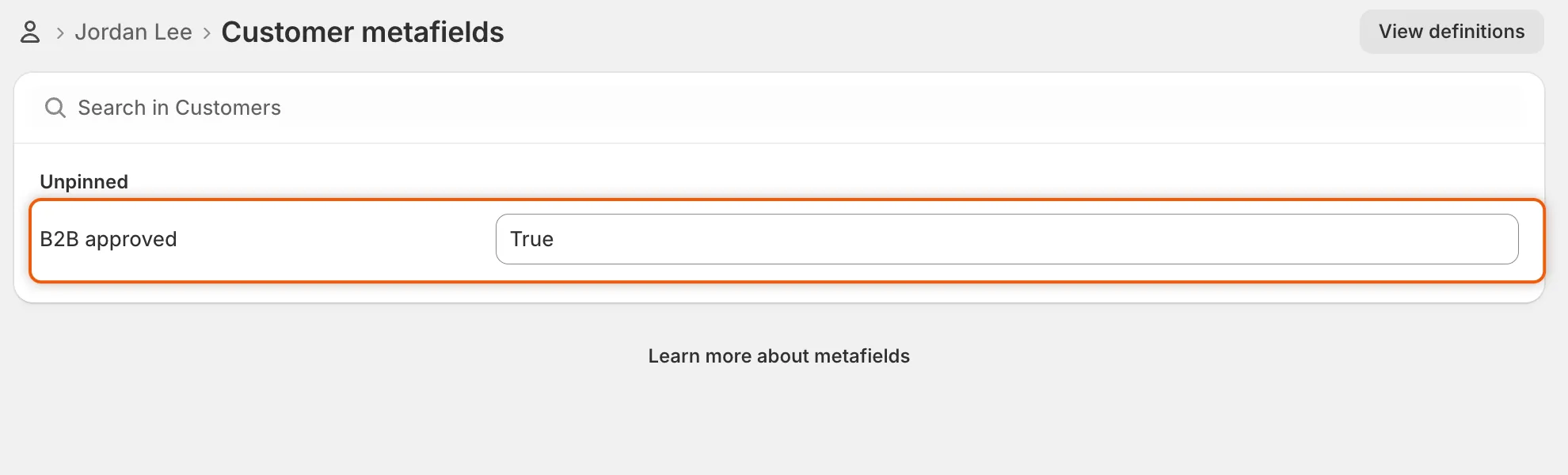
Ustaw B2B approved na True, aby pozwolić klientowi sfinalizować zakup bez zgłoszenia.
Klient może teraz sfinalizować zakup, zobaczyć ceny i przejść przez blokadę sklepu, gdy jest zalogowany. Aby mu to odebrać, ustaw B2B approved na false i zapisz.
Jeśli plakietka pokazuje Not enforced
Dział zatytułowany „Jeśli plakietka pokazuje Not enforced”Aplikacja instaluje regułę finalizacji zakupu w Twoim sklepie automatycznie. Dopóki nie jest zainstalowana, Access pokazuje Not enforced i notatkę The checkout rule isn’t installed in this store yet. Otwórz Access ponownie później, aby sprawdzić jeszcze raz. Jeśli plakietka nadal pokazuje Not enforced, skontaktuj się z pomocą techniczną.
Przetestuj to
Dział zatytułowany „Przetestuj to”- Otwórz swój sklep w prywatnym oknie przeglądarki, aby być gościem.
- Dodaj produkt do koszyka i kliknij Check out. Pojawi się komunikat i nie możesz zapłacić.
- Zaloguj się jako zatwierdzony kupujący i sfinalizuj zakup ponownie. Finalizacja działa normalnie.
Przy włączonym Hide add to cart lub blokadzie sklepu gość nie może dodawać produktów ze stron Twojego sklepu, więc nie ma czego finalizować. Jeśli Twój sklep już przyjmuje zamówienia, przetestuj za pomocą trybu testowego: zablokowane jest wtedy tylko Twoje oznaczone konto, a na czas próby możesz wyłączyć inne reguły. Zobacz Testowanie reguł dostępu.
Kolejne kroki
Dział zatytułowany „Kolejne kroki”- Zatwierdzanie zgłoszenia – zatwierdzenie kupującego pozwala mu sfinalizować zakup.
- Testowanie reguł dostępu – najpierw wypróbuj blokadę na własnym koncie.
- Ukrywanie cen i przycisku dodawania do koszyka – ukryj też to, czego odwiedzający nie mogą jeszcze kupić.
- Translate – przetłumacz komunikat przy finalizacji zakupu i inną treść dla kupujących.