
스토어 잠금
방문자에게 로그인이나 신청을 요청하는 화면으로 스토어를 덮고, 열어 둘 페이지를 선택하세요.
Sami B2B Onboarding의 스토어 잠금은 방문자에게 로그인하거나 계정을 신청하라고 요청하는 화면으로 스토어프런트를 덮어요. 승인된 구매자만 둘러볼 수 있어요. 정책 페이지처럼 선택한 페이지는 모든 사람에게 열려 있어요.
방문자에게 보이는 내용
섹션 제목: “방문자에게 보이는 내용”잠금 화면은 창 전체를 채워요. 닫을 수 없으며, 뒤에 있는 페이지는 스크롤하거나 클릭할 수 없어요.
| 방문자 | 잠금 화면에 표시되는 내용 |
|---|---|
| 비회원 | 스토어 이름(또는 로고), 제목 This store is for approved business customers, 메시지 Log in with an approved account to browse and buy, or apply for one., Log in 버튼, Apply for an account 버튼 |
| 승인되지 않은 로그인 고객 | 스토어 이름(또는 로고), 제목 Your account is waiting for approval, 메시지 We’ll email you as soon as your business account is approved., View account 버튼, Apply for an account 버튼 |
| 승인된 구매자 | 잠금 화면이 없어요. 스토어를 평소와 같이 둘러봐요. |
Log in은 스토어의 로그인 페이지를 열고 이후 구매자를 같은 페이지로 돌려보내요. Apply for an account는 기본 신청 양식의 페이지를 열어요. 해당 양식이 꺼져 있으면 켜져 있는 다른 양식의 페이지를 열어요. View account는 고객 계정을 열어요.
검색엔진은 잠금 화면만 보게 되므로, 잠긴 페이지는 검색엔진에 색인하지 않도록 요청해요.
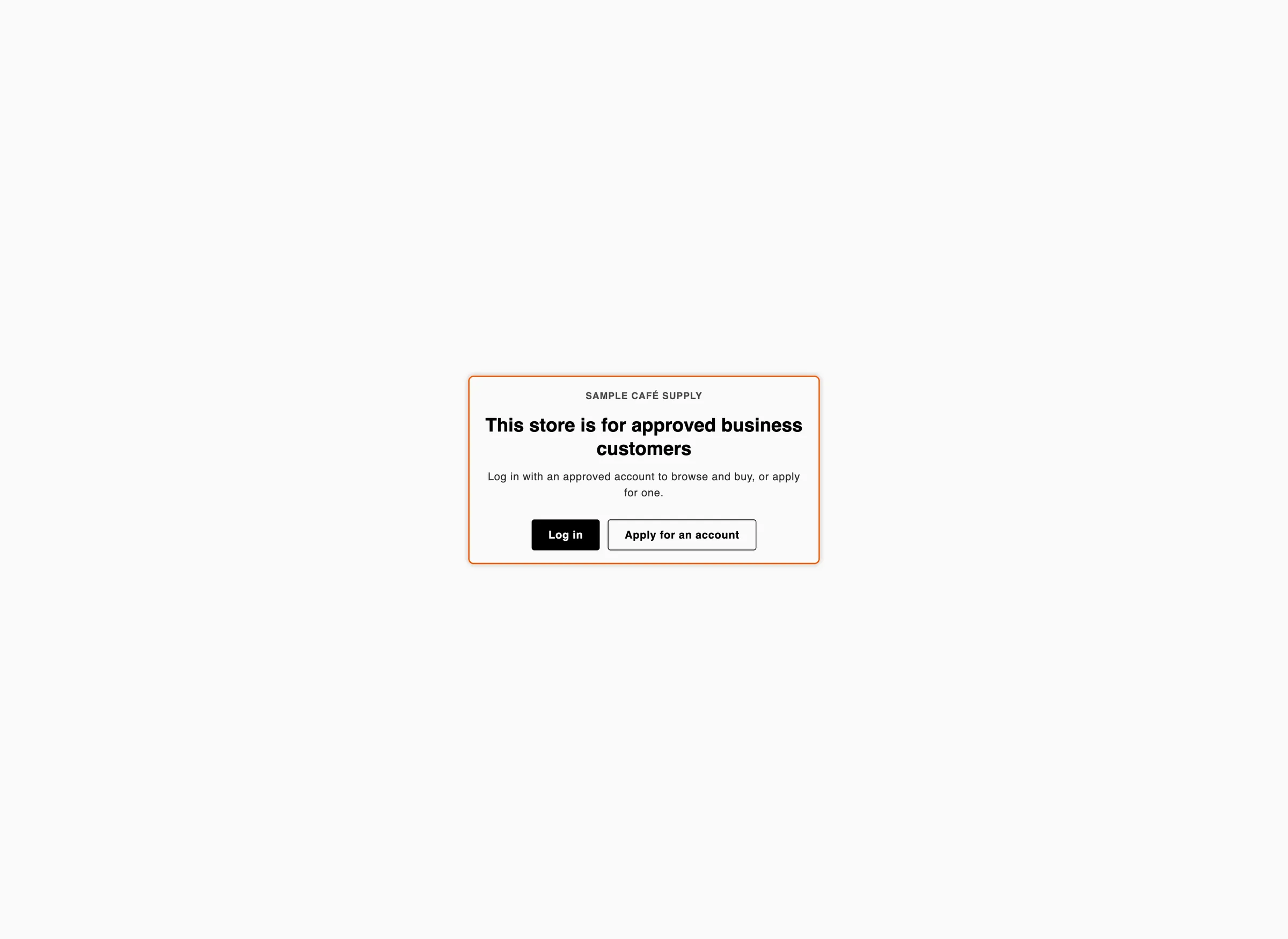
비회원은 승인된 계정으로 로그인할 때까지 잠금 화면만 볼 수 있어요.
잠금 켜기
섹션 제목: “잠금 켜기”-
Access 열기
섹션 제목: “Access 열기”앱에서 Settings를 클릭하세요. Access가 먼저 열려요. 다른 섹션이 열리면 설정 메뉴에서 Access를 클릭하세요.
-
공개 범위 선택
섹션 제목: “공개 범위 선택”Storefront visibility에서 Who can browse, who can buy를 설정하세요.
- Public catalog, private purchasing: 잠금은 선택 사항이에요. 다음 단계로 이동하세요.
- Private wholesale store: 스토어가 항상 잠겨 있어요. Store lock에서 Whole store lock 스위치가 켜져 있으며 끌 수 없고, A private wholesale store is always locked. 안내가 표시돼요. 다음 단계는 건너뛰세요.
-
잠금 켜기
섹션 제목: “잠금 켜기”Store lock에서 Whole store lock을 켜세요. Always allow these pages와 Appearance & wording 행이 두 개 더 나타나요.
-
열어 둘 페이지 선택
섹션 제목: “열어 둘 페이지 선택”Always allow these pages에서 Add pages를 클릭하세요. Pages 목록이 열려요. 스토어 자체 페이지가 먼저 표시되고, 이어서 Home page, Privacy policy, Terms of service, Refund policy, Shipping policy, Contact information이 표시돼요.
- 열어 둘 페이지를 각각 선택하세요.
- 목록에 없는 페이지를 추가하려면 검색창에
/로 시작하는 경로(예:/collections/all)를 입력하세요. 페이지의 전체 주소를 붙여넣어도 돼요. 그런 다음 **Add “/collections/all”**을 클릭하세요.
추가한 각 페이지는 입력란에 칩으로 표시돼요. 삭제하려면 칩의 **✕**를 클릭하세요. 최대 100개의 페이지를 열어 둘 수 있어요.
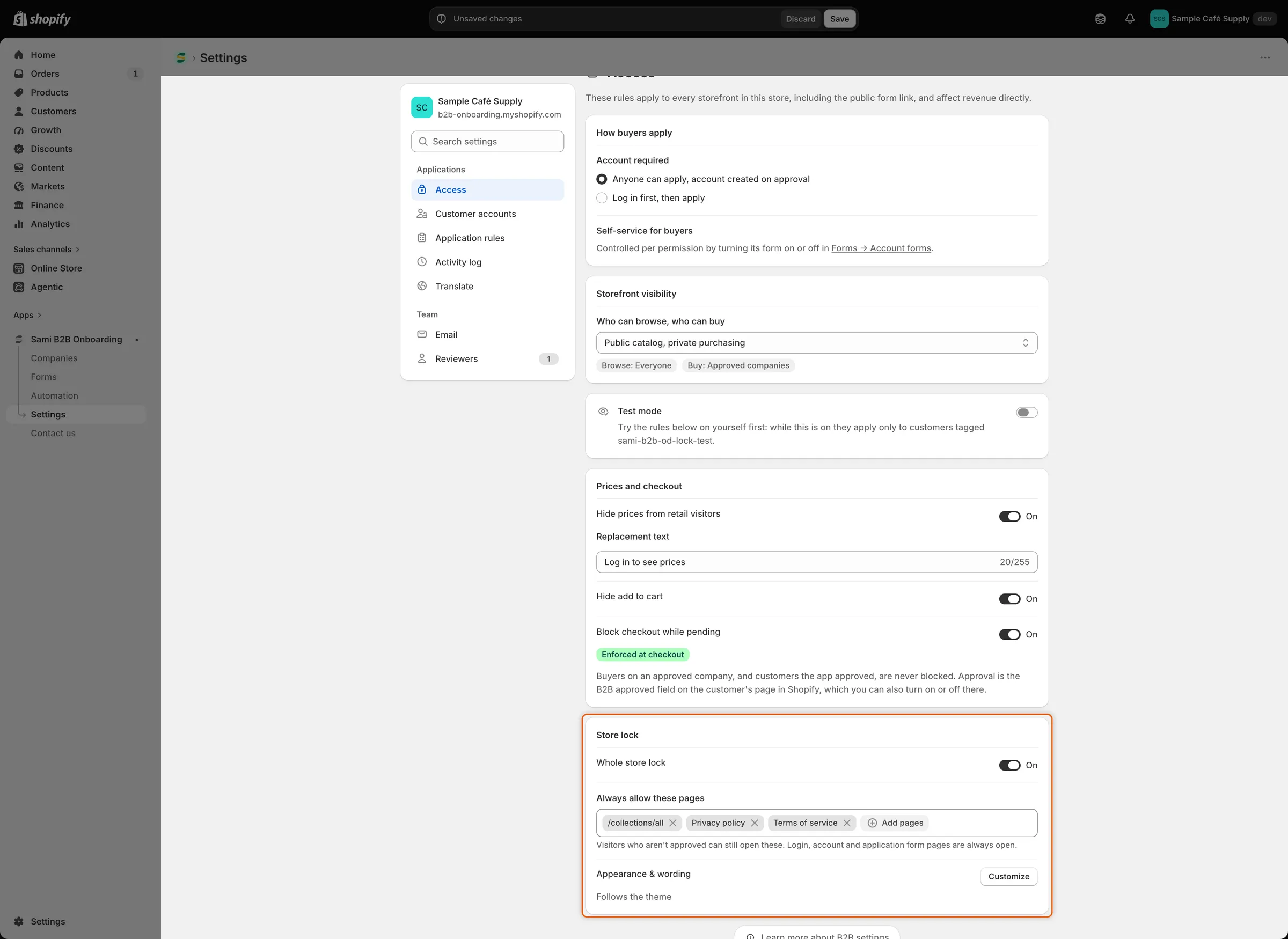
Always allow these pages의 페이지는 승인되지 않은 방문자에게도 열려 있어요.
-
저장 바에서 Save를 클릭하세요. Settings saved가 표시되고 잠금이 스토어프런트에 반영돼요.
항상 열려 있는 페이지
섹션 제목: “항상 열려 있는 페이지”일부 페이지는 잠기지 않으므로 구매자가 항상 로그인하고 신청할 수 있어요. 직접 추가할 필요가 없어요.
- 로그인 페이지와 고객 계정
- 켜져 있는 모든 신청 양식의 페이지와, 신청 양식 블록이 표시되는 내 페이지
- 스토어에 비밀번호 페이지가 있는 경우 해당 페이지
- 기프트 카드 페이지
추가한 페이지가 일치하는 방식은 다음과 같아요.
- 각 항목은 해당 주소 하나만 열어요.
/collections/coffee를 추가하면 컬렉션 페이지가 열리고, 그 안의 제품은 열리지 않아요. - 페이지는 한 번만 추가하세요. 스토어의 모든 언어 및 시장 버전에서 열려 있어요.
- 결제는 스토어 잠금에 포함되지 않아요. 승인되지 않은 방문자가 결제하지 못하게 하려면 Block checkout while pending을 켜 두세요. 승인될 때까지 결제 차단을 참고하세요.
잠금 화면 사용자 지정
섹션 제목: “잠금 화면 사용자 지정”Appearance & wording 행에는 Follows the theme가 표시되거나 색상 견본과 Custom colours가 표시돼요. 로고가 표시되면 · Logo on이 추가돼요.
-
대화 상자 열기
섹션 제목: “대화 상자 열기”Appearance & wording 옆의 Customize를 클릭하세요. Customize store lock 대화 상자가 열려요. 왼쪽에는 설정이, 오른쪽에는 잠금 화면 미리 보기가 있어요. 미리 보기 위에서 Visitors와 Waiting for approval을 전환해 각 버전을 확인하세요.
-
모양 설정
섹션 제목: “모양 설정”설정 기능 기본값 Colors Follow theme은 테마의 배경색과 텍스트 색상을 사용해요. Custom colours는 Background, Text, Button, Button text의 색상 상자 네 개를 표시해요. Follow theme Button corners Square, Soft, Round 또는 Pill. Follow theme이고 로고가 꺼져 있으면 스토어프런트는 Soft 모서리를 유지해요. Soft Show store logo 스토어 이름 대신 로고를 표시해요. 기본 신청 양식의 양식 빌더에 업로드한 로고예요. 해당 양식에 로고가 없거나 꺼져 있으면 앱은 켜져 있는 다른 양식의 로고를 사용해요. 로고가 있는 양식이 없으면 스토어 이름이 유지돼요. Off 사용자 지정 색상을 설정하려면 해당 상자를 클릭하세요. 선택기에서 드래그하거나 16진수 코드를 입력하세요. 불투명도 막대로 색상을 투명하게 만들 수 있어요. 지원하는 브라우저에서는 스포이트 버튼(Pick a color from the screen)으로 화면의 아무 곳에서나 색상을 복사할 수 있어요.
-
문구 변경
섹션 제목: “문구 변경”Wording에서 잠금 화면에 표시되는 내용을 편집하세요.
- Visitors: Heading, Message, Log in button, Apply button
- Waiting for approval: Heading, Message, Account button
입력란을 비워 두면 기본 문구로 돌아가요.
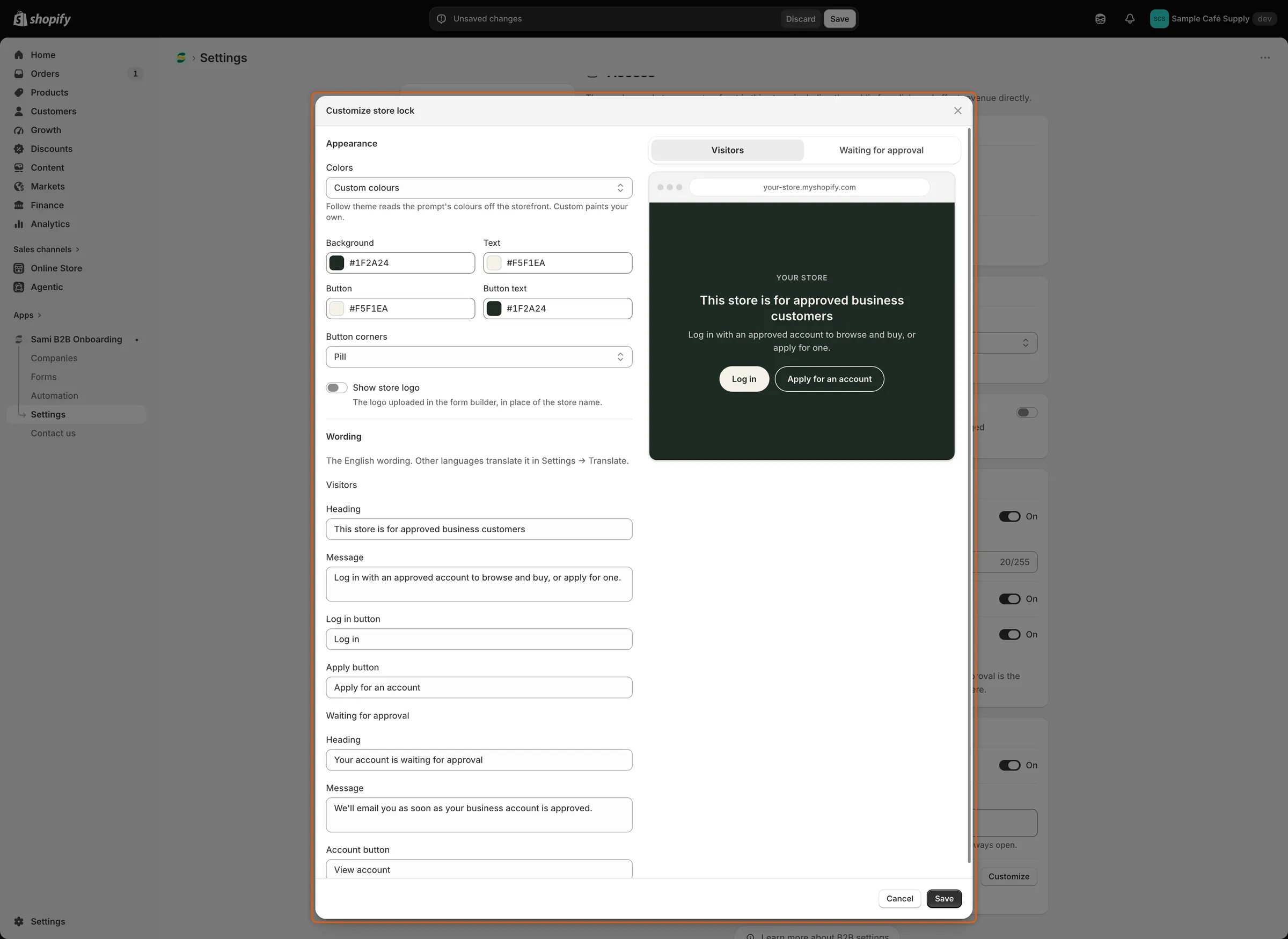
색상, 모서리, 문구를 바꾸면 오른쪽 미리 보기가 업데이트돼요.
-
대화 상자 저장
섹션 제목: “대화 상자 저장”대화 상자에서 Save를 클릭하세요. 저장 바 없이 바로 저장되고 Saved가 표시돼요.
이 대화 상자의 문구는 스토어의 기본(영어) 문구예요. 번역하려면 Settings › Translate로 이동해 언어 옆의 Translate를 클릭한 다음 Storefront messages를 여세요. Store access 카드에 Store lock heading부터 Awaiting approval account button까지 각 줄이 나열돼요.
잠금 확인
섹션 제목: “잠금 확인”- 시크릿 브라우저 창에서 스토어를 여세요. 잠금 화면이 홈 페이지와 제품을 덮고 있어요.
- Always allow these pages에 추가한 페이지를 여세요. 잠금 없이 로드돼요.
- Apply for an account를 클릭하세요. 신청 양식 페이지가 열려요.
- 승인되지 않은 고객으로 로그인한 다음 승인된 구매자로 로그인하세요. 첫 번째 고객에게는 Your account is waiting for approval이 표시돼요. 두 번째 구매자는 평소와 같이 둘러봐요.
테마 편집기에는 잠금이 표시되지 않아요. 스토어프런트에 잠금이 나타나지 않으면 Test mode가 꺼져 있는지 확인하세요. 액세스 규칙 테스트를 참고하세요.
다음 단계
섹션 제목: “다음 단계”- 승인될 때까지 결제 차단 — 승인되지 않은 구매자를 결제에서도 막으세요.
- 앱이 만든 양식 페이지 사용 — Apply for an account가 여는 페이지예요.
- 액세스 규칙 테스트 — 먼저 내 계정으로 잠금을 시험해 보세요.
- 번역 — 구매자의 언어로 잠금 화면을 표시하세요.