
회사 신청 페이지
로그인한 구매자가 신청 양식을 열고 신청 진행 상황을 확인할 수 있는 페이지를 고객 계정에 추가합니다.
회사 신청 페이지는 Sami B2B Onboarding이 만드는 고객 계정 내 페이지예요. 아직 신청하지 않은 구매자는 이 페이지에서 신청 양식으로 이동하는 버튼을 볼 수 있어요. 이미 신청한 구매자는 신청 진행 상황을 확인하고, 이미 회사를 대신해 구매하는 구매자는 해당 회사로 안내돼요.
이 페이지에는 양식 자체가 표시되지 않아요. 버튼을 클릭하면 스토어에 있는 양식 전용 페이지가 열리므로 구매자는 설계한 그대로의 양식을 보게 돼요. 계정에 로그인한 구매자는 스토어에서도 로그인 상태가 유지되므로 신청서가 해당 계정으로 접수돼요.
고객 계정에 페이지 추가
섹션 제목: “고객 계정에 페이지 추가”-
페이지에서 열 양식 선택
섹션 제목: “페이지에서 열 양식 선택”앱에서 Settings › Customer accounts로 이동하세요. Company application page 카드에서 Form을 여세요.
- **Default form (Wholesale application)**은 기본 양식을 따라가요. 나중에 Forms 페이지에서 다른 양식을 기본으로 지정하면 버튼도 그 양식을 따라가요.
- 양식 이름을 선택하면 기본 양식을 바꿔도 항상 해당 양식이 열려요. 게시된 양식만 표시돼요.
입력란 아래의 The button opens에 스토어에 있는 해당 양식 페이지의 주소가 표시돼요. 주소를 클릭해 페이지를 확인하세요. Form을 변경했다면 저장 막대에서 Save를 클릭하세요.
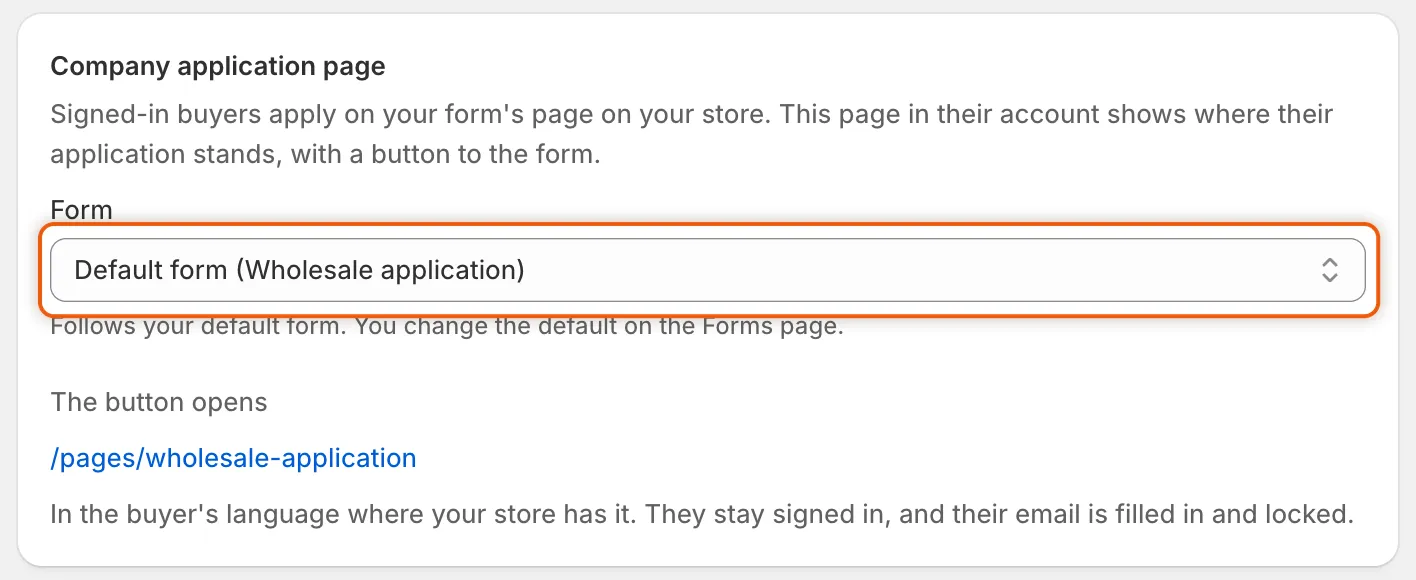
계정 페이지의 버튼은 이 주소를 열며, 스토어에서 지원하는 경우 구매자의 언어로 표시돼요.
-
결제 및 계정 편집기 열기
섹션 제목: “결제 및 계정 편집기 열기”위쪽 Extensions 카드에서 Add blocks in Customer accounts를 클릭하세요. Shopify의 결제 및 계정 편집기가 앱 블록 목록에서 열려요.
-
회사 신청 페이지 추가
섹션 제목: “회사 신청 페이지 추가”편집기의 앱 블록 목록에서 Sami B2B Onboarding 아래의 Company application 옆 **+**를 클릭하고 Accounts를 선택하세요. 편집기에서 새 페이지가 열리고, 메뉴에 추가하기 전에는 고객이 접근할 수 없다는 안내가 표시돼요.
안내에서 Add to menu를 클릭하세요. 스토어에 고객 계정 메뉴가 아직 없으면 Create menu를 클릭하세요. Shopify가 먼저 변경 사항을 저장하라고 안내하면 Save를 클릭하세요. Edit menu에 페이지가 Company application으로 표시돼요. Save를 클릭해 링크를 추가하면 구매자가 계정에서 페이지를 열 수 있어요. 안내를 건너뛰었다면 편집기에서 변경 사항을 저장하고 나중에 Shopify 관리자의 콘텐츠 › 메뉴에서 링크를 추가하세요.
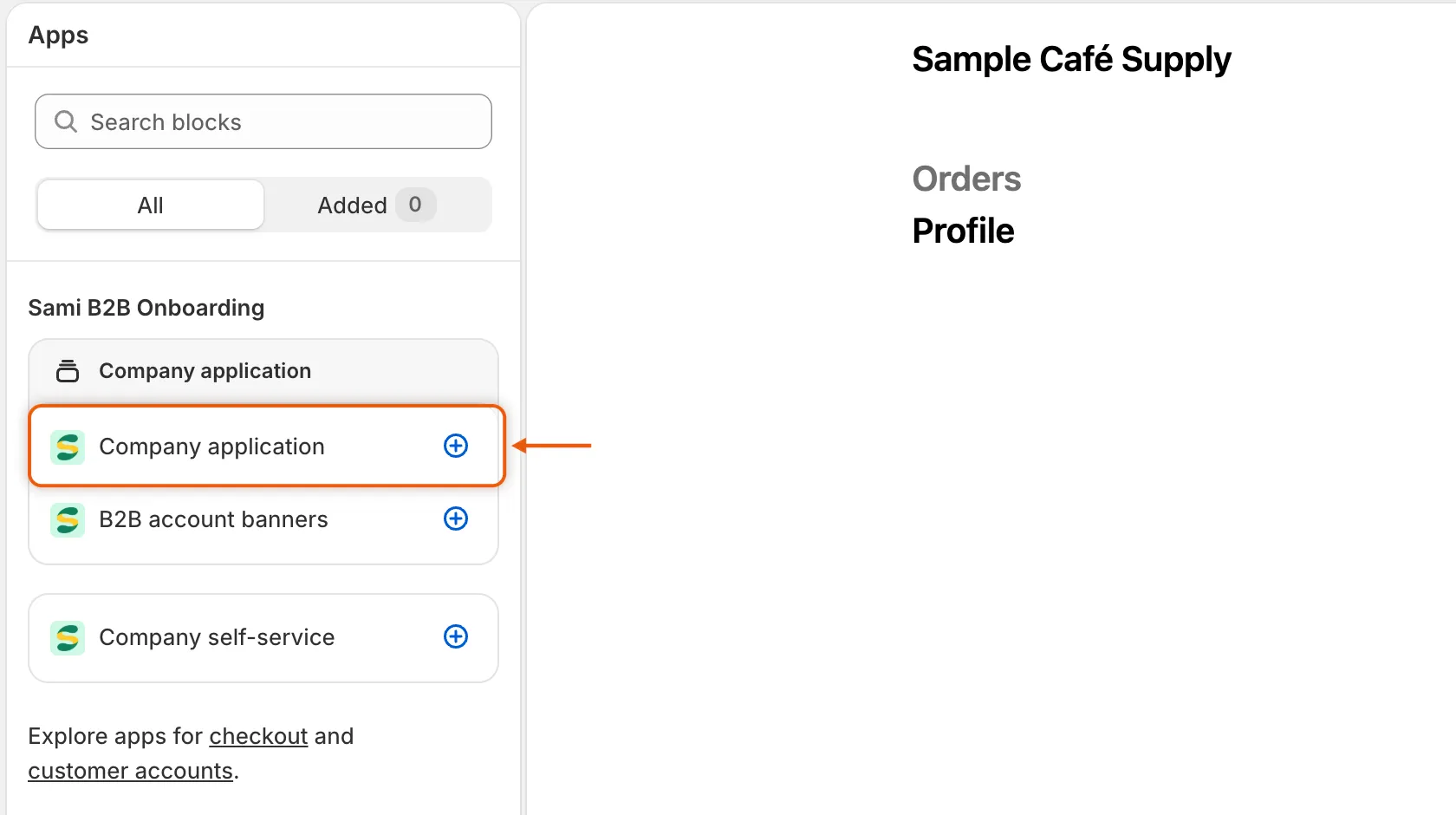
Company application 옆 +를 클릭한 다음 새 페이지를 고객 계정 메뉴에 추가하세요.
-
앱에서 상태 확인
섹션 제목: “앱에서 상태 확인”앱으로 돌아가 Settings › Customer accounts를 열고 Extensions 카드에서 Refresh statuses(원형 화살표)를 클릭하세요. 이제 Company application page가 Active로 표시돼요.
-
구매자 입장에서 확인
섹션 제목: “구매자 입장에서 확인”신청하지 않았고 회사 담당자도 아닌 테스트 이메일로 스토어의 고객 계정에 로그인하세요. 계정 메뉴를 열고 연결한 페이지를 선택하세요. 양식의 제목, “Our application form is on our store. You stay signed in, and we’ll link your application to this account.“라는 메시지, Open the application form 버튼이 표시돼요.
구매자에게 표시되는 내용
섹션 제목: “구매자에게 표시되는 내용”페이지는 구매자의 상황에 따라 달라져요.
| 구매자가… | 페이지 제목 | 페이지에 표시되는 내용 |
|---|---|---|
| 아직 신청하지 않은 경우 | 양식의 제목과 설명. 빌더에서 양식 헤더를 숨긴 경우 “Apply for a business account” | 위의 메시지와 Open the application form 버튼. |
| 신청했고 검토 중인 경우 | “Business account” | “Your application is being reviewed”와 “We’ll email you when it’s decided. Reference …”. |
| 추가 정보를 요청받은 경우 | “Business account” | “We need a little more from you”와 요청한 내용(“Please send us: …”), 판매자의 메시지 또는 “Please check your email for what we still need.”, 그리고 Update your application 버튼. |
| Let them update it and send it again으로 거절된 경우 | “Business account” | “Your application wasn’t approved”, 판매자의 메시지 또는 “You can update your application and send it again.”, 그리고 Update your application 버튼. |
| 거절되어 신청이 종료된 경우 | “Business account” | “Your application wasn’t approved”와 판매자의 메시지 또는 “Get in touch if you think this was a mistake.” |
| 수정 사항을 보낸 경우 | “Business account” | “Thanks — we’re reviewing your update”와 “We’ll email you when it’s decided. Reference …”. |
| 승인된 경우 | “Business account” | “Your business account is open”과 “You can now order at your business prices.” |
| 이미 회사를 대신해 구매하는 경우 | “Business account” | “Your business account is open”과 “You already buy on behalf of Acme Supply Co.”, 그리고 회사 셀프서비스 페이지를 여는 Manage company 버튼. |
모든 신청 상태 아래에는 회사 이름, 참조 번호, 구매자가 제출한 날짜가 있는 상자가 표시돼요. 구매자가 비회원으로 보낸 신청서는 같은 이메일 주소로 로그인하면 여기에 표시돼요.
Update your application을 클릭하면 구매자가 이전에 입력한 답변이 채워지고 요청한 내용이 맨 위에 표시된 양식 페이지가 열려요. 추가 정보 요청을 참고하세요.
게시된 신청 양식이 없거나 양식에 스토어 페이지가 없으면 페이지에 “The application form isn’t available right now. Please contact the store.“가 표시돼요. 게시된 양식이 없을 때는 설정의 Company application page 카드에도 경고가 표시돼요.
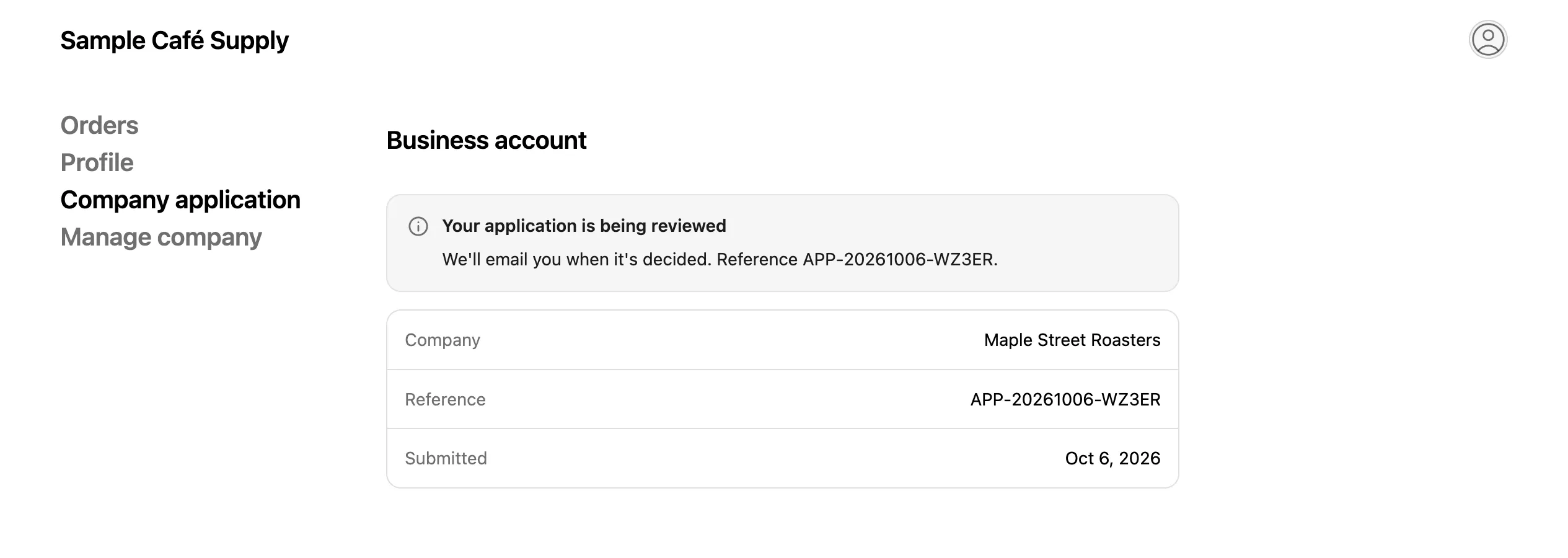
구매자가 신청하면 페이지에 신청 진행 상황과 문의 시 알려야 할 참조 번호가 표시돼요.
양식 페이지에서 일어나는 일
섹션 제목: “양식 페이지에서 일어나는 일”구매자가 Open the application form을 클릭하면 스토어에서 지원하는 경우 구매자의 언어로 양식 페이지가 열려요. 구매자가 로그인한 상태이므로 다음과 같이 표시돼요.
- 양식에 “Signed in as … We’ll link this application to your account.“가 표시돼요.
- 이메일은 계정에서 자동으로 채워지며 변경할 수 없어요. 양식에 captcha는 표시되지 않아요.
- 제출하면 감사 화면에 Go to your account 버튼이 나타나고, 계정의 페이지에 이제 신청서가 표시돼요.
이미 신청했거나 이미 회사를 대신해 구매하는 로그인 구매자는 빈 양식 대신 양식 페이지에서 현재 상태를 확인해요. 구매자가 제출한 후를 참고하세요.
문구 변경
섹션 제목: “문구 변경”페이지의 문장과 버튼은 Settings › Translate에 있어요. 기본 언어(Edit)를 열어 영어 문구를 수정하거나, 다른 언어(Translate)를 열어 번역하세요. Storefront messages를 선택하고 Customer account pages 카드를 찾으세요. 이 페이지의 행에는 Application page heading, Application page message, Open application form button, Application form unavailable이 포함돼요. “Status heading”과 “Status message”로 시작하는 행은 계정 배너와 공유돼요.
아직 신청하지 않은 구매자에게 표시되는 페이지 제목은 양식 자체의 제목이에요. 양식 빌더에서 변경하세요. Translate를 참고하세요.
다음 단계
섹션 제목: “다음 단계”- 계정 배너 — 구매자가 Orders 및 Profile 페이지에서 신청하도록 안내합니다.
- 회사 셀프서비스 페이지 — Manage company를 클릭하면 열리는 페이지를 추가합니다.
- 신청 전 로그인 요청 — 로그인한 고객의 신청만 받습니다.