
신청
구매자가 보낸 신청을 찾고, 각 신청의 진행 상황을 확인하고, 다음에 결정할 신청을 고르세요.
구매자가 양식으로 보낸 모든 신청은 Sami B2B Onboarding의 하나의 목록에 모입니다. 여기에서 신청을 검토한 다음 승인하거나, 구매자에게 추가 정보를 요청하거나, 거절합니다.
목록을 열려면 Shopify 관리자에서 앱을 열고 앱 메뉴의 Companies를 클릭합니다. 페이지는 상단의 세 탭(Applications, Companies, Documents) 중 첫 번째인 Applications에서 열립니다.
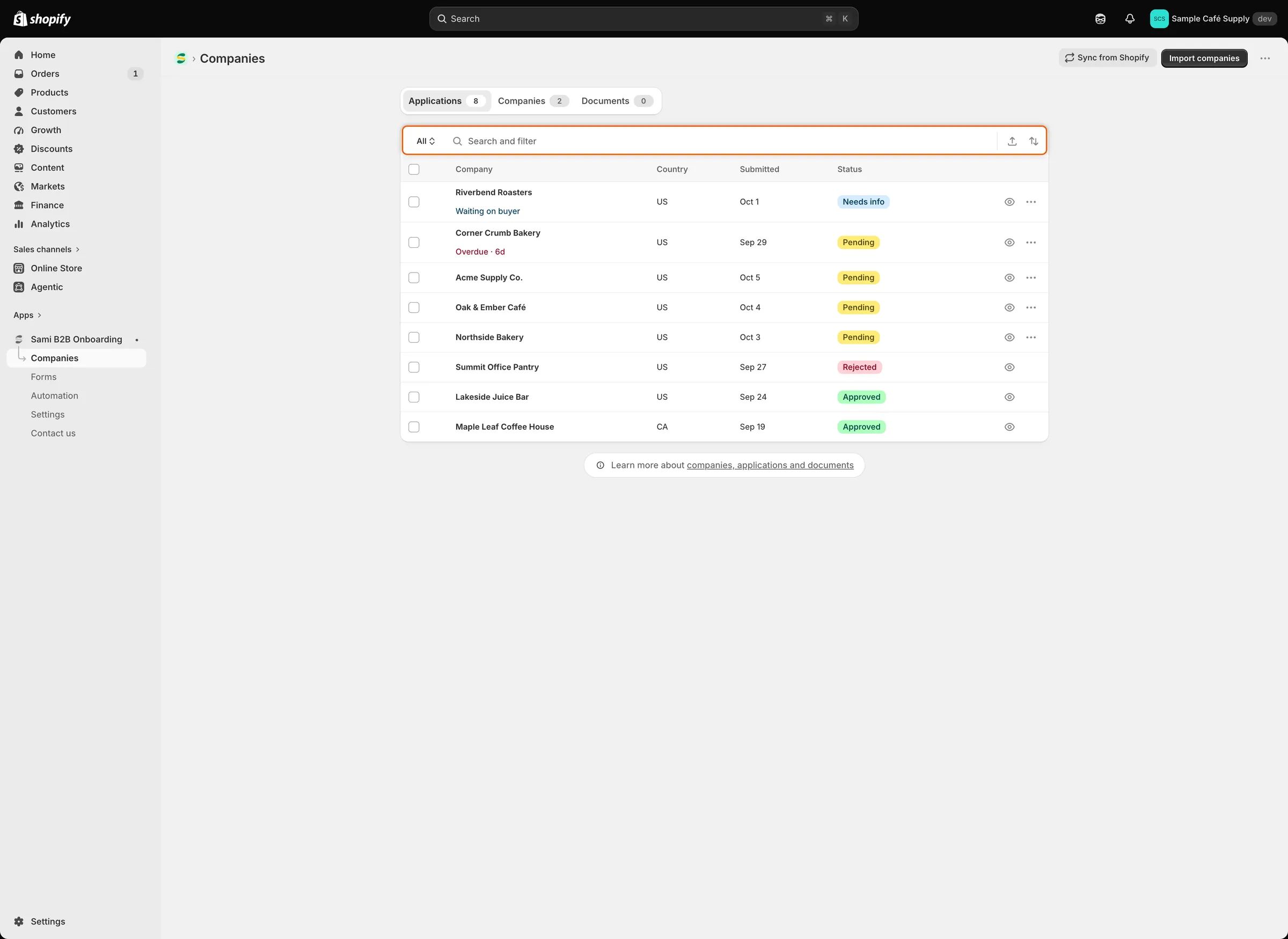
검색 표시줄 맨 앞의 버튼으로 보기를 전환합니다. 각 행에는 신청의 상태가 표시되며, 주의가 필요하면 회사 이름 아래에 메모가 표시됩니다.
검색 표시줄 맨 앞의 버튼에 현재 보기가 표시됩니다. 처음에는 All로 표시됩니다. 클릭해서 보기를 전환하세요. 각 보기에는 해당하는 신청 수가 표시됩니다.
| 보기 | 나열되는 항목 |
|---|---|
| All | 모든 신청입니다. |
| Needs your action | Pending 및 Resubmitted 신청입니다. 구매자가 결정을 기다리고 있습니다. |
| Waiting on buyer | Needs info 신청입니다. 구매자에게 추가 정보를 요청했고 아직 답변하지 않았습니다. |
| Overdue | 제출 후 3일이 지났는데도 아직 진행 중인(Pending, Resubmitted 또는 Needs info) 신청입니다. |
| Decided | Approved, Rejected, Abandoned 신청입니다. |
| 상태 | 의미 | 보기 |
|---|---|---|
| Pending | 새 신청입니다. 아직 아무도 결정하지 않았습니다. | Needs your action |
| Resubmitted | 추가 정보를 요청한 후, 또는 수정을 허용한 거절 후에 구매자가 신청서를 다시 보냈습니다. | Needs your action |
| Needs info | 팀원, 규칙 또는 Shopify Flow 워크플로가 구매자에게 추가 정보를 요청했습니다. | Waiting on buyer |
| Approved | 팀 또는 Shopify Flow 워크플로가 승인했습니다. | Decided |
| Approved와 옆에 Auto-applied | 자동화 규칙 중 하나가 승인했습니다. | Decided |
| Rejected | 팀, 규칙, 세금 ID 확인 또는 Shopify Flow 워크플로가 거절했습니다. | Decided |
| Abandoned | 구매자가 요청에 답변하지 않아 앱이 종료했습니다. 대기 기간은 Settings › Application rules › Data retention에서 설정합니다. | Decided |
회사 이름 아래에는 짧은 메모가 표시될 수도 있습니다.
- 파란색 Waiting on buyer: 신청이 Needs info 상태입니다.
- 빨간색 Overdue · 6d: 신청이 제출 후 5일이 지났는데도 아직 진행 중입니다. 숫자는 그 이후 경과한 일수입니다. 이 메모는 Waiting on buyer를 대체합니다.
Overdue 보기와 빨간색 메모는 기준이 다릅니다. 진행 중인 신청은 제출 후 3일이 지나면 보기에 포함되지만, 빨간색 메모는 5일이 지난 후에만 표시됩니다.
신청 찾기
섹션 제목: “신청 찾기”- 검색: 검색 표시줄에 입력합니다. 회사 이름, 연락처의 이름과 이메일, 신청 참조 번호와 일치하는 항목을 찾습니다.
- 필터: 검색 표시줄을 클릭하고 Country 또는 Form을 선택한 다음 값을 하나 이상 체크합니다. 필터는 토큰으로 표시줄에 남습니다(예: Country is US). ×를 클릭하면 제거되고, 표시줄 끝의 지우기 버튼을 클릭하면 모두 제거됩니다.
- 정렬: 표시줄 끝의 정렬 아이콘을 클릭합니다. Sort by에서 Urgency(Overdue 보기의 신청을 먼저, 이후 날짜순), Date submitted, Company 중에서 선택합니다. Order by에서 방향을 선택합니다(예: Most urgent first 또는 Oldest first). Company와 Submitted 열 머리글을 클릭해도 됩니다.
- 내보내기: 정렬 아이콘 옆의 내보내기 아이콘을 클릭하면 목록을 CSV 파일로 다운로드합니다. 여러 신청 한 번에 결정하기를 참고하세요.
목록에는 페이지당 신청 25건이 표시됩니다. 행을 클릭하면 신청서 전체가 열리고, 행 끝의 눈 아이콘을 클릭하면 빠르게 볼 수 있습니다.
이 섹션의 내용
섹션 제목: “이 섹션의 내용”신청 검토하기빠른 검토 서랍과 전체 신청서 페이지를 사용하고, 답변을 편집하고, 검토자를 배정하고, 댓글을 남깁니다.신청 승인하기조건을 설정하고 Shopify에서 구매자의 회사와 고객을 만듭니다.추가 정보 요청하기구매자에게 누락된 문서나 정보를 요청하고, 구매자가 보낸 내용을 검토합니다.신청 거절하기사유와 함께 신청을 거절하고, 구매자가 다시 시도할 수 있는지 선택합니다.여러 신청 한 번에 결정하기여러 건을 한꺼번에 승인하거나 거절하고, 거부된 건을 처리하고, CSV로 내보냅니다.
다음 단계
섹션 제목: “다음 단계”- 신청 검토하기 — 첫 번째 신청을 열어 확인합니다.
- 승인 프리셋 — 승인할 때 적용할 조건을 설정합니다.
- 신청을 결정하는 규칙 — 앱이 신청을 대신 승인, 배정 또는 표시하게 합니다.