
빠른 시작
앱을 설정하고 테스트 신청을 승인합니다. 앱을 여는 것부터 구매자가 결제할 수 있게 되는 것까지 다룹니다.
이 가이드에서는 Sami B2B Onboarding을 설정하고 테스트 신청 하나를 처음부터 끝까지 진행해요. 앱 임베드를 켜고, 기본 제공 양식을 확인하고, 구매할 수 있는 대상을 선택한 다음, 테스트 구매자로 신청하고 직접 승인해요. 마지막에는 테스트 구매자가 Shopify에 회사를 갖게 되고, 받은 편지함에 승인 이메일이 도착하며, 스토어에서 결제할 수 있어요.
설정하고 첫 신청 승인하기
섹션 제목: “설정하고 첫 신청 승인하기”-
앱 열기
섹션 제목: “앱 열기”Shopify 관리자에서 앱을 클릭한 다음 Sami B2B Onboarding을 클릭하세요.
앱이 Home에서 열려요. 검색 상자와 설정 카드 세 개(Turn on the app embed, Publish a registration form, Decide who can browse and buy)가 보여요. Shopify 사이드바의 앱 메뉴에는 Companies, Forms, Automation, Settings, Contact us가 있어요.
-
앱 임베드 켜기
섹션 제목: “앱 임베드 켜기”앱 임베드는 신청 양식과 액세스 규칙을 스토어프런트에 표시해요.
- Turn on the app embed 카드에서 Activate embed를 클릭하세요. Shopify 테마 편집기가 새 탭에서 열려요. Sami B2B Onboarding 앱 임베드가 이미 켜져 있어요.
- 테마 편집기에서 Save를 클릭한 다음 해당 탭을 닫으세요.
앱으로 돌아오면 카드에 Done이 표시돼요. Recent activity 카드에서 App embed가 On으로 표시돼요.
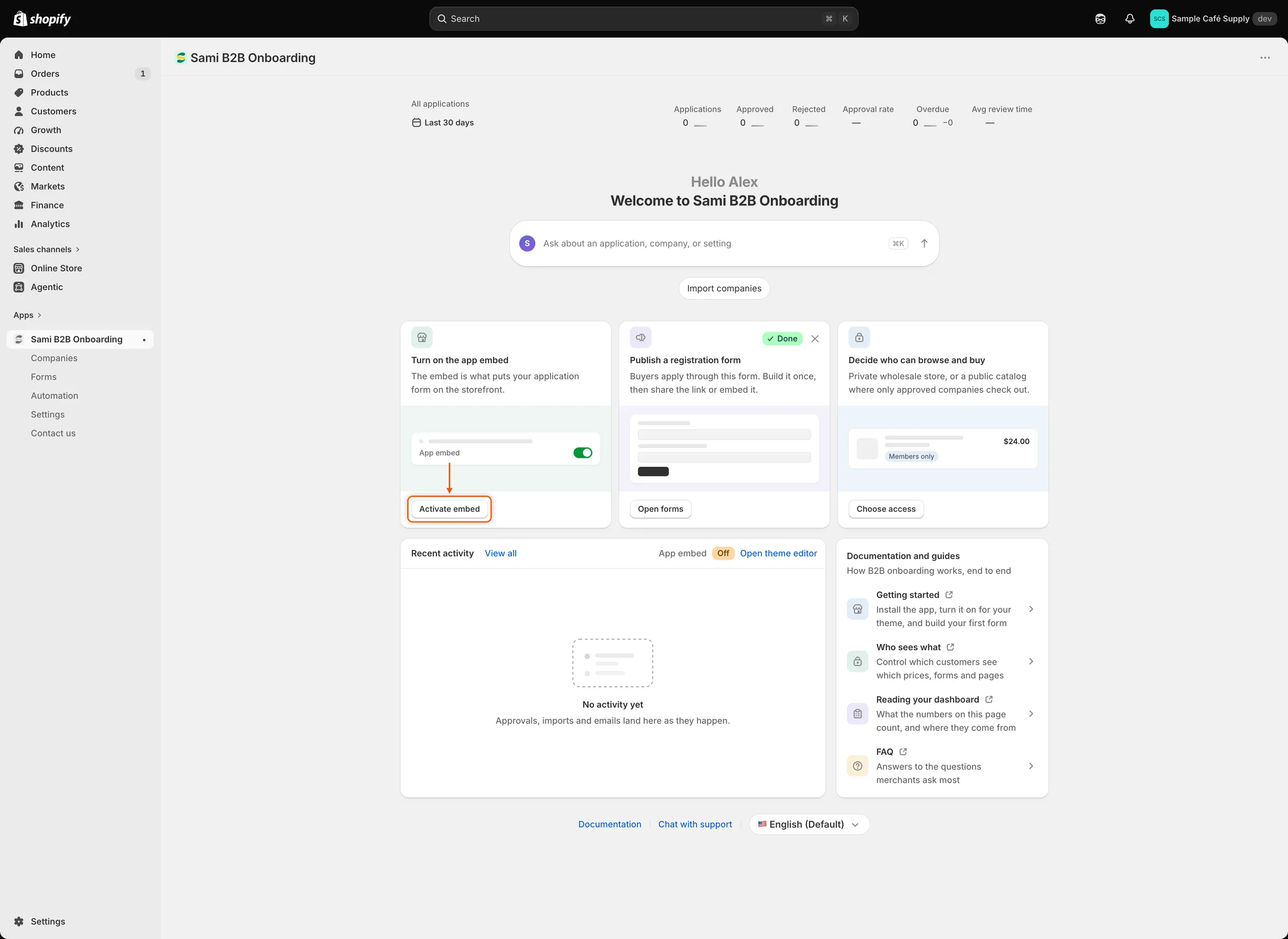
Activate embed를 클릭하면 앱 임베드가 이미 켜진 상태로 테마 편집기가 열려요.
-
신청 양식 확인
섹션 제목: “신청 양식 확인”Publish a registration form 카드에서 Open forms를 클릭하세요. 앱 메뉴에서 Forms를 클릭해도 돼요.
Application forms 아래에 Active 및 Default 배지가 있는 Wholesale application이 보여요. 앱을 설치할 때 이 양식이 만들어졌고 이미 게시되어 있어요. 앱은 이 양식을 표시하는 페이지도 스토어에 만들었어요. 페이지 주소는 양식 이름 아래에 표시되며 보통
/pages/wholesale-application이에요.양식은 회사, 담당자, 배송 주소, 청구 주소를 물어봐요. 답변은 이미 Shopify 고객 및 회사에 매핑되어 있으므로 이 테스트에서는 아무것도 변경할 필요가 없어요.
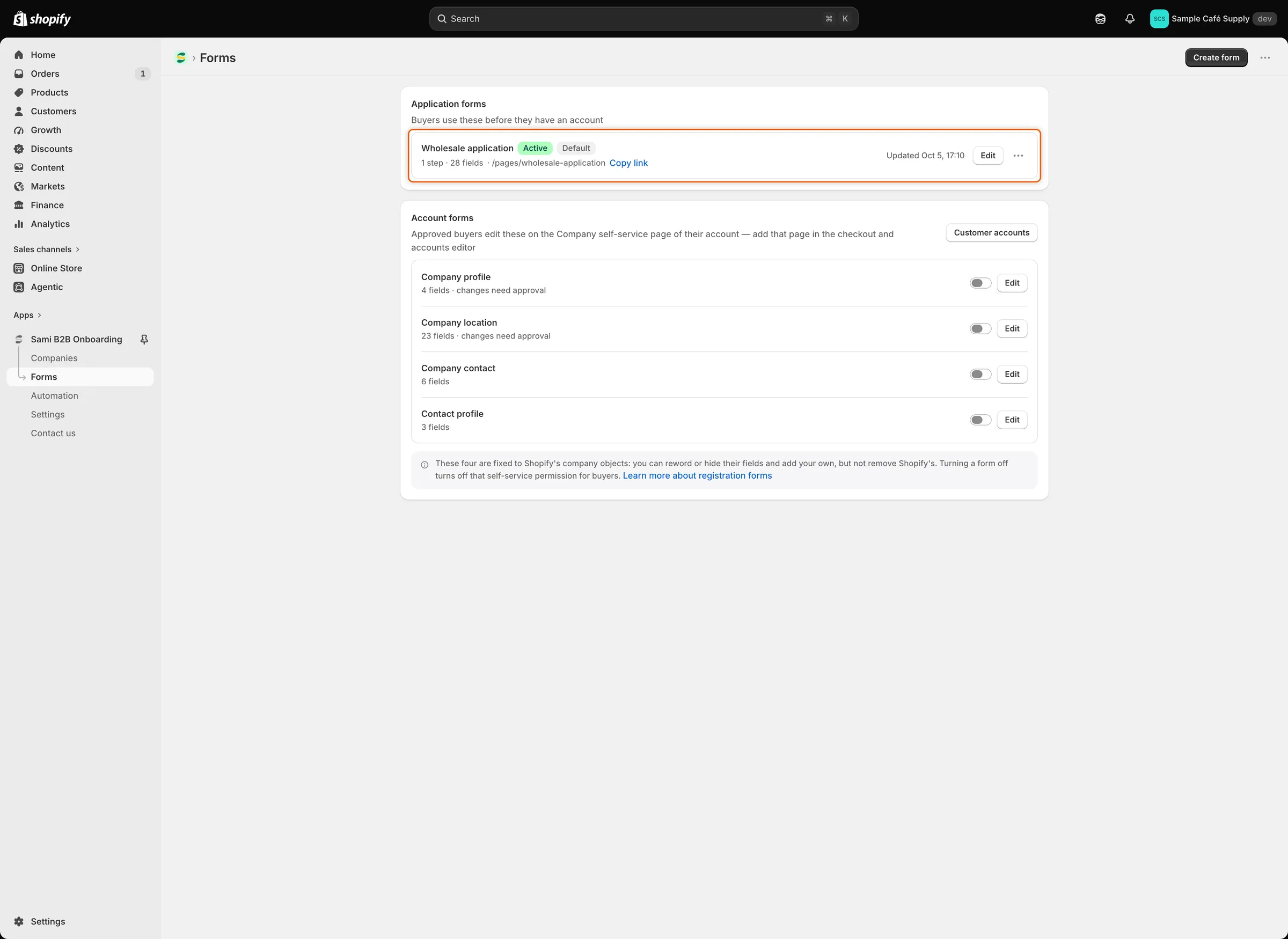
Wholesale application 양식은 이미 게시되어 있으며 페이지 주소가 이름 아래에 표시돼요.
-
둘러보고 구매할 수 있는 대상 선택
섹션 제목: “둘러보고 구매할 수 있는 대상 선택”Home으로 돌아가세요. Decide who can browse and buy 카드에서 Choose access를 클릭하세요. Settings › Access가 열려요.
Storefront visibility 아래의 Who can browse, who can buy는 Public catalog, private purchasing으로 시작해요. 누구나 둘러볼 수 있고 승인된 회사만 구매할 수 있어요. 이 가이드에서는 그대로 두세요. 세 가지 옵션은 다음과 같아요.
옵션 둘러보기 구매 Private wholesale store 승인된 회사 승인된 회사 Public catalog, private purchasing 모든 사람 승인된 회사 Public catalog, public purchasing 모든 사람 모든 사람 - Prices and checkout에서 Hide prices from retail visitors를 켜세요. Block checkout while pending은 이미 켜져 있어요. 그대로 두세요.
- 저장 막대에서 Save를 클릭하세요.
저장 막대는 설정을 변경한 후에만 나타나요. 저장하기 전에는 결제 차단을 포함해 스토어프런트에서 아무것도 바뀌지 않아요. 저장하면 Home의 설정 카드에 Done이 표시돼요.
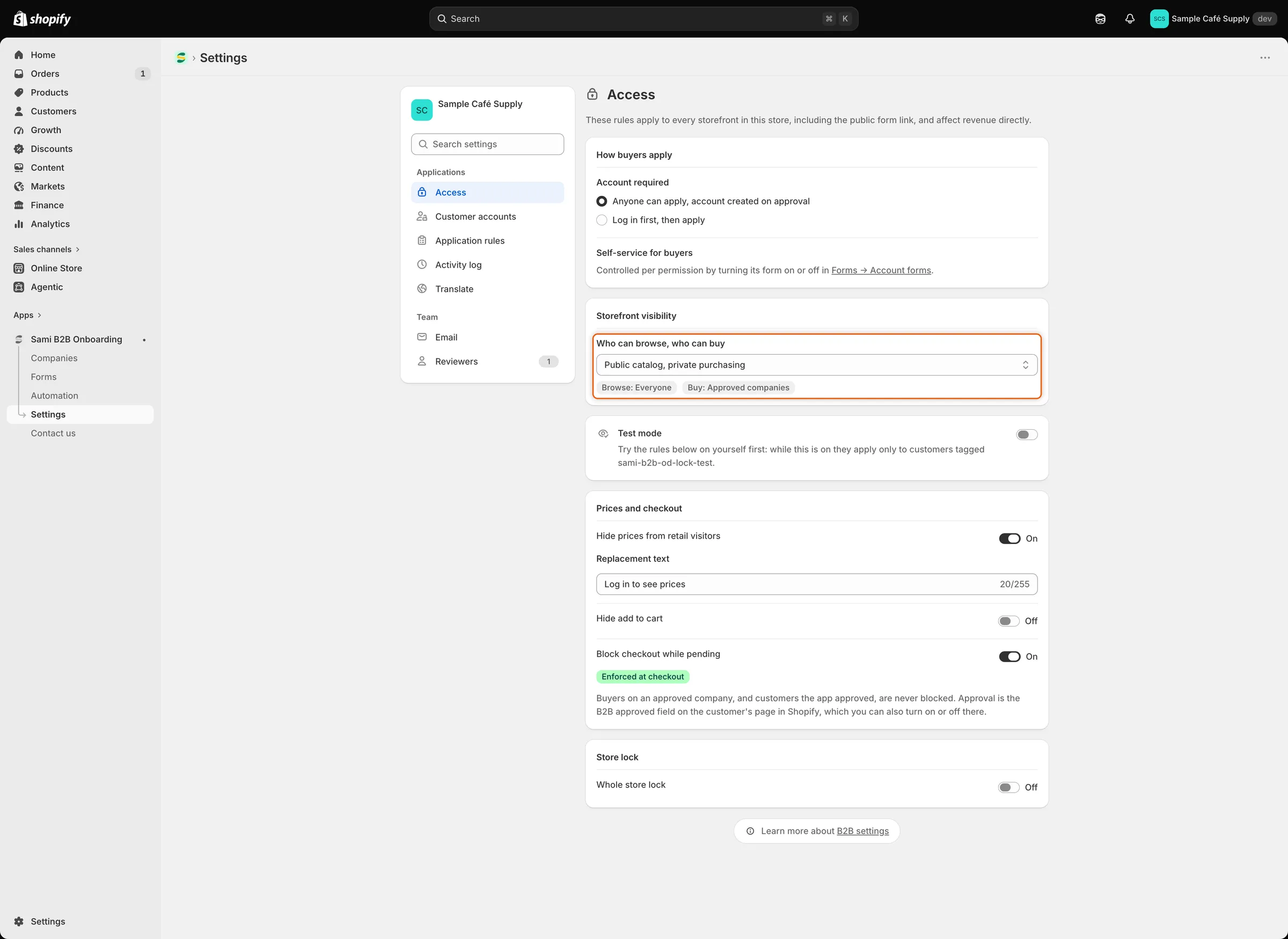
선택 항목 아래의 배지가 누가 둘러보고 누가 구매할 수 있는지 요약해 줘요.
-
테스트 신청서 제출
섹션 제목: “테스트 신청서 제출”- Forms로 이동해 Wholesale application 옆의 Copy link를 클릭하세요.
- 스토어에 고객으로 로그인되어 있지 않도록 시크릿 브라우저 창을 여세요. 링크를 붙여넣으세요. 스토어에 비밀번호 페이지가 있으면 먼저 스토어 비밀번호를 입력하세요.
- 양식이 Apply for a wholesale account 제목과 함께 열려요. 다음과 같이 입력하세요.
- Company name: Acme Supply Co.
- Tax registration ID: 12-3456789
- First name: Jordan, Last name: Lee
- Email: 열어 볼 수 있는 주소
- Shipping address 아래: Address line 1 123 Main Street, City Springfield, ZIP code 62701, Country United States, State Illinois. 주소 레이블은 국가에 따라 달라지므로 United States를 선택하면 ZIP code와 State로 표시돼요.
- Billing address 아래에서 Same as shipping address를 체크하세요.
- Submit application을 클릭하세요.
양식이 Thank you 메시지로 바뀌어요. 구매자의 받은 편지함에 We got your application이 도착하고, 앱이 판매자에게 New B2B application from Acme Supply Co. 이메일을 보내요.
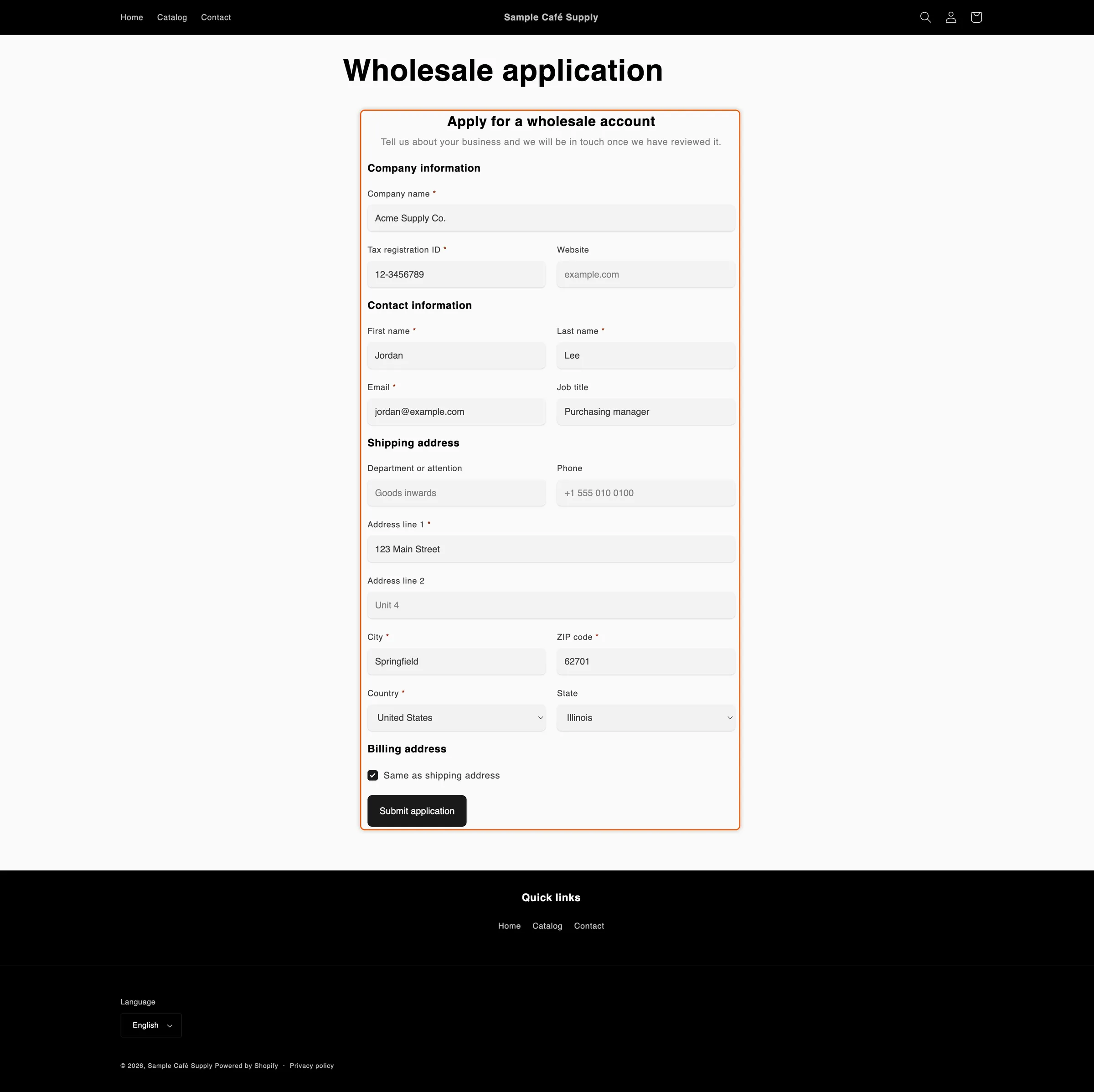
입력을 마치고 제출할 준비가 된 테스트 신청서예요.
-
신청 승인
섹션 제목: “신청 승인”- 앱에서 Companies를 클릭하세요. Applications 목록에 Pending 상태의 **Acme Supply Co.**가 표시돼요. 먼저 답변을 읽으려면 회사 이름을 클릭해 전체 신청서를 열고 다시 목록으로 돌아오세요.
- 행 끝의 …(More actions)를 클릭한 다음 Approve를 클릭하세요.
- Approve Acme Supply Co. 대화상자가 열려요. Apply a preset에서 승인 프리셋이 있으면 선택하세요. 프리셋에는 회사가 받는 조건(예: 카탈로그와 결제 조건)이 담겨 있어요. 아직 없으면 No preset을 그대로 두세요.
- Approve application을 클릭하세요.
상태가 Approved로 바뀌어요.
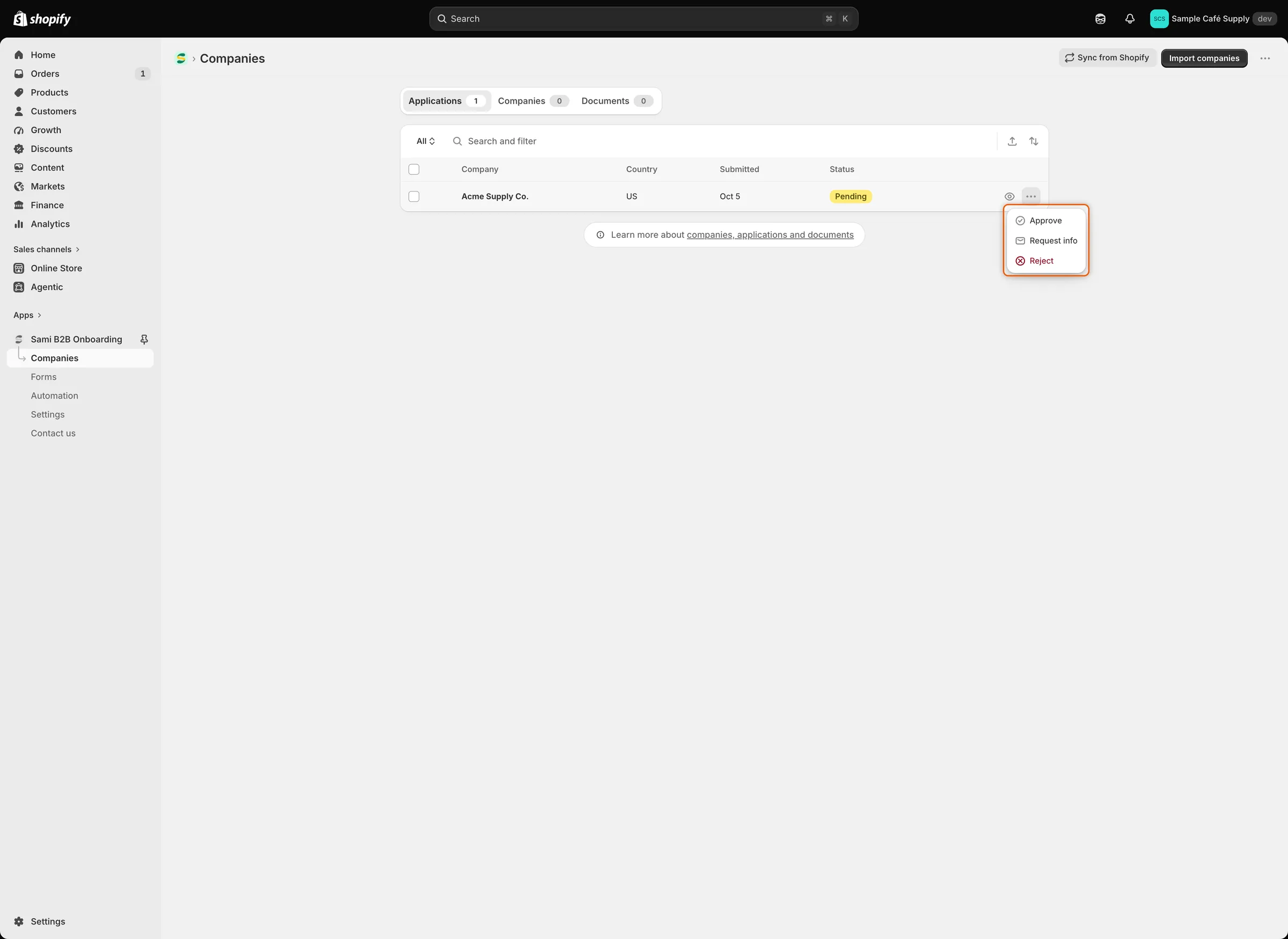
각 행의 … 메뉴에 세 가지 결정이 있으므로 목록을 벗어나지 않고 승인할 수 있어요.
-
결과 확인
섹션 제목: “결과 확인”승인하고 나면 잠시 후 세 곳에서 결과를 확인할 수 있어요.
- Shopify에서. Shopify 관리자의 고객 › 회사로 이동하세요. **Acme Supply Co.**가 나열돼요. 열어 보면 Customers 아래에 Jordan Lee가 있고, 회사에 123 Main Street의 **Acme Supply Co.**라는 위치가 있어요. Jordan Lee의 고객 페이지에 B2B approved가 설정되어 있어요.
- 받은 편지함에서. 구매자는 Start shopping wholesale 버튼이 있는 Your business account is live 이메일을 받아요.
- 스토어프런트에서. 시크릿 창에서 구매자의 이메일로 스토어의 고객 계정에 로그인하세요. Shopify 고객 계정에서는 구매자가 이메일로 일회용 로그인 코드를 받아요. 로그인하면 구매자는 가격을 보고 결제할 수 있어요. 로그인하지 않은 방문자는 둘러볼 수 있지만 가격 대신 Log in to see prices가 표시되고, 결제하려고 하면 계정이 아직 검토 중이라는 메시지와 함께 차단돼요. Test mode를 켰다면 이 제한은 테스트 태그가 있는 고객에게만 적용돼요.
Home의 Recent activity에 이제 승인과 발송된 이메일 같은 **Acme Supply Co.**의 최근 이벤트가 표시돼요. 전체 기록은 Settings › Activity log를 여세요.
Shopify 요금제에 B2B가 포함되어 있지 않으면 Shopify는 회사를 만들지 않아요. 고객은 계속 생성되어 B2B approved로 표시되고, 회사는 앱의 Companies 목록에 남아 있어요.
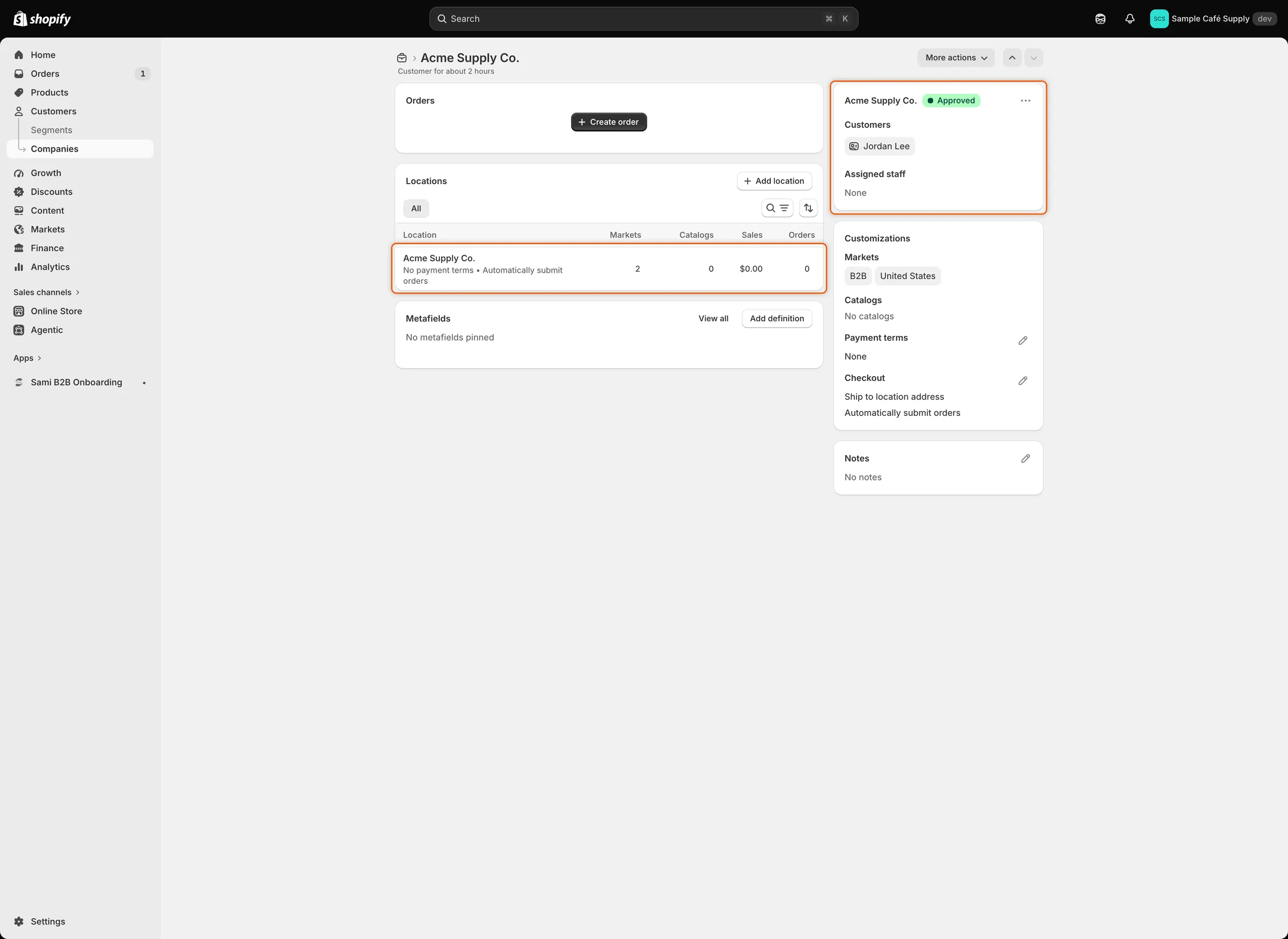
승인으로 Shopify에 회사가 만들어졌고, Customers 아래에 구매자가, 그리고 회사의 위치가 표시돼요.
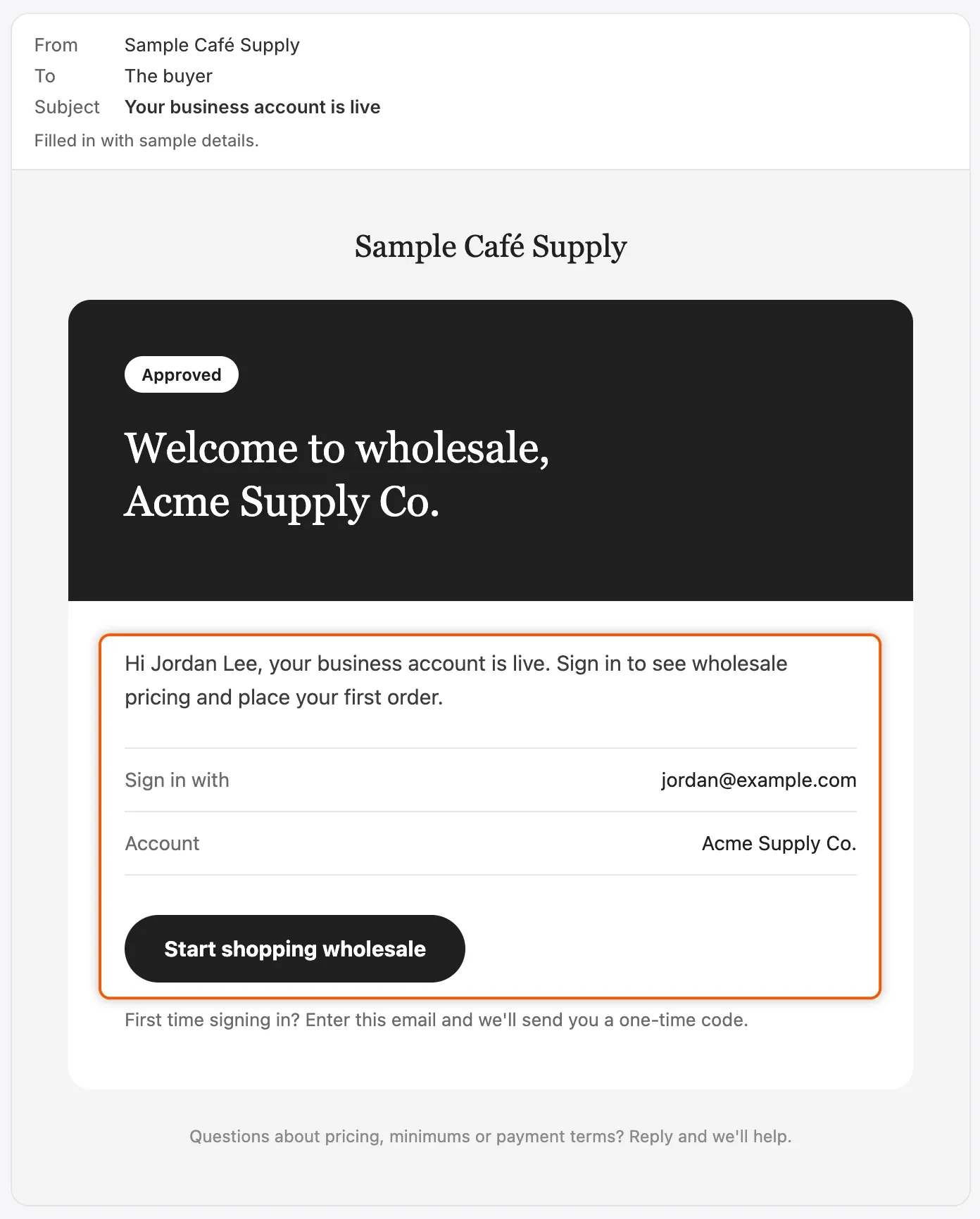
구매자는 계정이 활성화되었다는 것과 로그인 방법을 알게 돼요.