
임베드 코드 붙여넣기
양식의 임베드 코드를 복사해 Custom Liquid 섹션, 페이지 콘텐츠 또는 페이지 빌더에 붙여넣으세요.
임베드 코드는 붙여넣은 곳 어디에서나 양식을 표시하는 한 줄짜리 HTML입니다. 테마 편집기 블록이 맞지 않을 때 사용하세요. Custom Liquid 섹션, 텍스트 옆의 페이지 콘텐츠 안, 페이지 빌더 앱에서 사용할 수 있습니다.
임베드 코드 복사하기
섹션 제목: “임베드 코드 복사하기”-
양식 메뉴 열기
섹션 제목: “양식 메뉴 열기”Sami B2B Onboarding에서 Forms로 이동합니다. 양식 행의 …(More actions)를 클릭합니다.
-
코드 복사하기
섹션 제목: “코드 복사하기”Copy embed code를 선택합니다. Code copied 메시지가 표시됩니다.
코드는 다음과 같으며, 마지막 따옴표 안에 양식의 슬러그가 들어갑니다.
<div class="samitaB2BOD-app" data-samita-b2bod-form="wholesale-application"></div>
새 양식을 처음 저장한 후 열리는 Your form is ready 대화상자의 Embed code 아래에도 같은 코드가 있습니다.
기본 양식을 항상 표시하려면 마지막 따옴표 안을 비우세요: data-samita-b2bod-form="".
그런 다음 아래 세 곳 중 하나에 붙여넣습니다.
Custom Liquid 섹션에 붙여넣기
섹션 제목: “Custom Liquid 섹션에 붙여넣기”대부분의 테마에는 이런 코드를 넣을 수 있는 Custom Liquid 섹션이 있습니다.
-
테마 편집기 열기
섹션 제목: “테마 편집기 열기”Shopify 관리자에서 온라인 스토어 › 테마로 이동하고 현재 테마에서 테마 편집을 클릭합니다. 상단의 템플릿 메뉴에서 양식을 넣을 템플릿을 엽니다.
-
Custom Liquid 섹션 추가하기
섹션 제목: “Custom Liquid 섹션 추가하기”왼쪽 사이드바의 템플릿 아래에서 섹션 추가를 클릭하고 섹션 검색에
Custom Liquid를 입력한 다음 Custom Liquid를 선택합니다. -
코드 붙여넣기
섹션 제목: “코드 붙여넣기”새 섹션을 클릭하고 코드 입력란에 임베드 코드를 붙여넣습니다. 미리보기에 양식이 표시됩니다.
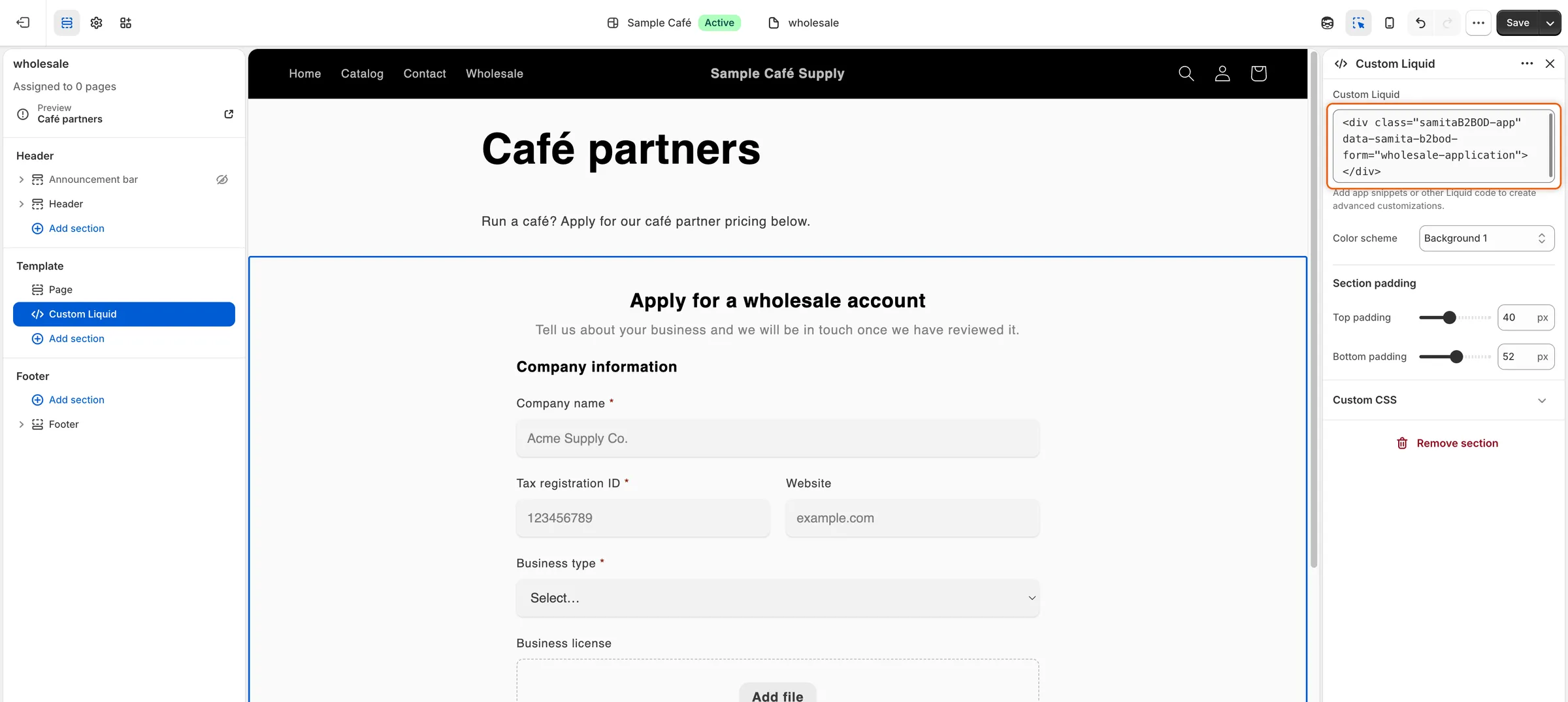
Custom Liquid 섹션에 임베드 코드를 붙여넣으면 그 자리에 양식이 나타납니다.
-
저장하기
섹션 제목: “저장하기”테마 편집기 오른쪽 상단의 저장을 클릭합니다.
페이지 콘텐츠에 붙여넣기
섹션 제목: “페이지 콘텐츠에 붙여넣기”페이지 안에 양식을 넣고 위나 아래에 직접 작성한 텍스트를 함께 두려면 이 방법을 사용하세요.
-
페이지 열기
섹션 제목: “페이지 열기”Shopify 관리자에서 온라인 스토어 › 페이지로 이동합니다. 페이지를 열거나 페이지 추가를 클릭해 새로 만들고 제목을 입력합니다.
-
HTML로 전환하기
섹션 제목: “HTML로 전환하기”콘텐츠 편집기 도구 모음에서 HTML 표시(
<>버튼)를 클릭합니다. -
코드 붙여넣기
섹션 제목: “코드 붙여넣기”양식이 나타나야 하는 위치에 임베드 코드를 붙여넣습니다. 앞뒤에 직접 작성한 텍스트는 그대로 두세요.
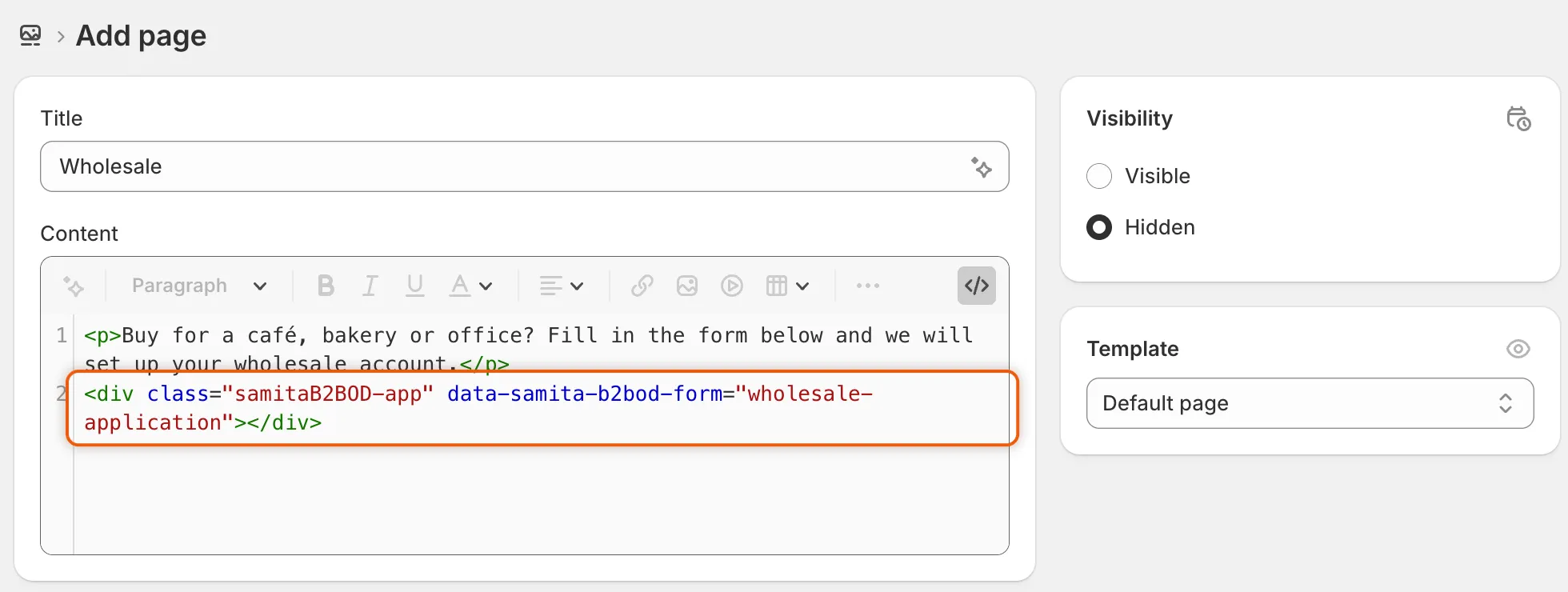
페이지의 HTML에서 양식을 표시할 위치에 임베드 코드를 넣습니다.
-
저장하기
섹션 제목: “저장하기”저장을 클릭합니다. 구매자가 페이지를 열 수 있도록 페이지가 표시 상태인지 확인하세요.
페이지 빌더에 붙여넣기
섹션 제목: “페이지 빌더에 붙여넣기”페이지 빌더 앱에는 대개 HTML이나 사용자 지정 코드를 넣는 요소가 있습니다.
-
HTML 요소 추가하기
섹션 제목: “HTML 요소 추가하기”페이지 빌더에서 양식을 넣을 위치에 HTML 또는 사용자 지정 코드 요소를 추가합니다.
-
붙여넣고 게시하기
섹션 제목: “붙여넣고 게시하기”요소에 임베드 코드를 붙여넣은 다음 페이지를 저장하고 게시합니다. 페이지는 앱 임베드가 실행되는 온라인 스토어에 포함되어 있어야 합니다.
스토어에서 확인하기
섹션 제목: “스토어에서 확인하기”-
비회원으로 페이지 열기
섹션 제목: “비회원으로 페이지 열기”로그인하지 않은 구매자의 화면을 보려면 시크릿 브라우저 창에서 페이지를 엽니다. 잠시 후 코드를 붙여넣은 위치에 양식이 나타납니다.
-
필요하면 문제 해결하기
섹션 제목: “필요하면 문제 해결하기”- 코드를 붙여넣은 위치에 아무것도 표시되지 않습니다. 앱 임베드가 켜져 있는지, 코드를 복사한 그대로 붙여넣었는지 확인하세요.
- This form is not available right now. 코드의 슬러그가 게시된 양식과 일치하지 않습니다. 코드를 다시 복사하거나 Forms에서 양식을 게시하세요.
알아 두세요
섹션 제목: “알아 두세요”- 코드는 원하는 만큼 여러 곳에 붙여넣을 수 있으며, 페이지마다 다른 양식을 사용할 수도 있습니다.
- 스토어를 잠그면 양식이 들어 있는 온라인 스토어 › 페이지의 페이지는 방문자에게 계속 열려 있습니다. 홈페이지처럼 다른 종류의 페이지에 붙여넣은 양식은 해당 페이지를 열어 주지 않습니다. 스토어 잠그기를 참고하세요.
- 이미 신청한 로그인 고객에게는 양식 대신 신청 상태에 관한 메시지가 표시됩니다. 구매자가 제출한 후를 참고하세요.
다음 단계
섹션 제목: “다음 단계”- 테마 편집기에서 양식 블록 추가하기 — 코드 없이 양식을 섹션으로 배치합니다.
- 양식 디자인하기 — 붙여넣은 페이지에 맞게 양식의 모양을 조정합니다.
- 스토어 잠그기 — 양식은 열어 두고 나머지 스토어는 비공개로 유지합니다.