
규칙으로 필드 표시, 필수 지정 또는 비활성화하기
구매자가 양식에서 앞서 답한 내용에 따라 필드를 표시, 숨김, 필수 지정 또는 회색 처리하거나, 행이나 페이지를 표시하거나 숨깁니다.
규칙은 구매자가 이미 입력한 답변에 따라 신청 양식의 일부를 바꿉니다. 규칙을 사용하면 해당하는 경우에만 질문할 수 있습니다. 예를 들어 재판매 증명서는 재판매업자에게만 요청해서 모든 구매자에게 더 짧은 양식을 보여줄 수 있습니다.
규칙의 작동 방식
섹션 제목: “규칙의 작동 방식”필드, 행 또는 페이지마다 규칙을 하나씩 설정할 수 있으며, 규칙은 Conditional display에서 설정합니다. 규칙은 두 부분으로 구성됩니다.
- 무엇을 하는가. When the conditions match에서 작업을 하나 선택합니다.
- 언제 하는가. 하나 이상의 조건입니다. 각 조건은 필드, 테스트, 답변으로 이루어집니다. 예: Business type is Reseller.
필드의 규칙은 다음 중 하나를 수행할 수 있습니다.
| When the conditions match | 결과 | 조건이 일치하지 않을 때 |
|---|---|---|
| Show this | 필드가 표시됩니다. | 필드가 숨겨집니다. |
| Hide this | 필드가 숨겨집니다. | 필드가 표시됩니다. |
| Make this required | 구매자가 필드에 답해야 합니다. | 필드는 자체 Required 스위치를 따릅니다. |
| Make this optional | 구매자가 필드를 비워 둘 수 있습니다. | 필드는 자체 Required 스위치를 따릅니다. |
| Disable this | 필드가 회색으로 표시됩니다. 구매자가 입력할 수 없으며 필수로 처리되지도 않습니다. | 구매자가 필드를 채울 수 있습니다. |
목록에는 Enable this도 있습니다. Disable this 규칙으로 회색 처리하지 않는 한 구매자는 언제든 필드를 채울 수 있으므로 Enable this는 필드를 바꾸지 않습니다.
시작하기 전에 알아 둘 점이 몇 가지 있습니다.
- 규칙은 앞선 답변만 읽습니다. 같은 페이지에서 규칙이 있는 필드 위쪽의 필드와 이전 페이지의 필드를 테스트할 수 있습니다. 제목, 단락, HTML, 구분선은 테스트할 수 없습니다.
- 행과 페이지는 표시 또는 숨김만 가능합니다. 행과 페이지의 규칙에는 Show와 Hide만 있고 다른 선택지는 없습니다.
- 규칙당 작업은 하나입니다. 한 규칙으로 필드를 표시하고 다른 규칙으로 필수로 지정할 수는 없습니다. 가끔만 질문하고, 질문할 때는 필수로 만들려면 필드의 Required 스위치를 켜고 Show this 규칙을 지정하세요. 숨겨진 필드는 필수로 처리되지 않습니다.
- 편집하는 동안 미리보기는 규칙을 무시합니다. 검사기를 켜 두면 규칙에 따라 숨겨질 필드도 선택할 수 있도록 계속 표시됩니다. 검사기 버튼(Deactivate inspector)을 클릭하면 구매자처럼 미리보기를 채우며 규칙이 작동하는 모습을 확인할 수 있습니다.
예시: 재판매업자에게 증명서 요청하기
섹션 제목: “예시: 재판매업자에게 증명서 요청하기”이 예시에서는 Wholesale application에 Business type 질문을 추가하고, 구매자가 Reseller를 선택할 때만 Reseller certificate 업로드가 표시되도록 설정합니다.
-
Business type 질문 추가하기
섹션 제목: “Business type 질문 추가하기”미리보기에서 Website 필드의 아래쪽 가장자리에 마우스를 올리고 나타나는 +(Add field below)를 클릭하세요. Basic fields에서 Dropdown을 클릭합니다.
필드 설정의 Content에서 Label을
Business type으로 바꿉니다. -
선택지 추가하기
섹션 제목: “선택지 추가하기”Options에서 Add option을 클릭하세요. 선택지 하나(New option)가 있는 Edit options — Business type 창이 열립니다.
- New option을
Café로 바꿉니다. - Add another option을 클릭하고 New option 대신
Bakery를 입력합니다. - Add another option을 다시 클릭하고 New option 대신
Reseller를 입력합니다. - Done을 클릭합니다.
Validation에서 Required를 켭니다.
- New option을
-
증명서 업로드 추가하기
섹션 제목: “증명서 업로드 추가하기”Business type의 아래쪽 가장자리에 마우스를 올리고 **+**를 클릭하세요. Document fields에서 Reseller certificate를 클릭합니다.
Validation에서 Required를 켭니다. 다음에 추가할 규칙이 필드를 표시할 시점을 결정하며, 필드는 표시되는 동안에만 필수입니다.
-
Conditional display 켜기
섹션 제목: “Conditional display 켜기”Reseller certificate를 선택한 상태에서 Visibility로 이동해 Conditional display를 선택하세요.
- When the conditions match에서 Show this를 선택합니다.
- If other fields must match는 all conditions로 그대로 둡니다.
Conditions 카드에 No conditions yet와 **Until you add one, this always shows.**가 표시됩니다. Add condition을 클릭하세요.
-
조건 설정하기
섹션 제목: “조건 설정하기”Conditions 창에서 다음을 진행합니다.
- 첫 번째 목록에서 Business type을 선택합니다.
- 테스트는 is로 그대로 둡니다.
- 마지막 목록에서 Reseller를 선택합니다.
- Done을 클릭합니다.
이제 Conditions 카드에 Business type is Reseller라고 표시됩니다.
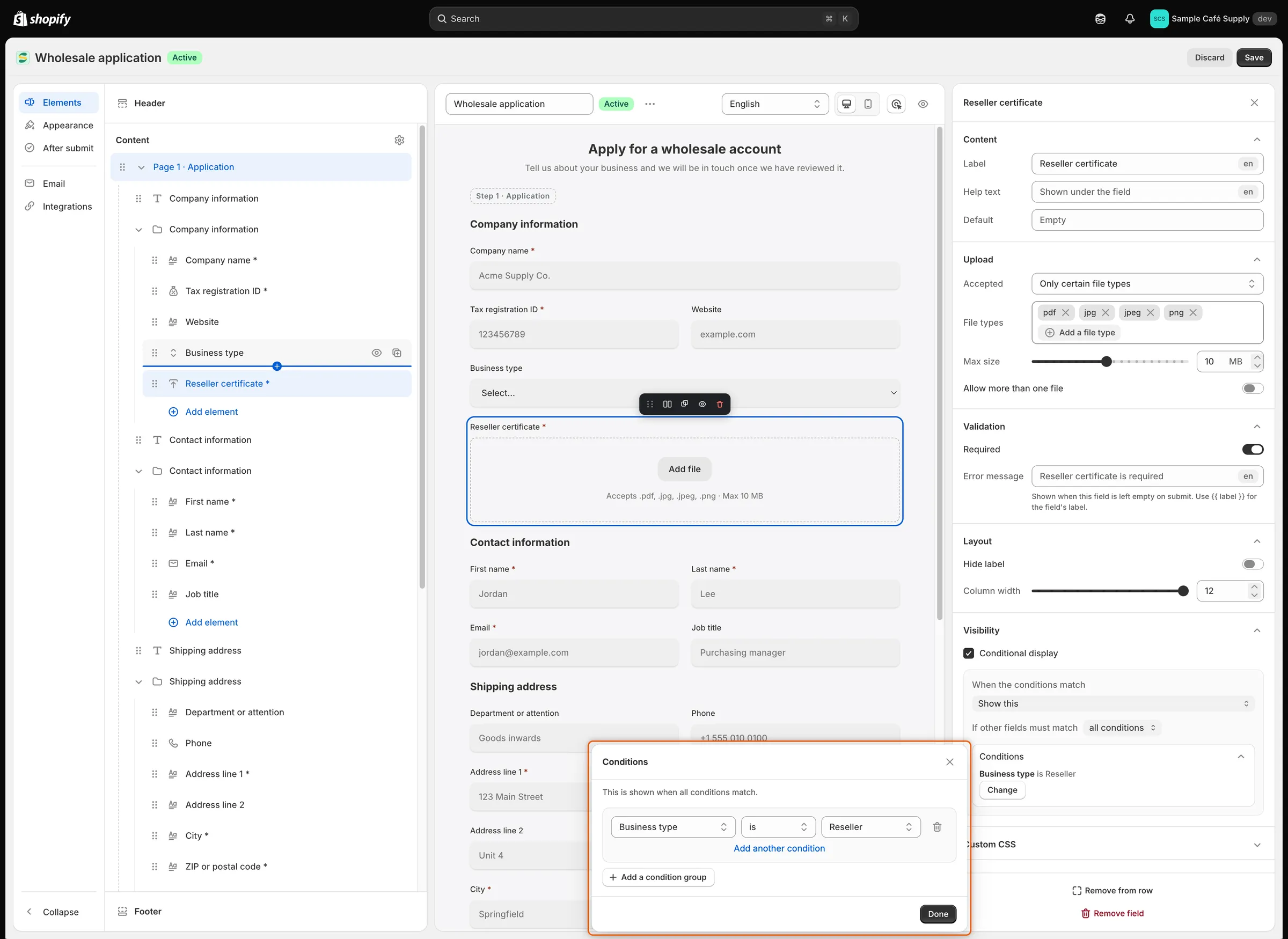
조건은 앞선 필드, 테스트, 찾을 답변을 지정합니다.
-
미리보기에서 테스트하기
섹션 제목: “미리보기에서 테스트하기”도구 모음의 검사기 버튼(Deactivate inspector)을 클릭하세요. 미리보기에서 Reseller certificate가 사라집니다. Business type에서 Reseller를 선택하면 나타나고, Café를 선택하면 다시 사라집니다.
검사기 버튼(Activate inspector)을 다시 클릭하면 편집 모드로 돌아갑니다.
-
저장하고 스토어 확인하기
섹션 제목: “저장하고 스토어 확인하기”저장 바에서 Save를 클릭하세요. 스토어에서 양식 페이지를 열고 Business type에서 Reseller를 선택합니다. Reseller certificate 업로드가 나타나며, 비워 두면 Submit application이 입력을 요구합니다. Café 또는 Bakery를 선택한 구매자에게는 표시되지 않습니다.
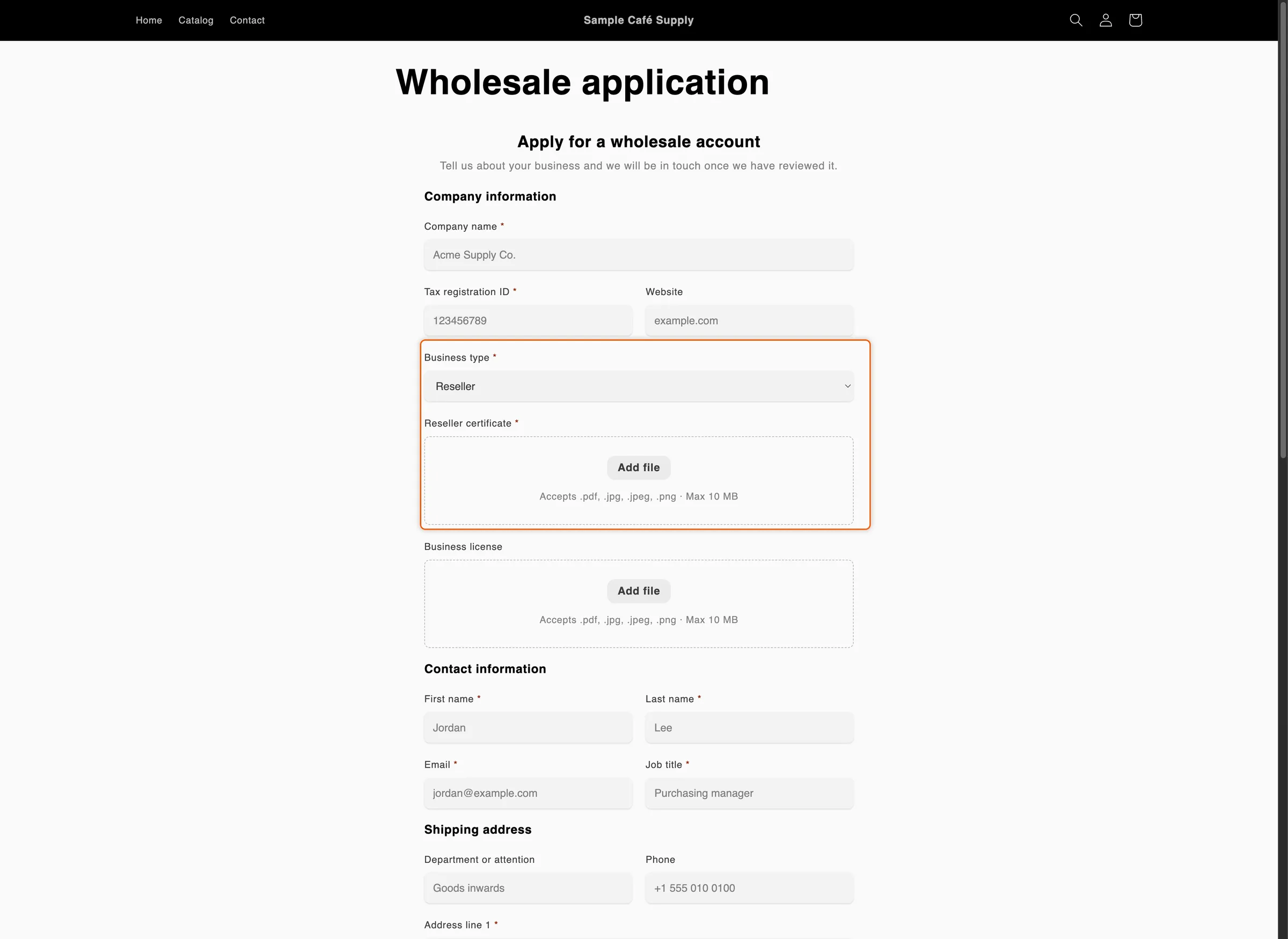
업로드는 구매자가 재판매업자라고 답한 뒤에만 나타납니다.
가끔만 필드를 필수로 지정하기
섹션 제목: “가끔만 필드를 필수로 지정하기”재판매업자에게만 Job title을 필수로 지정하려면 미리보기에서 Job title을 선택하세요. Visibility에서 Conditional display를 선택하고 Make this required를 고릅니다. Add condition을 클릭하고 Business type is Reseller로 설정한 다음 Done을 클릭하세요. 그런 다음 Save를 클릭합니다.
그 외의 구매자에게 Job title은 자체 Required 스위치를 따릅니다. Make this optional은 반대로 작동합니다. 스위치로 필드가 필수이고, 조건이 일치하면 선택 사항이 됩니다.
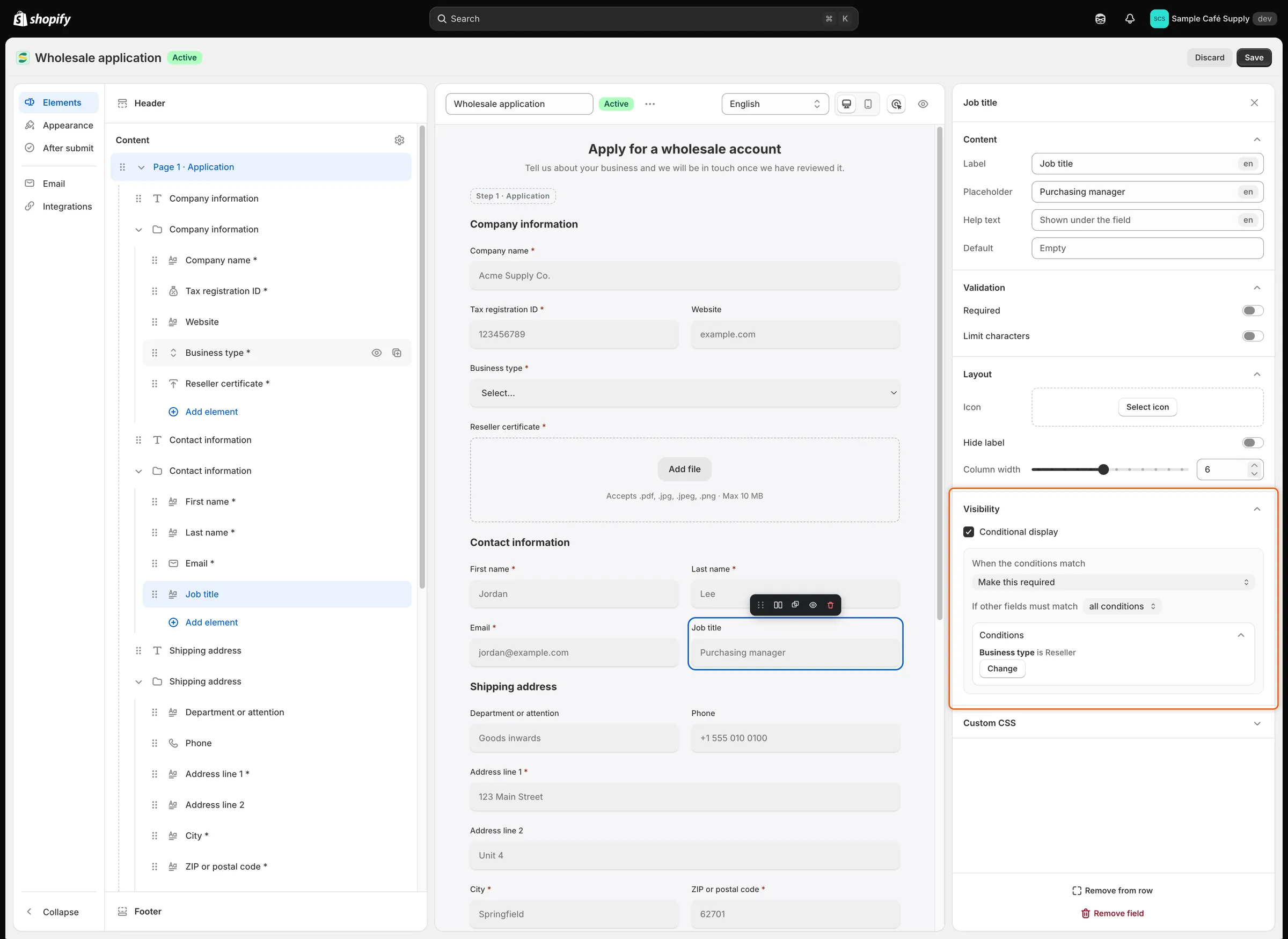
각 규칙은 한 가지 일을 하며, 이 규칙은 구매자가 재판매업자일 때 Job title을 필수로 만듭니다.
행 또는 페이지 전체 표시하거나 숨기기
섹션 제목: “행 또는 페이지 전체 표시하거나 숨기기”행. Elements 패널에서 행 이름을 클릭하세요. Conditional display를 선택하고 Show 또는 Hide를 고른 다음 같은 방법으로 조건을 추가합니다. 행의 규칙은 행 위쪽의 필드와 행 자체의 필드를 테스트할 수 있습니다.
Wholesale application에는 이미 규칙이 하나 있습니다. 구매자가 Same as shipping address를 선택하는 동안 Billing address 행이 숨겨집니다. 이 체크박스는 행 바로 위, 행 밖에 있으므로 양식에 그대로 남아 있고 구매자가 선택을 해제할 수 있습니다.
페이지. Elements 패널에서 페이지 이름을 클릭하세요. Visibility에서 Conditional display를 선택하고 Show 또는 Hide를 고른 다음 조건을 추가합니다. 페이지의 규칙은 이전 페이지의 필드만 테스트할 수 있습니다. 규칙으로 숨겨진 페이지는 건너뛰며, 그 안의 필수 필드도 요청하지 않습니다.
여러 조건 조합하기
섹션 제목: “여러 조건 조합하기”Conditions 창에서 다음을 사용합니다.
- Add another condition은 같은 그룹에 조건을 추가합니다. 그룹에 조건이 둘 이상 있으면 맨 위에 Match 목록이 나타납니다. all conditions는 그룹의 모든 조건이 참이어야 한다는 뜻이고, any condition은 하나만 참이어도 된다는 뜻입니다.
- Add a condition group은 두 번째 그룹을 만듭니다. 그러면 If other fields must match가 그룹을 결합하는 방식을 결정합니다. all conditions는 모든 그룹이 일치해야 하고, any condition은 하나만 일치하면 됩니다.
- 휴지통 아이콘(Remove condition)은 조건을 삭제합니다.
Done은 모든 조건을 확인합니다. 필드나 답변이 없는 조건에는 Condition 1: add an answer처럼 표시됩니다.
사용할 수 있는 테스트는 테스트 대상 필드에 따라 다릅니다.
| 테스트 대상 필드 | 테스트 | 답변을 지정하는 방법 |
|---|---|---|
| Dropdown, Checkboxes, Radio buttons | is, is not, contains, does not contain | is와 is not은 선택지를 고릅니다. 나머지는 텍스트를 입력합니다. |
| Country | is, is not | 국가를 선택합니다. |
| Number | is, is not | 숫자를 입력합니다. |
| Checkbox(체크박스 하나) | is, is not | Ticked 또는 Not ticked. |
| 그 외 모든 필드 | is, is not, starts with, ends with, contains, does not contain | 텍스트를 입력합니다. |
테스트는 대소문자와 앞뒤 공백을 무시합니다. Checkboxes와 Allow multiple choices가 켜진 Dropdown에서는 해당 선택지가 구매자가 고른 항목 중 하나이면 is가 일치합니다.
구매자가 제출하면 일어나는 일
섹션 제목: “구매자가 제출하면 일어나는 일”앱은 신청서가 도착할 때 같은 규칙을 다시 적용하므로 구매자가 규칙에서 요구한 내용을 건너뛸 수 없습니다.
- 규칙으로 숨겨진 필드는 필수로 처리되지 않으며, 숨겨지기 전에 입력한 내용은 저장되지 않습니다.
- 규칙으로 필수가 된 필드는 반드시 답해야 합니다.
- 회색 처리된 필드는 필수로 처리되지 않습니다.
규칙이 테스트하는 필드를 삭제하면 조건에 Deleted field가 표시되고 무시됩니다. 테스트 대상 필드를 규칙이 있는 필드보다 아래로 옮기면 Conditions 창에 필드 이름 뒤에 **(later in the form)**가 표시됩니다. 규칙을 열어 다른 필드를 선택하거나, 테스트 대상 필드를 다시 위로 옮기세요.
다음 단계
섹션 제목: “다음 단계”- 양식 만들기 — 규칙이 테스트할 필드를 추가합니다.
- 답변을 Shopify에 매핑하기 — Business type 같은 답변을 Shopify 회사 또는 고객에 저장합니다.
- 신청서를 판단하는 규칙 — 답변에 따라 신청서를 승인, 표시 또는 거절합니다.
- 신청서 검토하기 — 구매자의 답변을 확인합니다. 규칙으로 숨겨진 필드는 목록에 나타나지 않습니다.