
신청서 검토
신청서를 열어 구매자가 보낸 내용을 확인하고 결정할 준비를 하세요.
Sami B2B Onboarding에서는 신청서를 두 가지 방식으로 볼 수 있어요. 빠른 검토 창에서는 목록을 따라 빠르게 작업할 수 있어요. 전체 신청서 페이지에서는 구매자가 보낸 모든 내용을 확인하고 수정, 담당자 지정, 댓글 작성을 할 수 있어요.
목록에서 빠르게 검토
섹션 제목: “목록에서 빠르게 검토”-
목록 열기
섹션 제목: “목록 열기”Shopify 관리자에서 Sami B2B Onboarding을 열고 앱 메뉴에서 Companies를 클릭하세요. Applications 탭이 열려요. 내가 처리해야 하는 신청서만 보려면 검색 막대 맨 앞의 All을 클릭하고 Needs your action을 선택하세요.
-
창 열기
섹션 제목: “창 열기”행 끝의 눈 아이콘(Quick review)을 클릭하세요. 오른쪽에 패널이 열리며 회사 이름, 상태, 제출 날짜, 목록에서의 순서가 표시돼요. 예: “Submitted Oct 3, 2026 · 2 of 14”.
-
신청서 확인
섹션 제목: “신청서 확인”창에는 다음 항목이 표시돼요.
- Contact, Email, Country, Form
- Readiness: Readiness checks에서 설명하는 확인 항목과 Ready to approve 같은 요약 줄
- 자동화 규칙이 처리한 내용에 대한 메모. 예: “No rule matches this application, so it needs a person.”
- Open the full application: 전체 페이지로 이동하는 링크
-
결정하거나 다음으로 이동
섹션 제목: “결정하거나 다음으로 이동”아래쪽에서 Reject, Request info, Approve를 클릭하세요. 창 상단의 위쪽/아래쪽 화살표로 이전 또는 다음 신청서로 이동하고, ×로 창을 닫아요. 이미 결정된 신청서에는 버튼 대신 “Already decided. Open the full application to change it.“가 표시돼요.
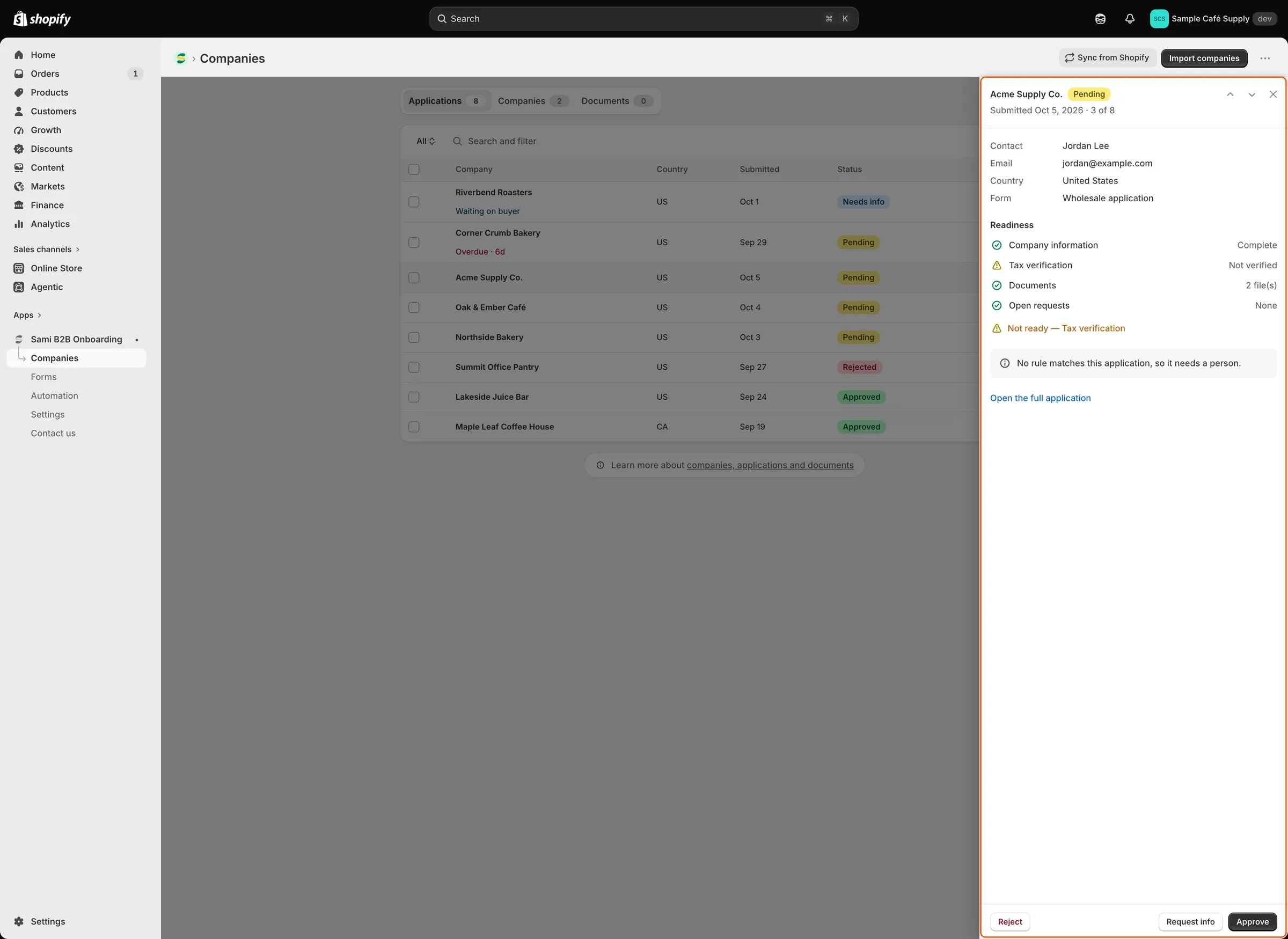
창에는 신청자, 준비 상태 확인, 결정 버튼이 표시돼서 목록을 벗어나지 않고 작업할 수 있어요.
키보드 단축키
섹션 제목: “키보드 단축키”| 키 | 기능 |
|---|---|
J 또는 ↓ |
다음 신청서 |
K 또는 ↑ |
이전 신청서 |
A |
Approve. 창의 버튼과 같아요. |
E |
Request info |
R |
Reject |
Esc |
창 닫기 |
창이 닫혀 있을 때 J 또는 K를 누르면 첫 번째 행에서 창이 열려요. 화살표 키, A, E, R은 창이 열린 후에만 작동하며, 그전에는 화살표 키로 페이지가 스크롤돼요. A, E, R은 아직 결정되지 않은 신청서에만 적용돼요. 입력란에 입력하는 중이거나, 대화상자나 메뉴가 열려 있거나, Cmd, Ctrl, Alt를 누르고 있을 때는 단축키가 작동하지 않아요.
전체 신청서 열기
섹션 제목: “전체 신청서 열기”행을 클릭하거나 창에서 Open the full application을 클릭하세요. 상단에는 다음이 표시돼요.
- 회사 이름과 상태, 그리고 신청서를 마지막으로 변경한 사람과 시간을 알려 주는 줄
- 신청서가 승인되기 전까지 표시되는 Approve application
- More actions: 신청서가 결정되지 않은 동안에는 Request info와 Reject, 구매자가 Shopify에 고객으로 등록된 후에는 View customer가 포함돼요.
- 이전 또는 다음 신청서를 여는 위쪽/아래쪽 화살표
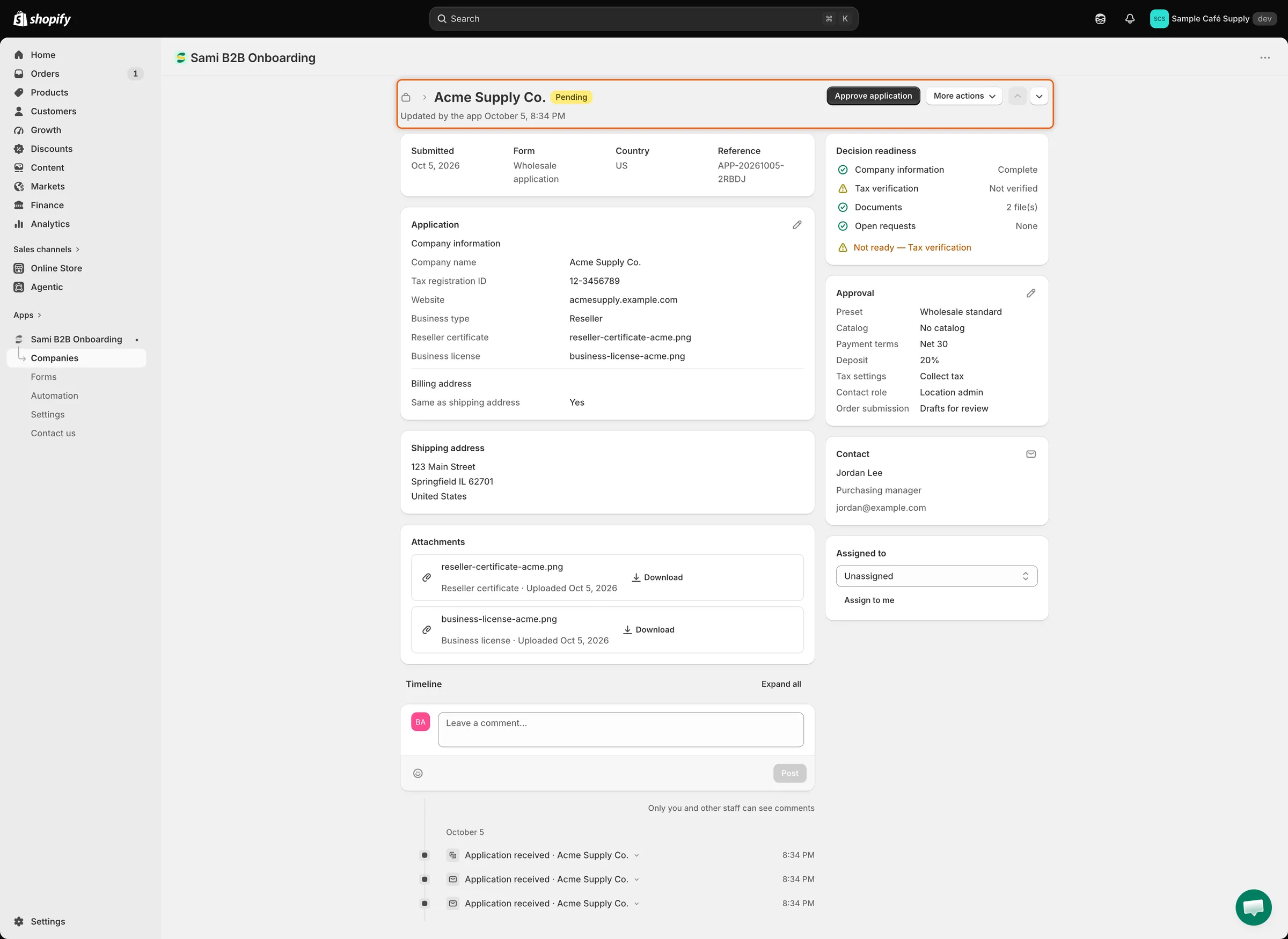
전체 페이지의 왼쪽에는 답변, 파일, 타임라인이, 오른쪽에는 결정에 필요한 정보가 있어요.
카드별 표시 내용
섹션 제목: “카드별 표시 내용”| 카드 | 표시 내용 |
|---|---|
| Possible duplicate | 신청서가 결정되지 않았고 Settings › Application rules의 중복 확인에서 일치하는 항목을 찾았을 때만 표시돼요. Company name, Contact email, Tax ID, Status를 기존 회사 또는 신청서와 비교하고 일치한 행을 표시해요. |
| 정보 행 | Submitted, Form, Country, Reference |
| 답변 | 양식의 페이지마다 카드가 하나씩 있으며, 양식의 제목이 그대로 사용돼요. Contact 및 주소 카드에 표시된 답변은 여기에 반복되지 않아요. 비어 있는 답변에는 Not provided가 표시돼요. 구매자의 응답을 기다리는 동안 필수 답변이 비어 있으면 Not submitted yet으로 표시돼요. 이후 양식에서 삭제한 질문의 답변은 마지막 카드인 No longer on the form에 표시돼요. |
| Shipping address 및 Billing address | 구매자가 입력한 주소 |
| Attachments | 업로드된 각 파일의 유형, 업로드 날짜, 만료일(있는 경우), Download 버튼 |
| Timeline | 신청서에서 일어난 모든 일(최신순)과 팀의 댓글 |
| Decision readiness | 준비 상태 확인 항목과 요약 |
| Approval | 승인 시 적용될 조건. Approve an application을 참고하세요. |
| Contact | 담당자의 이름, 직함, 이메일, 전화번호. Shopify 고객이 있으면 이름이 해당 고객으로 연결돼요. 봉투 아이콘을 클릭하면 담당자에게 이메일을 보낼 수 있어요. |
| Assigned to | 신청서를 맡은 검토자 |
준비 상태 확인
섹션 제목: “준비 상태 확인”| 확인 항목 | 알려 주는 내용 |
|---|---|
| Company information | Complete 또는 Missing company name |
| Tax verification | 구매자가 세금 ID를 입력했을 때 표시돼요. 세금 ID 확인 결과를 보여 줘요. 예: Format looks right, 확인한 등록 기관과 함께 “Verified with”, Not valid, Registry unavailable, 다른 회사 이름과 함께 “Registered to”, 확인이 실행되지 않았을 때의 Not verified. Tax ID checks를 참고하세요. |
| Documents | 업로드된 파일 수 또는 None uploaded |
| Required answers | 양식에서 승인 전에 반드시 입력해야 한다고 지정한 답변이 비어 있을 때 표시되며, “Missing:” 뒤에 목록이 나와요. 모두 입력하기 전에는 승인할 수 없어요. |
| Duplicate check | 이 신청서와 비슷해 보이는 회사 또는 신청서 |
| Open requests | 정보 요청이 열려 있는 동안은 Waiting on buyer, 그렇지 않으면 None |
요약에는 Ready to approve 또는 Not ready — 뒤에 실패한 확인 항목이 표시돼요. 승인을 막는 것은 Required answers뿐이며, 나머지는 판단에 도움을 주기 위한 항목이에요.
구매자의 답변 수정
섹션 제목: “구매자의 답변 수정”-
편집기 열기
섹션 제목: “편집기 열기”첫 번째 답변 카드에서 연필 아이콘(Edit answers)을 클릭하세요. Edit answers 대화상자에 질문과 현재 답변이 표시돼요.
-
답변 변경
섹션 제목: “답변 변경”필요한 내용을 수정한 다음 Done을 클릭하세요. 페이지 상단에 저장 막대가 나타나요.
-
저장 막대에서 Save를 클릭하세요. “Answers saved” 메시지로 확인할 수 있어요. 회사 이름, 담당자 이름, 이메일, 국가를 새로 바꾸면 목록에도 반영돼요.
업로드된 파일은 여기서 변경할 수 없으며, 구매자가 보낸 그대로 유지돼요. No longer on the form의 답변도 수정할 수 없어요. 저장 막대가 표시되어 있는 동안에는 Approve application, Request info, Reject가 비활성화되므로 먼저 저장하거나 취소하세요.
승인된 신청서의 답변을 수정하려면 Shopify 직원 계정에 Companies 권한이 필요해요. 수정하면 앱에 저장된 회사 정보가 업데이트돼요. 이 답변 중 변경된 세금 ID만 Shopify 회사 위치로 전송돼요.
검토자 지정
섹션 제목: “검토자 지정”-
담당자 선택
섹션 제목: “담당자 선택”Assigned to 카드에서 목록의 사람을 선택하거나 Assign to me를 클릭하세요. 이미 지정된 사람이 있으면 먼저 연필 아이콘(Change assignee)을 클릭하세요. 지정을 해제하려면 Unassigned를 선택하세요.
-
저장 막대에서 Save를 클릭하세요. “Assignee updated” 메시지로 확인할 수 있으며, 변경 내용은 타임라인에 기록돼요.
신청서가 승인되면 지정된 사람이 새 회사의 영업 담당자가 돼요. 규칙으로 신청서를 자동 지정할 수도 있어요. Rules that decide applications를 참고하세요.
내부 댓글 작성
섹션 제목: “내부 댓글 작성”-
댓글 작성
섹션 제목: “댓글 작성”Timeline 카드의 **Leave a comment…**에 내용을 입력하세요. 웃는 얼굴 버튼으로 이모지를 추가할 수 있어요.
-
Post를 클릭하세요. 댓글이 내 이름과 시간과 함께 타임라인 맨 위에 표시돼요.
댓글은 내부용이에요. “Only you and other staff can see comments”. 구매자에게는 절대 표시되지 않아요. 타임라인의 이벤트를 클릭하면 실행한 사람, 발송된 이메일, Shopify의 응답 같은 세부 정보를 볼 수 있어요. Expand all을 클릭하면 모든 이벤트가 한꺼번에 펼쳐져요.
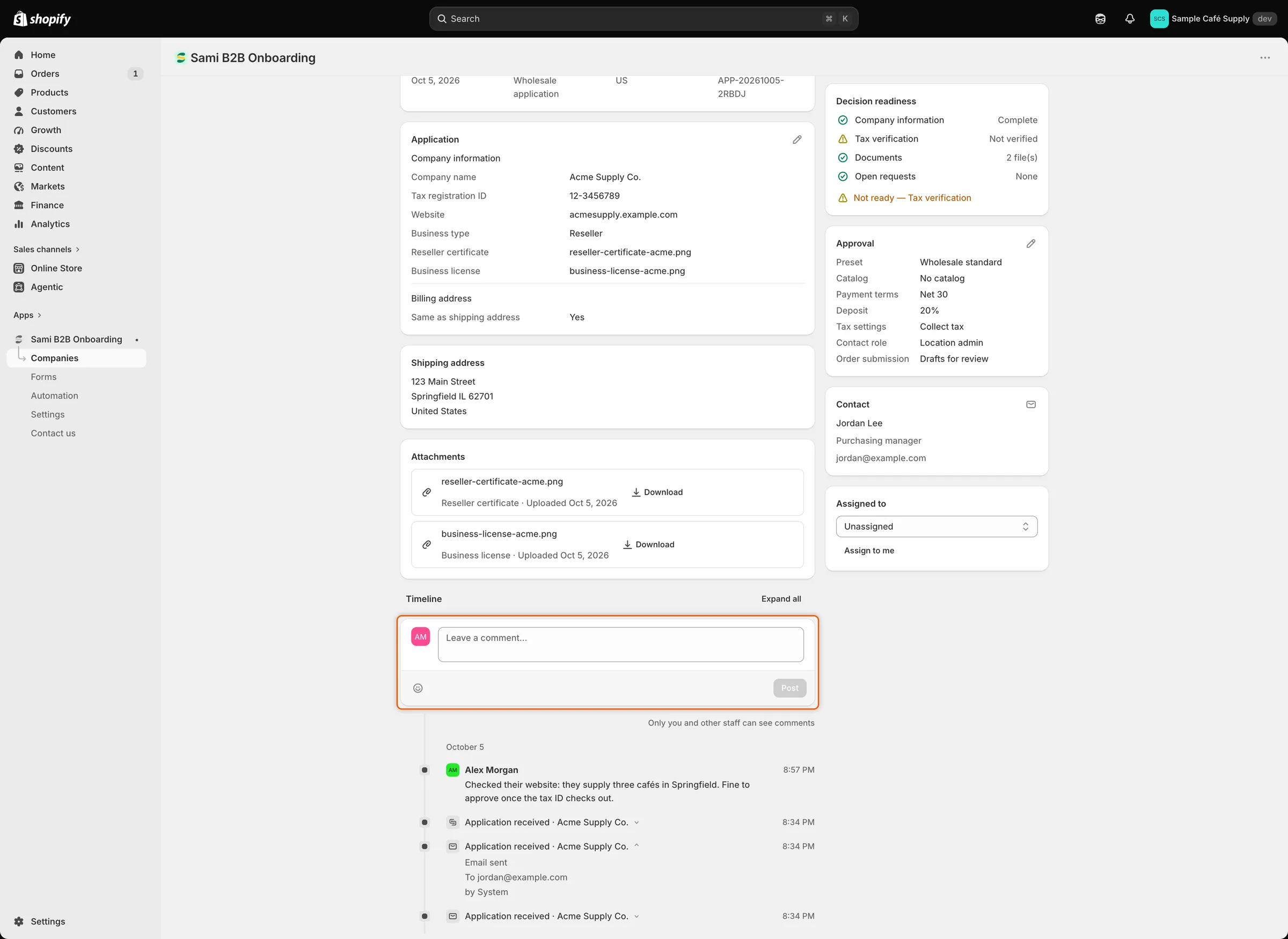
댓글은 타임라인에서 이벤트 옆에 표시되며, 직원만 볼 수 있어요.
결정하기
섹션 제목: “결정하기”신청서를 확인했다면 페이지 상단의 버튼을 사용하세요.
- Approve application은 Shopify에 회사와 고객을 만들어요. Approve an application을 참고하세요.
- More actions › Request info는 구매자에게 누락된 문서나 정보를 요청해요. Request more information을 참고하세요.
- More actions › Reject는 신청서를 거절해요. Reject an application을 참고하세요.
다음 단계
섹션 제목: “다음 단계”- Approve an application — 조건을 설정하고 승인해요.
- Request more information — 구매자에게 누락된 내용을 요청해요.
- Decide several applications at once — 목록에서 여러 건을 한꺼번에 처리해요.