
Captcha(reCAPTCHA, hCaptcha)
양식에 Google reCAPTCHA 또는 hCaptcha 확인을 추가해 봇이 신청서를 보내지 못하게 하세요.
Captcha는 양식을 보내기 전에 방문자에게 “로봇이 아닙니다” 같은 확인란을 선택하게 해요. 봇이 가짜 신청서로 검토 대기열을 채우는 것을 막아 줘요. Sami B2B Onboarding은 두 가지 제공업체를 지원해요. “I’m not a robot” 확인란이 있는 Google reCAPTCHA v2와 hCaptcha예요.
스토어에는 한 제공업체의 키 한 쌍을 사용해요. Captcha는 양식마다 켜거나 끌 수 있어요.
키 받기
섹션 제목: “키 받기”- reCAPTCHA admin console을 열고 Google 계정으로 로그인하세요.
- 사이트 라벨을 입력하세요. 예를 들어 스토어 이름을 입력하세요.
- 유형은 **Challenge (v2)**를 선택한 다음 “I’m not a robot” Checkbox를 선택하세요. v3 같은 다른 유형의 키는 앱에서 작동하지 않아요.
- Domains에 스토어에 접속하는 모든 도메인을 추가하세요.
example.com같은 자체 도메인과myshopify.com도메인이에요. - 양식을 제출한 다음 site key와 secret key를 복사하세요.
- hCaptcha dashboard를 열고 로그인하세요.
- Sites에서 새 사이트를 추가하세요.
- 스토어에 접속하는 모든 도메인을 호스트 이름으로 추가하세요.
example.com같은 자체 도메인과myshopify.com도메인이에요. 사이트를 저장하세요. - 대시보드에 표시된 site key와 secret key를 복사하세요.
앱에 키 추가하기
섹션 제목: “앱에 키 추가하기”-
Captcha 패널 열기
섹션 제목: “Captcha 패널 열기”Forms로 이동해 양식 옆의 Edit를 클릭하세요. 왼쪽 레일에서 Integrations를 클릭하세요. Connected apps에서 Captcha 행의 Set up을 클릭하세요.
Captcha 패널이 열리고 Account와 This form 두 섹션이 표시돼요.
-
키 입력
섹션 제목: “키 입력”Account에서 Set up을 클릭하세요. Captcha 대화상자에서 다음을 진행하세요.
- Captcha type에서 키를 받은 곳에 맞게 Google reCAPTCHA 또는 hCaptcha를 선택하세요.
- Site key에 site key를 붙여넣으세요.
- Secret key에 secret key를 붙여넣으세요.
입력 칸 아래의 링크인 Get your keys from the reCAPTCHA admin console 또는 Get your keys from the hCaptcha dashboard는 선택한 유형에 따라 바뀌어요.
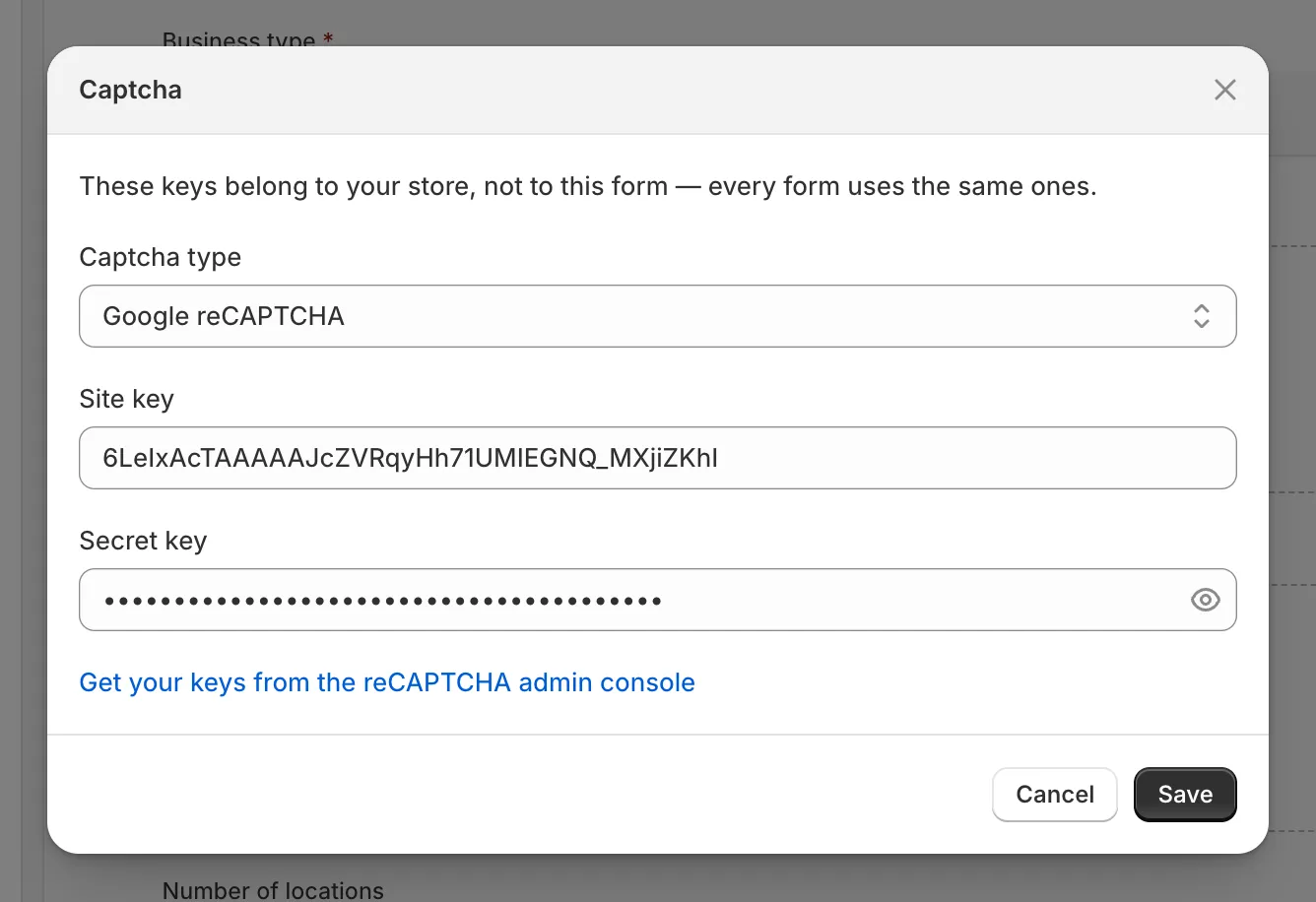
키를 발급한 제공업체를 선택한 다음 두 키를 모두 붙여넣으세요.
-
키 저장
섹션 제목: “키 저장”Save를 클릭하세요. Keys saved가 표시돼요. Account 행에 captcha 유형, site key, secret key의 앞부분과 끝부분이 표시돼요.
입력 칸이 비어 있으면 키를 입력하라는 메시지가 표시돼요. 예: Enter the site key from your account.
양식에서 켜기
섹션 제목: “양식에서 켜기”-
언어 선택
섹션 제목: “언어 선택”This form에서 captcha의 Language를 선택하세요. 기본값은 Match the buyer’s browser예요. 언어를 선택하면 모든 구매자에게 해당 언어로 captcha가 표시돼요.
-
사용 설정
섹션 제목: “사용 설정”패널 하단에서 Enable을 클릭하세요. 버튼이 Disable로 바뀌고 Connected apps의 Captcha 행에 Active가 표시돼요. 키가 아직 저장되지 않았다면 **Add both the site key and the secret key first.**라는 배너가 표시돼요.
이제 미리보기의 양식 마지막 페이지에서 버튼 위에 I’m not a robot 또는 I am human이라는 대체 captcha 상자가 표시돼요. 실제 captcha는 스토어프런트에서만 로드돼요.
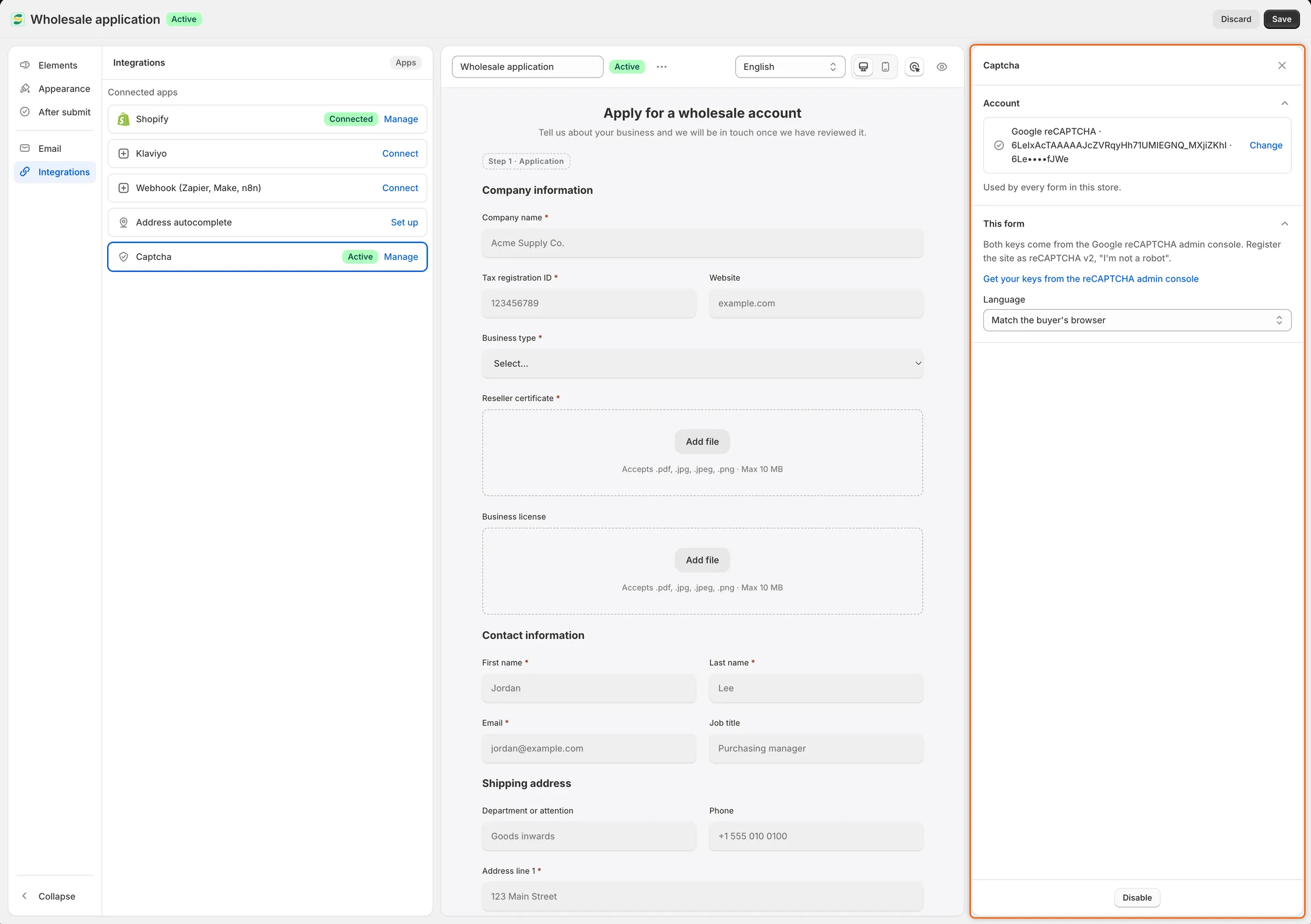
Captcha를 켜면 하단 버튼이 Disable로 바뀌고 행에 Active가 표시돼요.
-
양식 저장
섹션 제목: “양식 저장”저장 바에서 Save를 클릭하세요. Form saved가 표시돼요. 이제부터 구매자에게 captcha가 표시돼요.
스토어프런트에서 확인하기
섹션 제목: “스토어프런트에서 확인하기”-
비로그인 상태로 양식 열기
섹션 제목: “비로그인 상태로 양식 열기”Forms로 이동해 양식 옆의 Copy link를 클릭하세요. 스토어에 로그인하지 않은 상태가 되도록 시크릿 브라우저 창에서 링크를 여세요.
-
Captcha 찾기
섹션 제목: “Captcha 찾기”양식을 작성하세요. 마지막 페이지의 버튼 위에 captcha가 있어요. 확인란을 선택하지 않고 Submit application을 클릭하면 상자 아래에 **Please complete the captcha.**라는 메시지가 표시돼요.
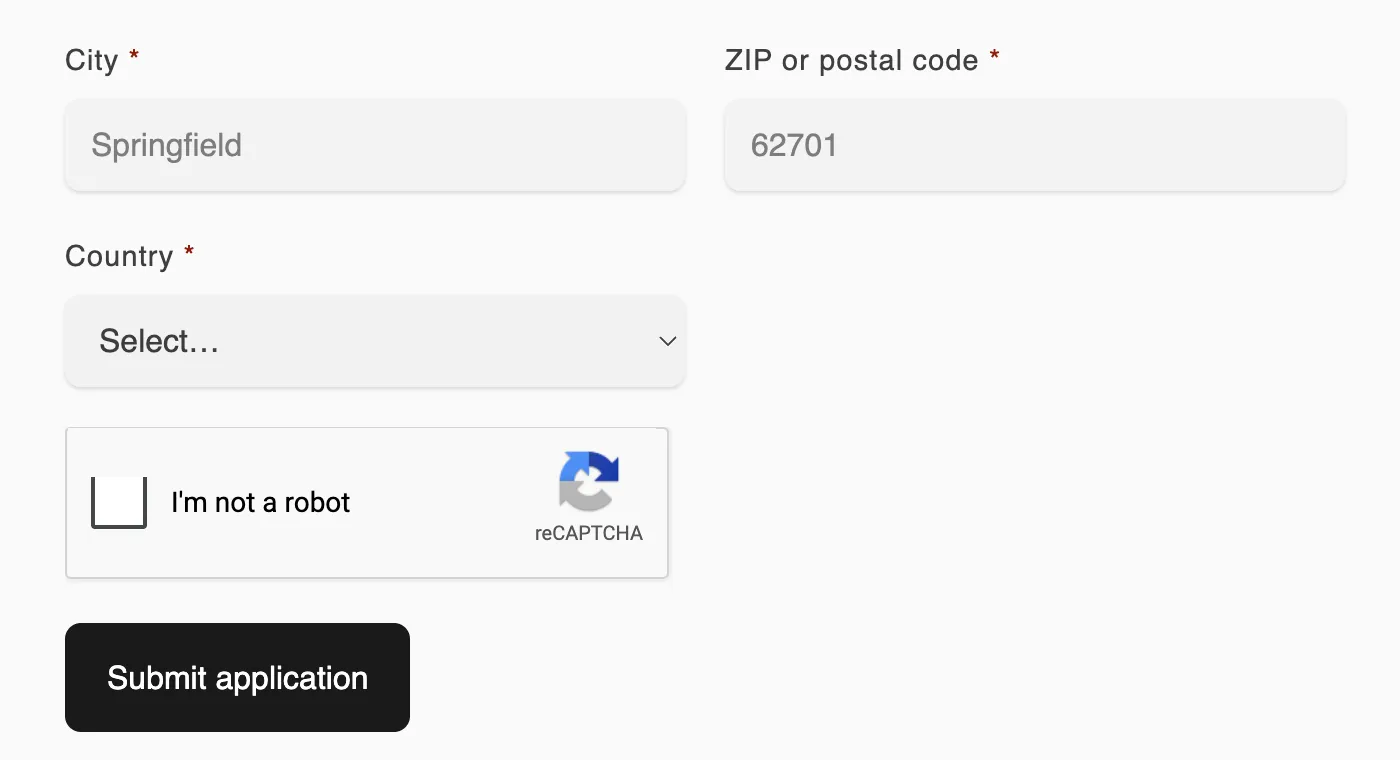
비로그인 방문자는 captcha 확인란을 선택해야 양식을 보낼 수 있어요.
-
확인란을 선택하고, 과제가 나타나면 해결한 다음 제출하세요. 감사 화면이 표시되고 신청서가 Companies › Applications에 도착해요.
Captcha가 표시되는 대상
섹션 제목: “Captcha가 표시되는 대상”- 신청하는 비로그인 방문자에게는 양식의 마지막 페이지에 표시돼요.
- 추가 정보 요청에 답하는 비로그인 방문자에게도 이메일의 링크를 통해 표시돼요.
- 로그인한 구매자에게는 두 경우 모두 표시되지 않아요.
선택한 확인란은 1~2분 뒤에 만료돼요. 그러면 양식이 선택을 해제하고 구매자에게 다시 선택하라고 요청해요. 사이드바의 블록처럼 일반 captcha 상자에는 너무 좁은 양식에서는 captcha가 컴팩트 크기로 표시돼요. 어두운 양식에서는 다크 모양으로 표시돼요.
**Please complete the captcha.**를 바꾸려면 레일에서 After submit을 열고 Error message를 펼친 다음 Captcha 칸에 원하는 문구를 입력하세요.
구매자가 제출할 때 앱이 captcha 제공업체로부터 응답을 받지 못하면 구매자를 돌려보내지 않고 신청서를 받아요. 신청서는 검토 대기열에 그대로 들어가요.
자주 발생하는 문제 해결
섹션 제목: “자주 발생하는 문제 해결”| 증상 | 원인 | 해결 방법 |
|---|---|---|
| captcha 상자에 “ERROR for site owner: Invalid site key” 같은 오류가 표시되고 아무도 제출할 수 없어요. | Captcha type이 키를 발급한 제공업체와 맞지 않거나 site key를 전부 복사하지 않았어요. | Account에서 Change를 클릭하세요. Captcha type을 키를 발급한 제공업체로 설정하고 site key를 다시 붙여넣으세요. |
| captcha 상자에 이 site key에는 유효하지 않은 도메인이라고 표시돼요. | 구매자가 접속한 도메인이 제공업체에 등록되어 있지 않아요. | reCAPTCHA admin console 또는 hCaptcha dashboard에 해당 도메인을 추가하세요. |
| 모든 신청서가 **That captcha check failed. Please try again.**라는 메시지와 함께 거부돼요. | secret key가 잘못되었거나 다른 사이트의 키예요. | Account에서 Change를 클릭하고 올바른 secret key를 붙여넣은 다음 Save를 클릭하세요. |
| 양식에 captcha가 없어요. | 이 양식에서 captcha가 켜져 있지 않거나, 키가 삭제되었거나, 로그인한 상태예요. | Captcha 행에 Active가 표시되는지 확인한 다음 시크릿 창에서 테스트하세요. |
- 양식 하나에서: 해당 양식의 Captcha 패널을 열고 Disable을 클릭한 다음 Save를 클릭하세요.
- 모든 양식에서: Account에서 Change를 클릭한 다음 Remove keys를 클릭하세요. 대화상자에 **Every form in this store stops using Captcha until you add keys again.**라는 경고가 표시돼요. Remove keys를 클릭해 확인하세요. 모든 양식에서 captcha가 한꺼번에 사라져요.
다음 단계
섹션 제목: “다음 단계”- 신청 전에 구매자에게 로그인 요구하기 — 로그인한 구매자의 신청서만 받으세요.
- 신청서를 판단하는 규칙 — 통과한 신청서를 답변에 따라 거절하거나 표시하세요.
- 주소 자동 완성(Google Maps) — 실제 구매자가 주소를 쉽게 입력하도록 도와주세요.