
지원팀 문의
앱에서 채팅이나 이메일로 지원팀에 문의하고, 빠른 도움을 위해 필요한 정보를 보내세요.
문서로 문제가 해결되지 않으면 Sami B2B Onboarding 지원팀이 도와드려요. 앱의 Contact us 페이지에서 요청을 보내거나, 채팅하거나, 이메일을 보낼 수 있어요.
앱에서 요청 보내기
섹션 제목: “앱에서 요청 보내기”Contact us 페이지는 스크린샷을 첨부해 요청을 이메일로 보내요. 입력한 이메일 주소로 답변해 드려요.
-
Contact us 열기
섹션 제목: “Contact us 열기”Shopify 관리자에서 Sami B2B Onboarding을 열고 앱 메뉴에서 Contact us를 클릭하세요.
-
주제 선택
섹션 제목: “주제 선택”**What do you need help with?**에서 문제와 가장 가까운 카드(예: The form isn’t showing on my store)를 클릭하세요. 나머지 카드는 접혀요. 다른 주제를 선택하려면 Change topic을 클릭하세요.
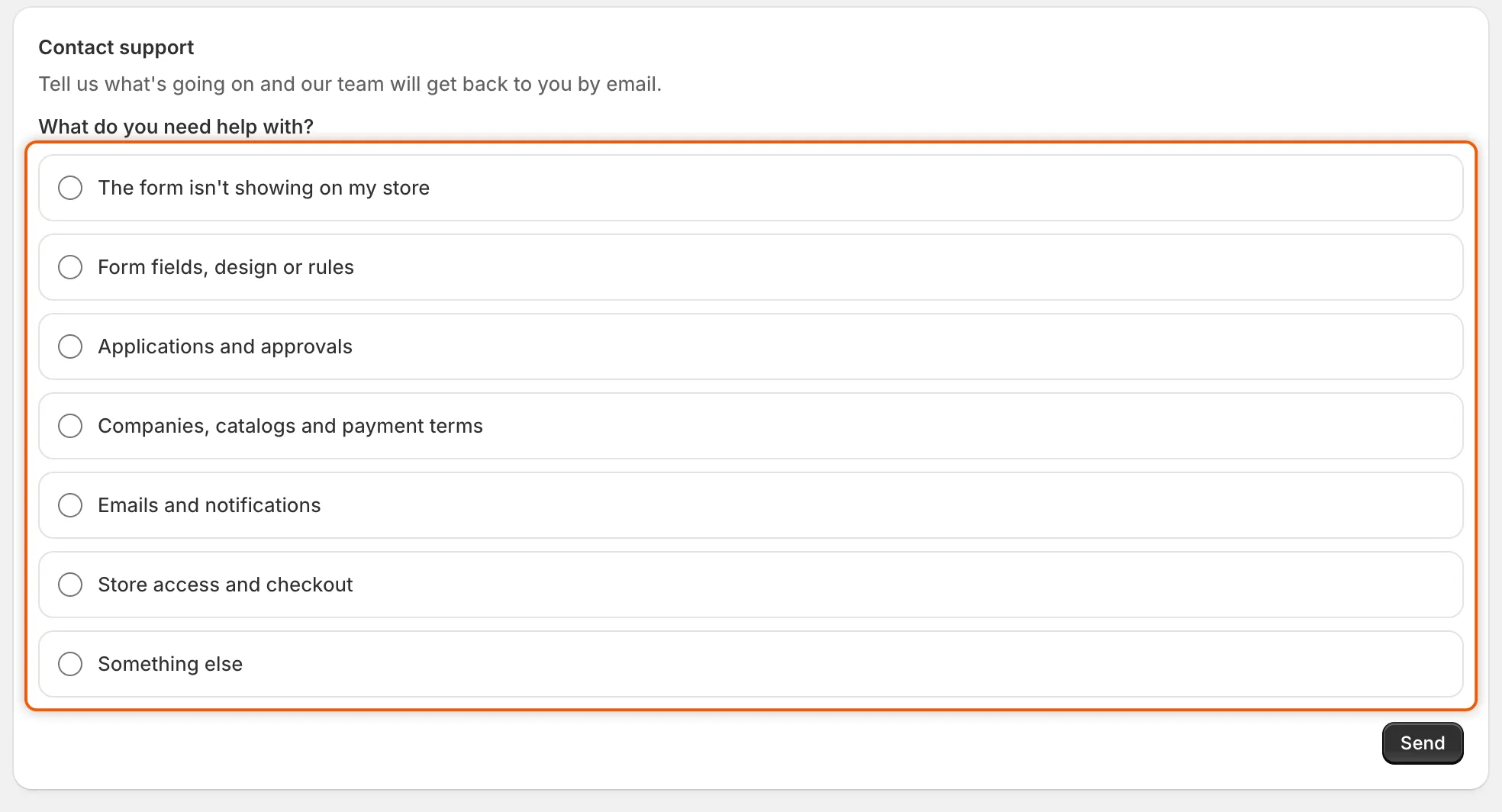
문제와 가장 가까운 주제를 선택하는 것부터 시작하세요.
-
문제 선택
섹션 제목: “문제 선택”**Which issue best describes it?**에서 가장 가까운 항목을 선택하세요. 주제마다 고유한 목록이 있으며 마지막 항목은 Other / I’m not sure예요.
-
이름과 이메일 확인
섹션 제목: “이름과 이메일 확인”앱이 알고 있는 경우 Your name과 Your email이 스토어 정보로 채워져요. 다른 사람이 답변을 받아야 한다면 변경하세요.
-
페이지와 액세스 코드 추가(선택 사항)
섹션 제목: “페이지와 액세스 코드 추가(선택 사항)”- Page URL: 문제가 보이는 페이지의 주소입니다. 예: 스토어에 있는 양식 페이지.
- Collaborator request code: 테마나 설정을 확인해야 할 때 스토어 액세스를 요청할 수 있게 해 주는 4자리 코드입니다. Shopify 관리자의 설정 › 사용자 › 보안에서 찾을 수 있어요. 로그인하기 전에 Shopify가 액세스 요청을 승인하라고 안내해요.
-
문제 설명
섹션 제목: “문제 설명”Describe your issue에 수행한 작업, 기대한 결과, 실제로 일어난 일을 적어 주세요. 표시된 메시지가 있으면 그대로 붙여넣으세요.
-
스크린샷 또는 동영상 첨부(선택 사항)
섹션 제목: “스크린샷 또는 동영상 첨부(선택 사항)”Screenshots or video에 파일을 끌어다 놓거나 클릭해서 선택하세요. 이미지 또는 동영상을 최대 5개, 총 7MB까지 첨부할 수 있어요. 더 긴 녹화본은 메시지에 링크를 붙여넣으세요.
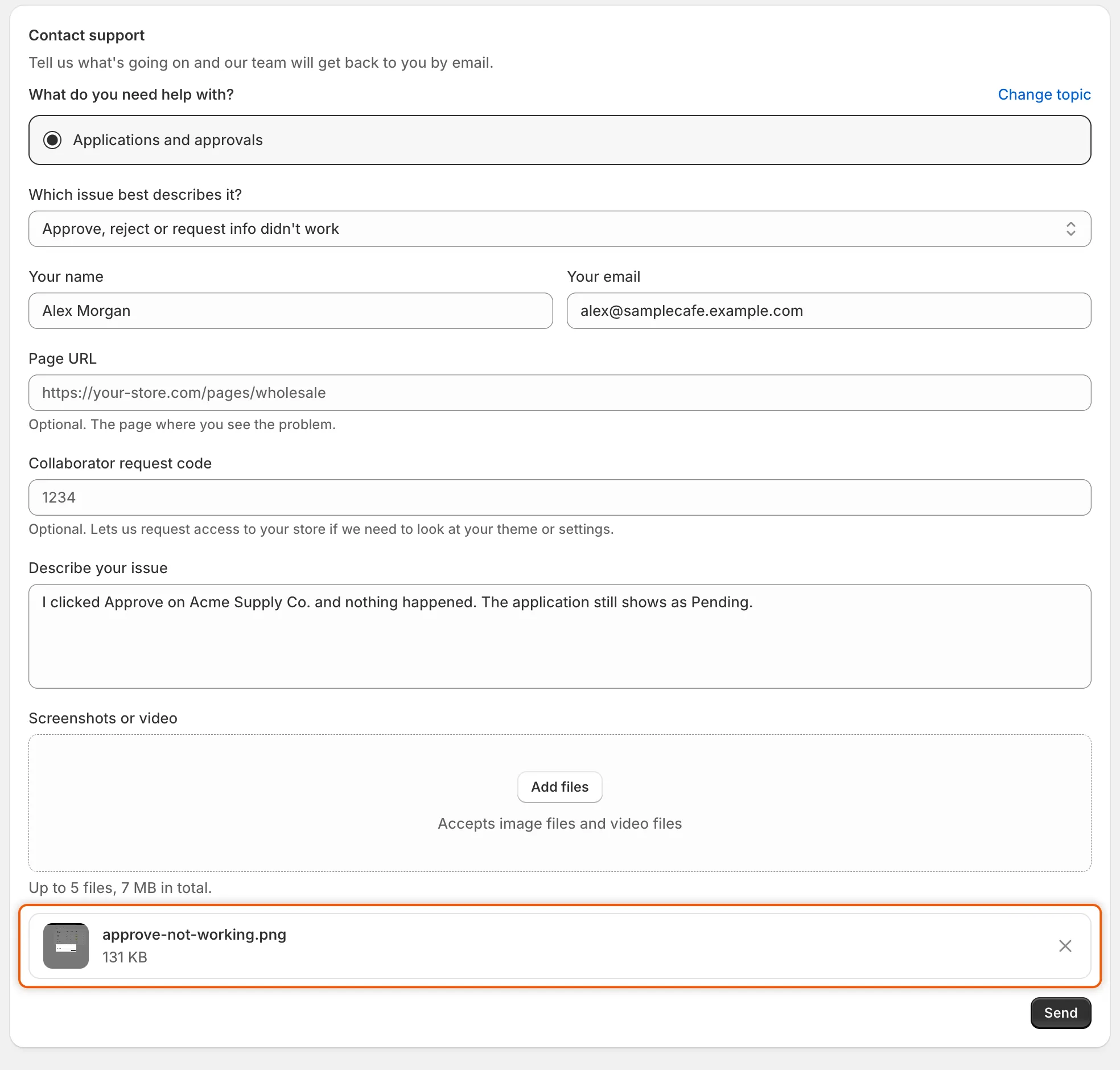
첨부한 각 파일은 업로드 영역 아래에 크기와 제거 버튼과 함께 나열돼요.
-
보내기
섹션 제목: “보내기”Send를 클릭하세요. 녹색 배너에 “Thanks for your message. We’ll reply to” 이메일 “as soon as we can.“이 표시돼요. 답변은 이메일로 전달돼요.
전송되지 않는 경우
섹션 제목: “전송되지 않는 경우”| 메시지 | 해결 방법 |
|---|---|
| “You can attach up to 5 files.” | 해당 행의 **×**로 파일을 제거하세요. |
| “Attachments can add up to 7 MB. For a longer video, paste a link in your message.” | 파일을 제거하거나 더 작은 파일을 사용하거나 동영상 링크를 대신 붙여넣으세요. |
| “Only images and videos can be attached.” | 스크린샷이나 화면 녹화를 첨부하세요. 다른 파일은 이메일로 보내세요. |
| “Those files are too large to send. Remove some, or paste a link in your message instead.” | 일부 파일을 제거하거나 메시지에 링크를 붙여넣으세요. |
| 문제가 발생했다는 빨간색 배너 | 잠시 후 Send를 다시 클릭하세요. 다시 실패하면 이메일로 보내 주세요. |
선택할 수 있는 주제
섹션 제목: “선택할 수 있는 주제”| 주제 | 선택할 수 있는 문제 |
|---|---|
| The form isn’t showing on my store | 페이지가 비어 있음, 링크에 404가 표시됨, 임베드를 켰는데도 아무것도 표시되지 않음, 테마 변경 후 작동하지 않음 |
| Form fields, design or rules | 필드나 레이아웃이 이상해 보임, 모바일에서 이상해 보임, 규칙이 작동하지 않음, 번역, 사용자 지정 스타일 |
| Applications and approvals | 신청이 도착하지 않음, 결정이 적용되지 않음, 자동화 규칙이 실행되지 않음, 문서 업로드 또는 세금 ID 확인 |
| Companies, catalogs and payment terms | 승인 후 회사가 없음, 잘못된 카탈로그나 가격, 결제 조건 또는 신용 한도, Sync from Shopify 또는 가져오기 |
| Emails and notifications | 구매자가 이메일을 받지 못함, 팀이 새 신청 이메일을 받지 못함, 이메일 내용, 자체 SMTP 서버 |
| Store access and checkout | 가격이나 장바구니에 담기가 잘못된 방문자에게 표시됨, 구매자가 결제할 수 없음, 구매자가 로그인하거나 회사를 볼 수 없음, 고객 계정 페이지 |
| Something else | 설정 도움, 버그, 기능 요청, Shopify Flow 또는 연동 |
채팅으로 문의
섹션 제목: “채팅으로 문의”- Home에서. Home 하단에서 Chat with support를 클릭하세요. 앱 안에서 채팅이 열려요.
- 오류에서. 무언가 실패하면 오류를 알리는 빨간색 배너에 Contact support 버튼이 있어요. 오류 내용이 이미 입력된 채로 채팅이 열리므로 하던 작업만 추가하면 돼요. 브라우저 확장 프로그램이 차단하는 등의 이유로 채팅을 열 수 없으면 Contact us 페이지가 대신 열리며, 보통 Describe your issue에 오류가 이미 입력되어 있어요.
이메일로 문의
섹션 제목: “이메일로 문의”[email protected]로 보내 주세요. 어떤 스토어인지 알 수 있도록 스토어 주소를 알려 주세요.
포함할 정보
섹션 제목: “포함할 정보”첫 메시지에 다음 내용이 많을수록 더 빨리 도와드릴 수 있어요.
- 단계별로 수행한 작업과 기대한 결과.
- 표시된 메시지가 있다면 정확한 내용.
- 문제가 발생한 스토어의 페이지 주소 또는 앱의 화면.
- 신청의 경우 회사 이름과 참조 번호.
- 스크린샷 또는 짧은 화면 녹화.
- 문제가 테마나 설정에 있다면 Collaborator request code.