
CSV 파일에서 회사 가져오기
이미 판매 중인 회사를 CSV 파일에서 추가하고, 결과를 확인하고, 건너뛴 행을 수정합니다.
도매 고객을 스프레드시트로 관리하고 있다면 Sami B2B Onboarding로 한 번에 가져올 수 있습니다. 파일의 각 행은 Companies 목록의 회사가 되며, 영업 담당자를 지정하고 메모를 남기고 내보낼 수 있습니다.
회사는 관리자만 가져올 수 있습니다.
파일 제한
섹션 제목: “파일 제한”| 제한 | 값 |
|---|---|
| 파일 형식 | .csv |
| 파일 크기 | 최대 20 MB |
| 가져오기당 행 수 | 최대 50,000행. 그 이후의 행은 가져오지 않습니다. |
| 레이아웃 | 머리글 행 다음에 회사당 한 행 |
파일 가져오기
섹션 제목: “파일 가져오기”-
Import companies 열기
섹션 제목: “Import companies 열기”Shopify 관리자에서 Sami B2B Onboarding을 열고 앱 메뉴의 Companies를 클릭하세요. 페이지 상단의 Import companies를 클릭합니다. 목록이 비어 있으면 버튼은 페이지 중앙에 있고, Applications 탭에서는 Import CSV로 표시됩니다. Home의 Import companies 바로가기를 클릭할 수도 있습니다.
페이지에는 Import history가 표시되며, 첫 가져오기 전에는 No imports yet가 표시됩니다. 오른쪽 카드에는 가져오기의 작동 방식과 행에 담을 수 있는 열이 설명되어 있습니다.
-
템플릿 다운로드하기
섹션 제목: “템플릿 다운로드하기”How it works 카드에서 Download template을 클릭하세요. 템플릿에는 머리글 행과 Acme Supply Co.의 예시 행이 하나 있습니다. 템플릿으로 시작하면 나중에 모든 열이 자동으로 매칭됩니다.
-
작성하기
섹션 제목: “작성하기”회사당 한 행씩 추가하세요. Company name만 필수 열이며, 다른 셀은 비워 둘 수 있습니다. 가져오기 전에 예시 행을 삭제하세요. 그렇지 않으면 Acme Supply Co.도 함께 가져옵니다. 아래의 열을 참고하세요.
파일을 CSV로 저장하세요. 스프레드시트 앱에서 CSV UTF-8을 선택할 수 있다면 악센트가 있는 이름이 올바르게 표시되도록 선택하세요.
-
파일 업로드하기
섹션 제목: “파일 업로드하기”페이지 상단에서 Start a new import를 클릭하세요. 첫 가져오기 전에는 페이지 중앙에 있습니다. Import companies from a CSV file 대화상자에서 Add file을 클릭하고 파일을 선택하거나, 대화상자로 파일을 끌어다 놓습니다. 대화상자가 자동으로 Match columns로 이동합니다.
-
열 매칭하기
섹션 제목: “열 매칭하기”앱이 인식하는 각 필드가 왼쪽에 나열됩니다. 그 옆의 Column in your file에는 필드가 읽어 올 열이, First row에는 첫 번째 행의 값이 표시됩니다. 템플릿과 같은 이름의 열은 이미 매칭되어 있습니다.
매칭을 바꾸려면 드롭다운을 사용하거나, 필드를 제외하려면 Don’t import를 선택하세요. Company name에는 열이 있어야 합니다. 없으면 앱이 시작하기 전에 열을 선택하라고 요청합니다.
-
가져오기 시작하기
섹션 제목: “가져오기 시작하기”Import와 행 수(예: Import 120 rows)를 클릭하세요. 대화상자가 닫히고 Import started 메시지가 나타나며 파일을 가져오는 중이라는 파란색 배너가 표시됩니다.
가져오기는 백그라운드에서 실행되므로 페이지를 떠나도 됩니다. 완료되면 결과가 Import history에 표시되고, 앱이 알림 수신자에게 Import completed 이메일을 보냅니다. 이 이메일은 기본적으로 켜져 있습니다. 알림 받을 사람 선택하기를 참고하세요.
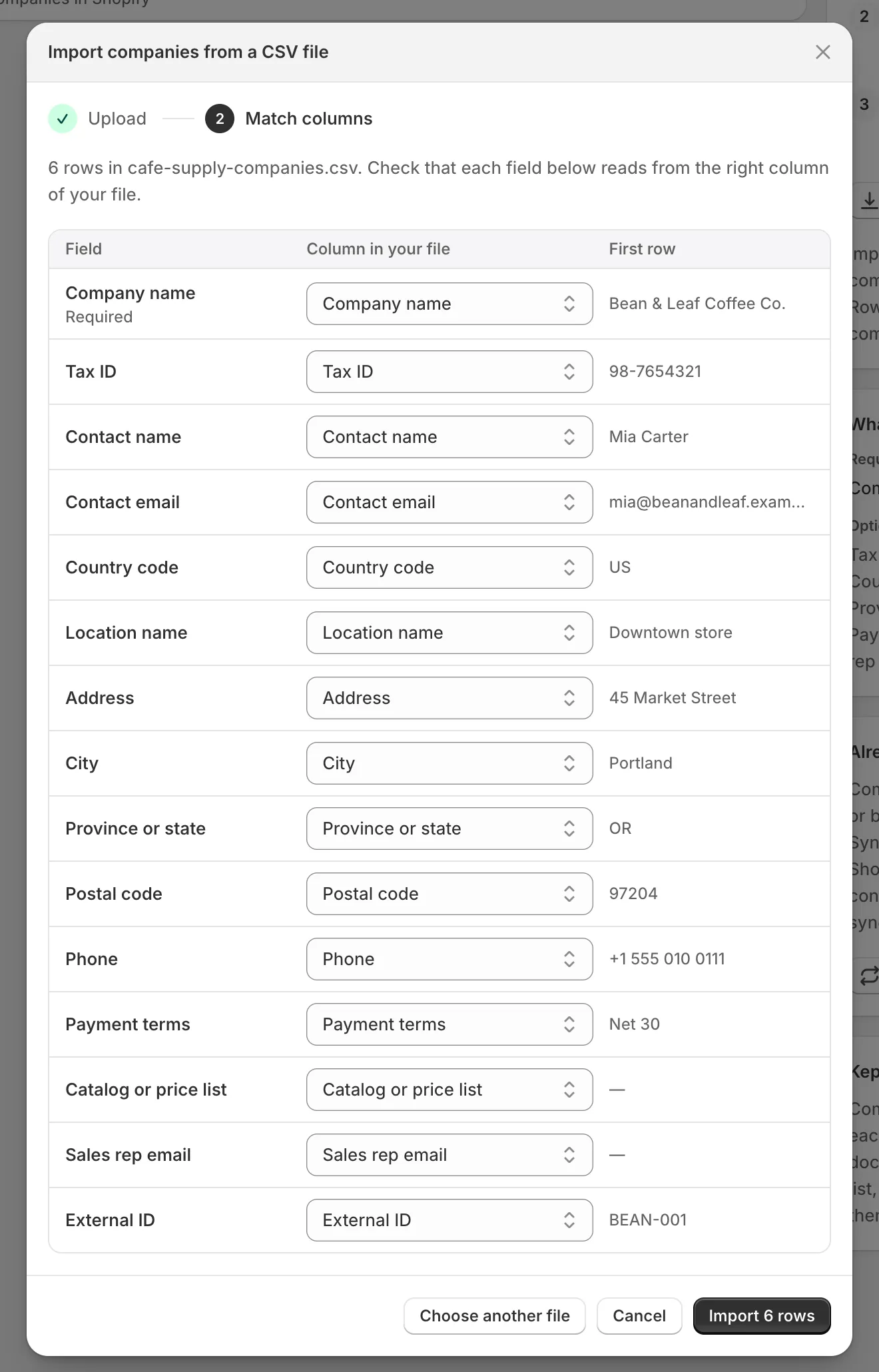
각 필드가 올바른 열에서 값을 읽는지 확인한 다음 행 수가 표시된 Import를 클릭하세요.
행에 담을 수 있는 열
섹션 제목: “행에 담을 수 있는 열”| 열 | 입력할 내용 |
|---|---|
| Company name | 필수입니다. 회사 이름입니다. 예: Acme Supply Co. |
| Tax ID | 회사의 세금 또는 VAT 번호입니다. |
| Contact name | 거래하는 담당자입니다. 예: Jordan Lee. |
| Contact email | 담당자의 이메일 주소입니다. 유효하지 않은 이메일이 있는 행은 건너뜁니다. |
| Country code | 두 글자입니다. 예: US. |
| Location name | 주소의 이름입니다. 예: Main warehouse. |
| Address | 도로명 주소입니다. |
| City | 도시입니다. |
| Province or state | 도 또는 주입니다. 예: IL. |
| Postal code | 우편번호입니다. |
| Phone | 회사 전화번호입니다. |
| Payment terms | 예: Net 30. 앱에만 기록됩니다. |
| Catalog or price list | 예: Wholesale price list. 앱에만 기록됩니다. |
| Sales rep email | 회사를 담당하는 팀원의 이메일입니다. 해당 팀원이 앱을 열어 본 적이 있어야 합니다. 팀과 역할을 참고하세요. |
| External ID | 회사에 부여한 자체 ID입니다. 예: ACME-001. |
같은 회사 다시 가져오기
섹션 제목: “같은 회사 다시 가져오기”업데이트된 파일을 원하는 만큼 다시 가져올 수 있습니다. 이미 목록에 있는 회사는 중복 추가되지 않고 업데이트됩니다. 각 행은 External ID로 매칭됩니다. 없으면 Tax ID로, 둘 다 없으면 Company name으로 매칭됩니다.
회사가 업데이트될 때는 다음과 같이 처리됩니다.
- 빈 셀은 이미 기록된 세부 정보를 그대로 둡니다.
- 상태는 그대로 유지되므로 보류 중인 회사는 계속 보류됩니다.
- 영업 담당자는 매번 Sales rep email로 설정됩니다. 이 셀이 비어 있거나, 열을 가져오지 않았거나, 이메일이 팀원이 아니면 회사에는 영업 담당자가 지정되지 않습니다.
CSV 행은 이전에 가져온 회사와만 매칭됩니다. 신청서에서 승인되었거나 Shopify에서 동기화된 회사는 업데이트하지 않습니다.
결과 확인하기
섹션 제목: “결과 확인하기”각 가져오기는 Import history에 최신순으로 한 행씩 표시됩니다.
| 열 | 표시 내용 |
|---|---|
| Source | 파일 이름과 행 수입니다. |
| Status | Queued, Importing, Finished, Rows skipped 또는 Failed. |
| Result | 생성, 업데이트, 건너뛴 회사 수입니다. |
| Started | 가져오기가 시작된 시간입니다. |
새 회사는 Companies 탭에 있으며, 회사 페이지의 이름 아래에 “imported from a CSV”가 표시됩니다.
건너뛴 행 수정하기
섹션 제목: “건너뛴 행 수정하기”Company name이 비어 있거나 Contact email이 유효한 이메일 주소가 아니면 해당 행은 건너뜁니다. 다른 행은 계속 처리됩니다.
-
행을 건너뛴 이유 확인하기
섹션 제목: “행을 건너뛴 이유 확인하기”Import history에서 해당 가져오기의 View skipped rows를 클릭하세요. Skipped rows 대화상자에 건너뛴 각 행이 파일의 Line, Company, Reason(예: “Missing Company name”)과 함께 나열됩니다.
-
다운로드하기
섹션 제목: “다운로드하기”Download skipped rows를 클릭하세요. 해당 행만 템플릿의 열로 담고 맨 앞에 Line과 Reason 열이 추가된 CSV 파일을 받게 됩니다.
-
수정하고 다시 가져오기
섹션 제목: “수정하고 다시 가져오기”해당 파일의 행을 수정하고 이전과 같은 방법으로 가져오세요. Line과 Reason 열은 어떤 필드에도 매칭되지 않으므로 제외됩니다.
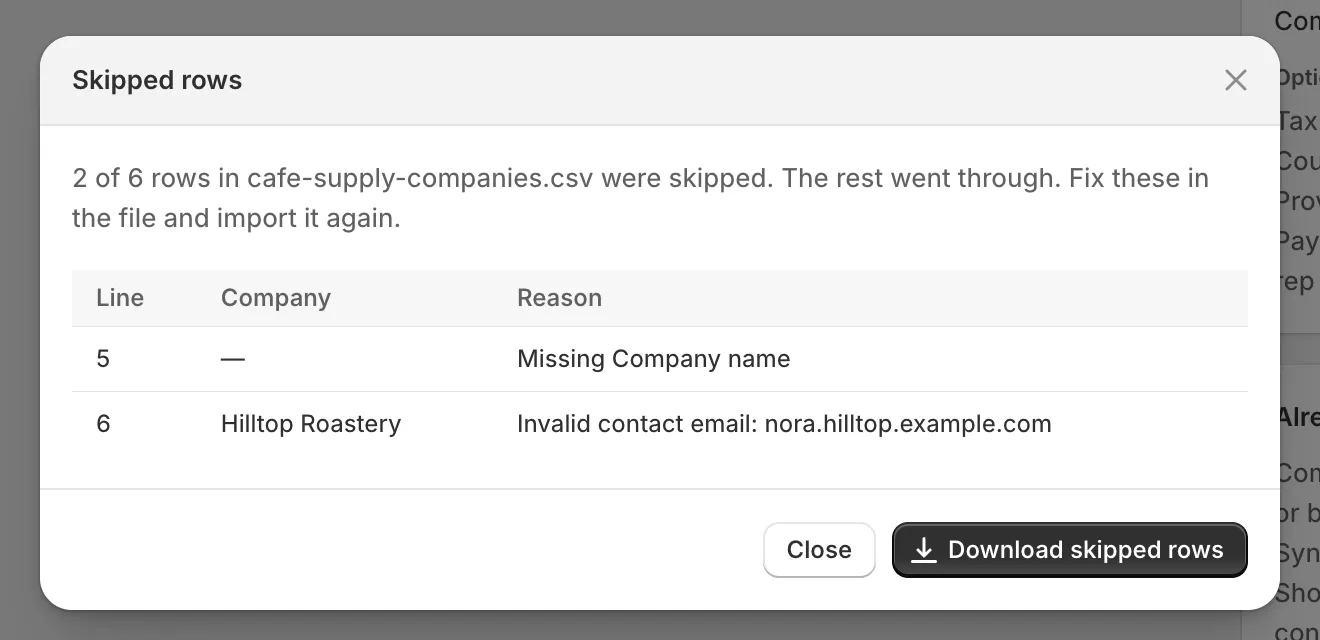
건너뛴 행을 다운로드해 수정한 다음 그 파일을 다시 가져오세요.
가져오기에 Failed가 표시되면 파일 끝에 도달하기 전에 중단된 것입니다. 파일을 다시 가져오세요. 이미 처리된 행은 중복 추가되지 않고 업데이트됩니다. 다시 실패하면 지원팀에 문의하세요.
다음 단계
섹션 제목: “다음 단계”- 회사 관리하기 — 가져온 회사에 영업 담당자를 지정하고 메모를 남깁니다.
- Shopify에서 회사 동기화하기 — Shopify에 이미 있는 회사를 가져옵니다.
- 회사 — 목록을 검색, 필터링, 내보냅니다.