
팀 및 역할
팀에 사람을 추가하고, 관리자와 검토자를 정하고, 액세스를 제거하거나 복원하고, 기본 검토자를 선택하세요.
Sami B2B Onboarding의 팀은 앱을 연 적이 있는 Shopify 스토어 직원이에요. 각 사람은 모든 것을 변경할 수 있는 Admin 또는 신청과 회사를 처리하는 Reviewer 중 하나예요. 팀은 Settings › Reviewers에서 관리해요.
역할별 가능한 작업
섹션 제목: “역할별 가능한 작업”| 작업 | Admin | Reviewer |
|---|---|---|
| 신청 검토, 승인, 거절 또는 추가 정보 요청 | 예 | 예 |
| 답변과 승인 조건 편집, 신청 할당, 메모 추가 | 예 | 예 |
| 중복 가능성이 있는 신청에서 기존 회사에 구매자 추가 | 예 | 예 |
| 회사와 회사 메모 변경 | 예 | 예 |
| 계정 변경 요청 승인 또는 거절 | 예 | 예 |
| 문서 보기 및 다운로드 | 예 | 예 |
| 활동 로그 및 팀 구성원 보기 | 예 | 예 |
| 본인이 사용할 앱 언어 선택 | 예 | 예 |
| 양식 만들기, 편집 및 번역 | 예 | 아니요 |
| Automation 사용: 프리셋, 규칙, 자동화 | 예 | 아니요 |
| 회사 가져오기 또는 동기화 | 예 | 아니요 |
| 설정, 통합, 역할, 액세스 변경 | 예 | 아니요 |
Settings를 연 Reviewer에게는 Activity log와 Reviewers만 표시되며, 팀 목록은 볼 수만 있고 변경할 수는 없어요.
다음 규칙은 항상 적용돼요.
- 스토어 소유자는 항상 Admin이며 항상 액세스 권한이 있어요.
- 팀에는 항상 Admin이 한 명 이상 있어야 해요. 마지막 Admin을 Reviewer로 바꾸거나 액세스를 제거하려면 먼저 다른 사람을 Admin으로 지정하세요.
- 본인의 액세스는 제거할 수 없어요.
팀에 사람 추가
섹션 제목: “팀에 사람 추가”앱에서는 사람을 초대할 수 없어요. Shopify에서 앱 액세스 권한을 받은 사람이 앱을 한 번 열면 팀에 합류해요.
-
Shopify에서 앱 액세스 권한 부여
섹션 제목: “Shopify에서 앱 액세스 권한 부여”앱에서 Settings › Reviewers로 이동해 Add people to your team 카드의 Manage users in Shopify를 클릭하세요. Shopify의 설정 › 사용자가 열려요. 해당 사람에게 이 앱에 대한 액세스 권한을 부여하세요. 역할을 열고 앱에서 앱을 켜세요. 스토어에 처음 참여하는 사람이면 먼저 그곳에서 초대하세요.
신청을 승인할 수 있으려면 Shopify 권한에 회사와 고객도 포함되어야 해요.
-
앱을 열도록 요청
섹션 제목: “앱을 열도록 요청”해당 사람에게 Shopify 관리자의 앱에서 Sami B2B Onboarding을 열어 달라고 요청하세요.
-
팀에서 확인
섹션 제목: “팀에서 확인”Settings › Reviewers로 돌아가면 Your team에 이름, 이메일, 마지막으로 앱을 연 시점(“Last opened just now” 등)과 함께 표시돼요. 새 사람은 Reviewer로 합류해요. 예외는 항상 Admin으로 합류하는 스토어 소유자, 그리고 팀에 Admin이 아직 없을 때 앱을 처음 연 사람이에요.
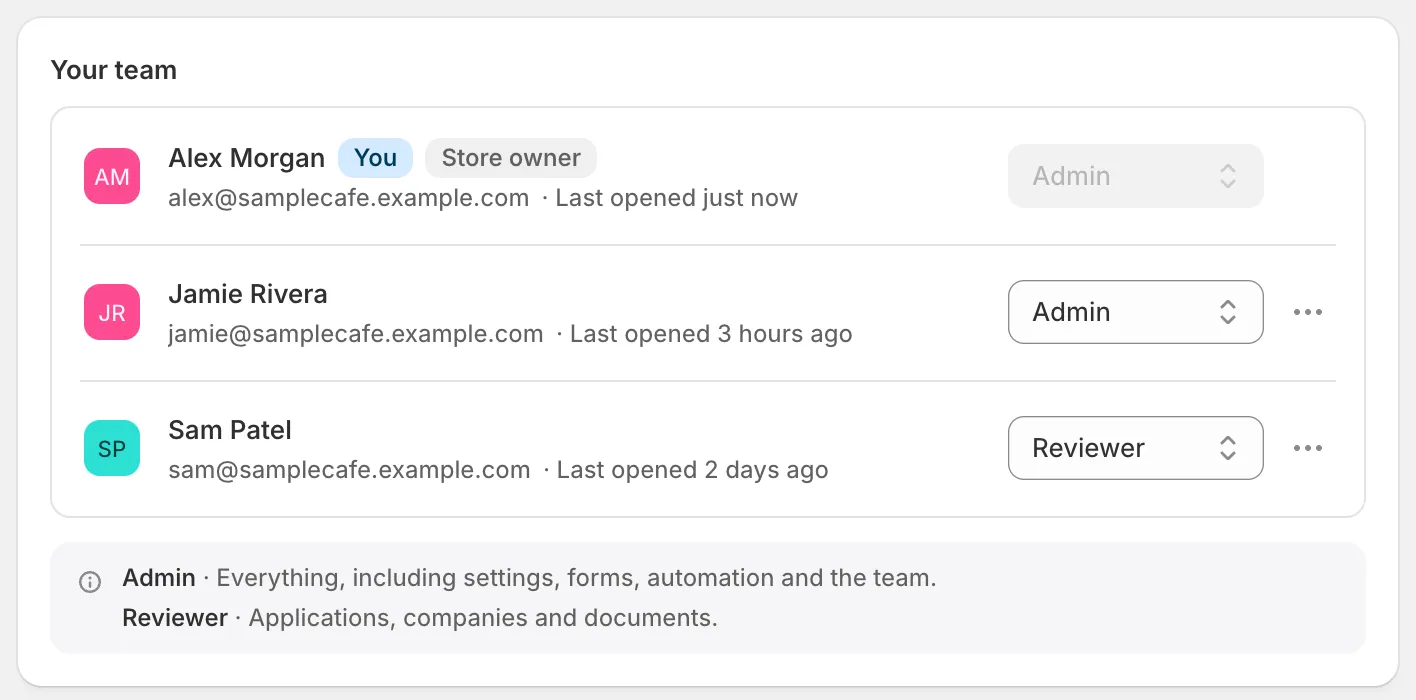
앱을 연 적이 있는 모든 사람이 오른쪽에 역할과 함께 표시돼요.
이름 옆의 배지로 더 많은 정보를 알 수 있어요.
| 배지 | 의미 |
|---|---|
| You | 현재 로그인한 사람 |
| Store owner | Shopify 스토어의 소유자예요. 역할을 변경할 수 없어요. |
| Collaborator | 에이전시 같은 협업자 계정이에요. 협업자는 앱을 사용할 수 있지만 기본 검토자나 이메일 수신자 추천에는 표시되지 않아요. |
| No access | 액세스가 제거되었어요. |
역할 변경
섹션 제목: “역할 변경”-
역할 선택
섹션 제목: “역할 선택”Settings › Reviewers에서 해당 사람 옆의 역할 목록을 열고 Admin 또는 Reviewer를 선택하세요. 스토어 소유자의 역할 목록은 회색으로 표시돼요.
-
저장 바에서 Save를 클릭하세요.
새 역할은 저장하는 즉시 적용돼요. 본인의 역할을 Reviewer로 바꾸면 저장되는 즉시 Admin 섹션에 대한 액세스를 잃어요.
액세스 제거
섹션 제목: “액세스 제거”-
해당 사람의 메뉴 열기
섹션 제목: “해당 사람의 메뉴 열기”Your team에서 해당 사람 옆의 **…**를 클릭하고 Remove access를 선택하세요. 소유자의 행과 본인의 행에서는 … 버튼이 회색으로 표시돼요.
-
대화 상자에서 해당 사람이 앱을 열 수 없게 되며 Shopify 계정은 변경되지 않는다고 안내해요. 그 사람이 처리한 신청, 메모, 결정에는 이름이 그대로 남아요. Remove access를 클릭하세요.
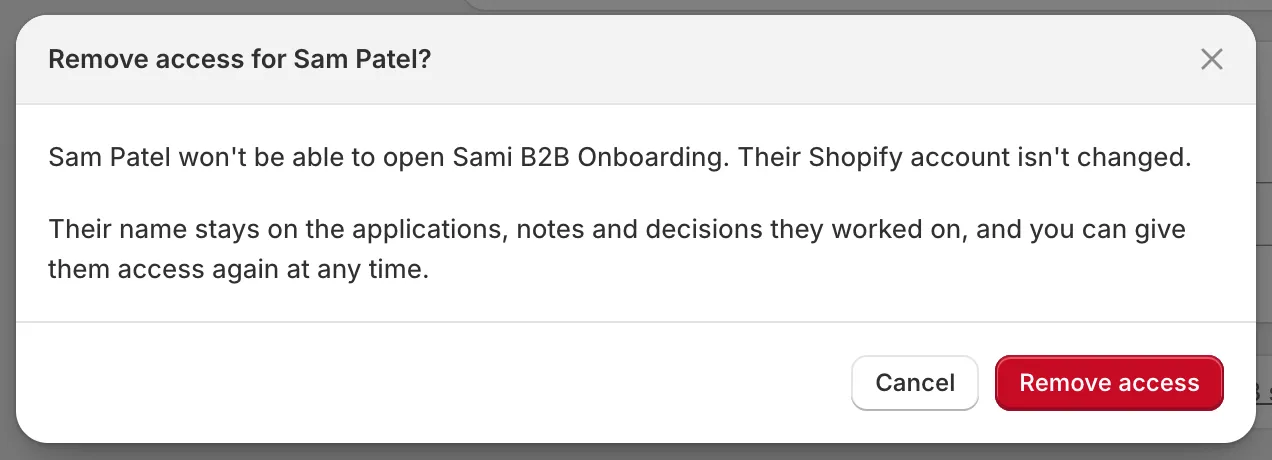
액세스 제거는 즉시 적용되며, 나중에 다시 부여할 수 있어요.
이 작업은 저장 바 없이 즉시 적용돼요. “Access removed” 메시지가 나타나고, 해당 사람은 No access 배지와 함께 목록 맨 아래로 이동하며, 앱을 열면 No access 화면이 표시돼요. 기본 검토자였다면 새 신청이 더 이상 그 사람에게 할당되지 않아요.
액세스를 다시 부여하려면 해당 사람 옆의 **…**를 클릭하고 Give access again을 선택하세요. 이전 역할로 복귀해요.
Shopify 권한 확인
섹션 제목: “Shopify 권한 확인”신청을 승인하거나 회사 상태를 변경하면 Shopify에도 기록돼요. 이를 위해서는 해당 사람의 Shopify 권한에 회사와 고객이 포함되어야 해요. 권한이 없는 사람의 행에는 경고가 표시돼요. 예를 들면 “Can’t approve applications: needs the Companies and Customers permissions in Shopify.“와 같아요.
해결하려면 스토어 소유자나 Shopify 관리자가 Shopify의 설정 › 사용자에서 해당 사람의 역할에 이러한 권한을 추가하세요. 앱은 해당 사람이 다음에 앱을 사용할 때 변경 사항을 반영하며, 최대 1시간이 걸릴 수 있어요.
기본 검토자 선택
섹션 제목: “기본 검토자 선택”새 신청이 들어오면 한 사람에게 자동으로 할당할 수 있어요.
-
Assigned reviewer 카드 찾기
섹션 제목: “Assigned reviewer 카드 찾기”Settings › Reviewers에서 Assigned reviewer 카드를 찾으세요.
-
사람 선택
섹션 제목: “사람 선택”Default reviewer에서 사람을 선택하거나 No default reviewer를 선택하세요.
-
저장 바에서 Save를 클릭하세요.
앱을 연 적이 있고 협업자가 아닌 사람만 표시돼요. 해당 사람이 나중에 액세스를 잃으면 설정이 No default reviewer로 돌아가요.
다음 단계
섹션 제목: “다음 단계”- 신청 검토 — 검토자가 신청으로 하는 작업을 알아보세요.
- 알림을 받을 사람 선택 — 새 신청 이메일을 팀에 보내세요.
- 신청을 결정하는 규칙 — 규칙으로 신청을 특정 사람에게 할당하세요.
- 활동 로그 — 각 사람이 한 작업을 확인하세요.