
문서
구매자가 신청서와 함께 업로드한 사업자 등록증, 세금 증명서 및 기타 파일을 찾고, 다운로드하고, 내보냅니다.
Sami B2B Onboarding의 Documents 탭에는 구매자가 신청 양식의 문서 필드로 업로드한 모든 파일이 상태와 관계없이 모든 신청서에서 나열됩니다. 재판매 증명서를 빠르게 찾거나, 다운로드하거나, 기록용으로 목록을 내보낼 때 사용하세요.
문서가 표시되는 방식
섹션 제목: “문서가 표시되는 방식”구매자가 기본 제공되는 네 가지 문서 필드 중 하나로 파일을 업로드하면 그 파일이 문서가 됩니다. 양식 빌더의 Document fields 그룹에서 추가할 수 있습니다.
- Business license
- Tax certificate
- Tax registration
- Reseller certificate
각 업로드는 필드의 문서 유형 아래에 나열됩니다. 일반 File upload 필드는 Documents에 아무것도 추가하지 않습니다. 해당 파일은 신청서의 답변과 함께 남습니다. 양식에 문서 필드를 추가하려면 양식 만들기를 참고하세요.
추가 정보를 요청한 후 구매자가 다른 이름의 파일을 업로드하면 문서가 하나 더 추가됩니다. 이전 문서는 그대로 유지됩니다.
Documents 탭 열기
섹션 제목: “Documents 탭 열기”Shopify 관리자에서 Sami B2B Onboarding을 열고 앱 메뉴의 Companies를 클릭한 다음 Documents 탭을 클릭하세요.
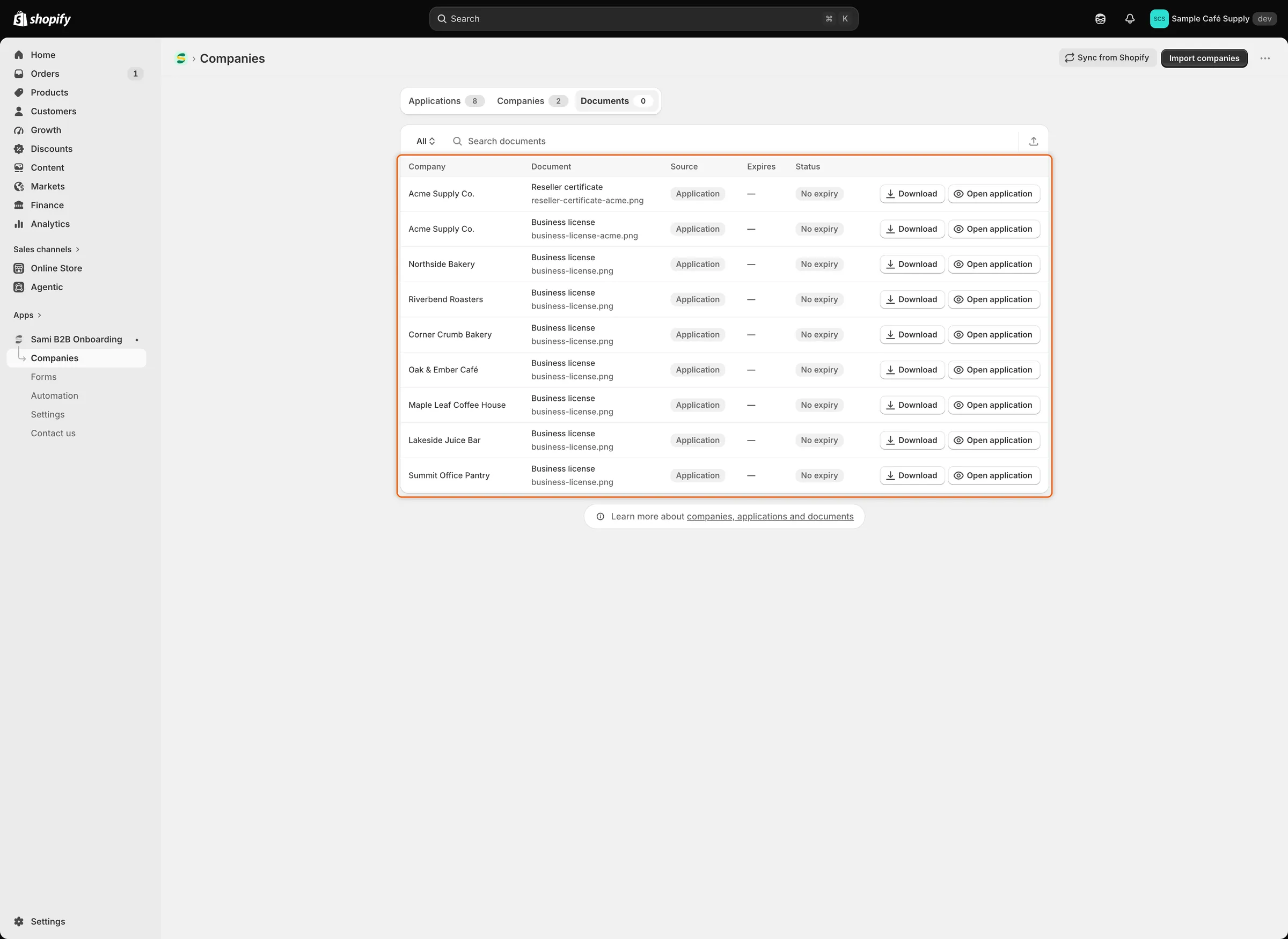
각 행에는 회사, 파일 이름이 포함된 문서 유형, 파일을 다운로드하거나 신청서를 여는 버튼이 표시됩니다.
| 열 | 표시 내용 |
|---|---|
| Company | 문서가 속한 회사입니다. |
| Document | 문서 유형이며 그 아래에 파일 이름이 표시됩니다. |
| Source | 신청서와 함께 업로드된 파일은 Application입니다. |
| Expires | 만료일이며, 없으면 대시가 표시됩니다. |
| Status | 문서에 만료일이 없으면 No expiry입니다. |
신청 양식은 구매자에게 발급일이나 만료일을 묻지 않으므로, 양식으로 업로드된 문서는 Expires에 대시가, Status에 No expiry가 표시됩니다.
문서 찾기
섹션 제목: “문서 찾기”Search documents에 입력하면 문서 유형, 파일 이름, 회사 이름으로 검색할 수 있습니다.
검색 필드 맨 앞의 보기 버튼(처음에는 All)에는 30일 이내에 만료되거나 이미 만료된 문서를 보여 주는 Needs attention도 있습니다. 양식으로 업로드한 파일에는 만료일이 없으므로 이 목록은 비어 있습니다.
파일 다운로드하기
섹션 제목: “파일 다운로드하기”-
문서 찾기
섹션 제목: “문서 찾기”회사나 문서 유형으로 검색하세요.
-
Download 클릭하기
섹션 제목: “Download 클릭하기”문서 행의 Download를 클릭하세요. 앱이 비공개 다운로드 링크를 만들어 새 브라우저 탭에서 열고, 그곳에서 파일이 다운로드됩니다. 링크는 5분 동안 유효합니다. 나중에 파일을 다시 다운로드하려면 Download를 다시 클릭하세요.
문서에 파일이 여러 개 있으면 이 탭의 Download는 첫 번째 파일을 받습니다. 각 파일을 다운로드하려면 신청서를 열고 Attachments 카드를 사용하세요.
배너에 “That file couldn’t be opened.“라고 표시되면 다시 시도하세요. 계속 발생하면 파일이 더 이상 저장되어 있지 않을 수 있으니 구매자에게 새 사본을 요청하세요.
신청서 열기
섹션 제목: “신청서 열기”행의 Open application을 클릭하면 파일이 포함된 신청서, 구매자의 답변과 결정을 볼 수 있습니다.
회사 자체 페이지에도 Attachments 카드에 파일이 나열되며, 각 파일을 다운로드하는 버튼이 있습니다. 회사 관리하기를 참고하세요.
목록 내보내기
섹션 제목: “목록 내보내기”-
Export 대화상자 열기
섹션 제목: “Export 대화상자 열기”Documents 탭에서 검색 필드 옆의 Export 아이콘을 클릭하세요.
-
행과 형식 선택하기
섹션 제목: “행과 형식 선택하기”Current page, All documents 또는 Matching your search를 선택하세요. 그런 다음 CSV for Excel, Numbers, or other spreadsheet programs 또는 Plain CSV file을 선택합니다.
-
내보내기
섹션 제목: “내보내기”Export documents를 클릭하세요. 각 문서의 회사, 문서 유형, 출처, 발급일, 만료일이 포함된 CSV 파일이 다운로드됩니다.