
Afrekenen blokkeren tot goedkeuring
Voorkom dat iemand die geen goedgekeurde koper is, een bestelling kan afronden bij het afrekenen.
Block checkout while pending voorkomt dat bezoekers die niet zijn goedgekeurd, kunnen betalen. Shopify voert de controle uit in de eigen afrekenpagina, dus het blijft werken, ook wanneer iemand langs verborgen prijzen of de winkelvergrendeling komt. Het werkt ook zonder de app-insluiting.
Wie kan afrekenen
Section titled “Wie kan afrekenen”| Koper | Bij het afrekenen |
|---|---|
| Ingelogd en koopt voor een bedrijf in Shopify | Kan afrekenen |
| Ingelogd, met B2B approved aan in Shopify | Kan afrekenen |
| Ingelogd, nog niet goedgekeurd (of de koper nu een aanvraag heeft ingediend of niet) | Geblokkeerd |
| Gast | Geblokkeerd |
Sami B2B Onboarding zet B2B approved aan voor een klant wanneer je de aanvraag van de klant goedkeurt. Bedrijven die je in de wacht zet, worden bij het afrekenen geblokkeerd, of deze schakelaar nu aanstaat of niet. Zie Een bedrijf in de wacht zetten of uit B2B verwijderen.
Het blokkeren bij het afrekenen aanzetten
Section titled “Het blokkeren bij het afrekenen aanzetten”-
Open Access
Section titled “Open Access”Klik in de app op Settings. Access opent als eerste. Als een ander gedeelte opent, klik je in het instellingenmenu op Access.
-
Kies de zichtbaarheid
Section titled “Kies de zichtbaarheid”Stel onder Storefront visibility Who can browse, who can buy in op Public catalog, private purchasing of Private wholesale store.
Public catalog, public purchasing betekent dat iedereen kan kopen. Dit zet het blokkeren bij het afrekenen uit, wat de schakelaar ook was ingesteld, en verbergt de schakelaar.
-
Zet de schakelaar aan
Section titled “Zet de schakelaar aan”Zet onder Prices and checkout Block checkout while pending aan. Eronder verschijnt een badge:
- Enforced at checkout: het blokkeren werkt. De opmerking eronder zegt dat kopers van een goedgekeurd bedrijf en klanten die de app heeft goedgekeurd, nooit worden geblokkeerd.
- Not enforced: de afrekenregel is nog niet in je winkel geïnstalleerd. Zie Als de badge Not enforced zegt.
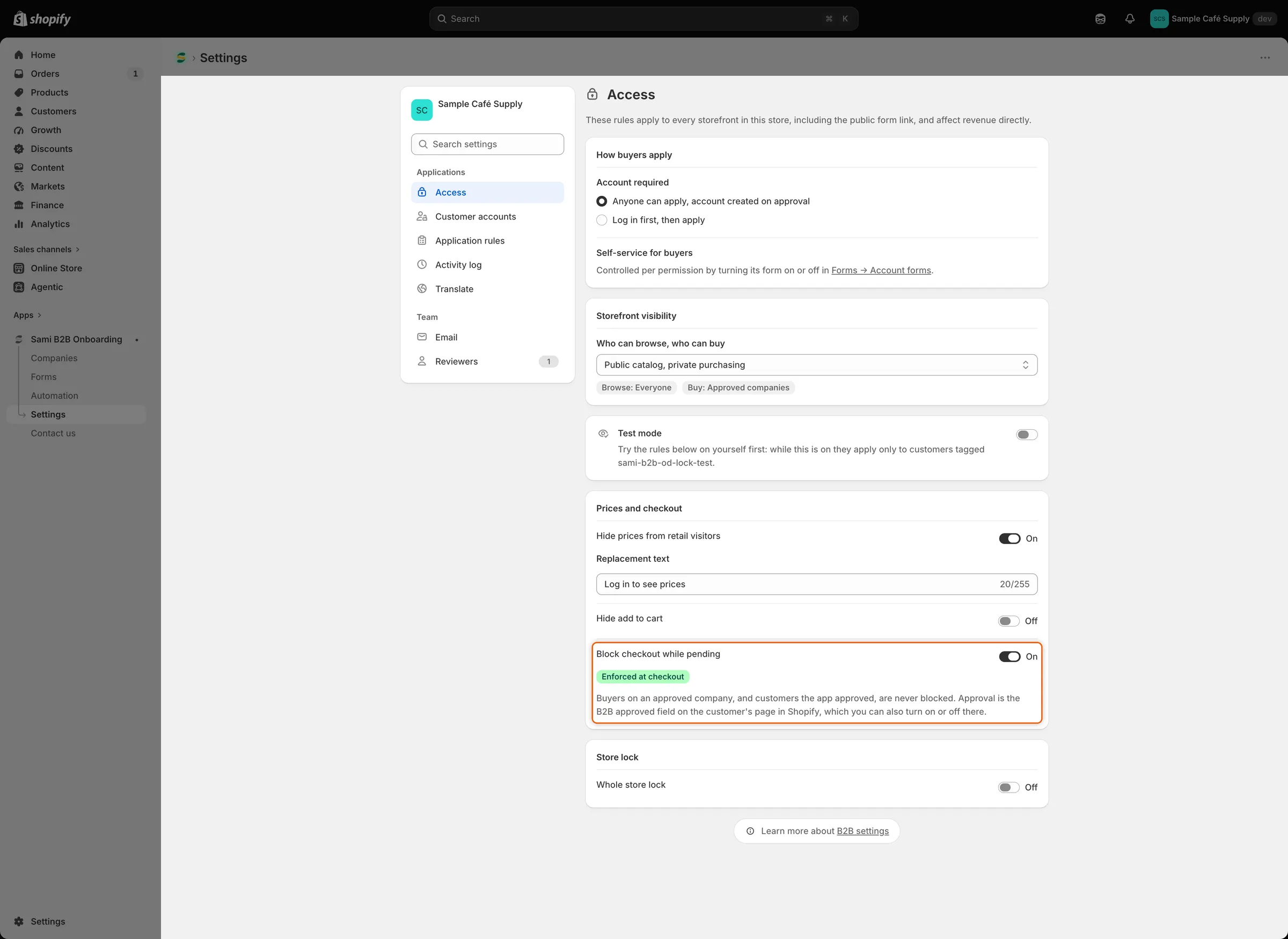
De badge Enforced at checkout bevestigt dat Shopify het afrekenen blokkeert voor kopers die niet zijn goedgekeurd.
-
Sla op
Section titled “Sla op”Klik in de opslagbalk op Save. Settings saved verschijnt.
Wat de koper ziet
Section titled “Wat de koper ziet”Kopers die niet zijn goedgekeurd, kunnen nog steeds producten aan de winkelwagen toevoegen en de winkelwagen openen. Wanneer ze naar het afrekenen gaan, toont Shopify dit bericht en laat het ze de bestelling niet afronden:
Your wholesale account is still being reviewed. You can’t complete checkout yet.
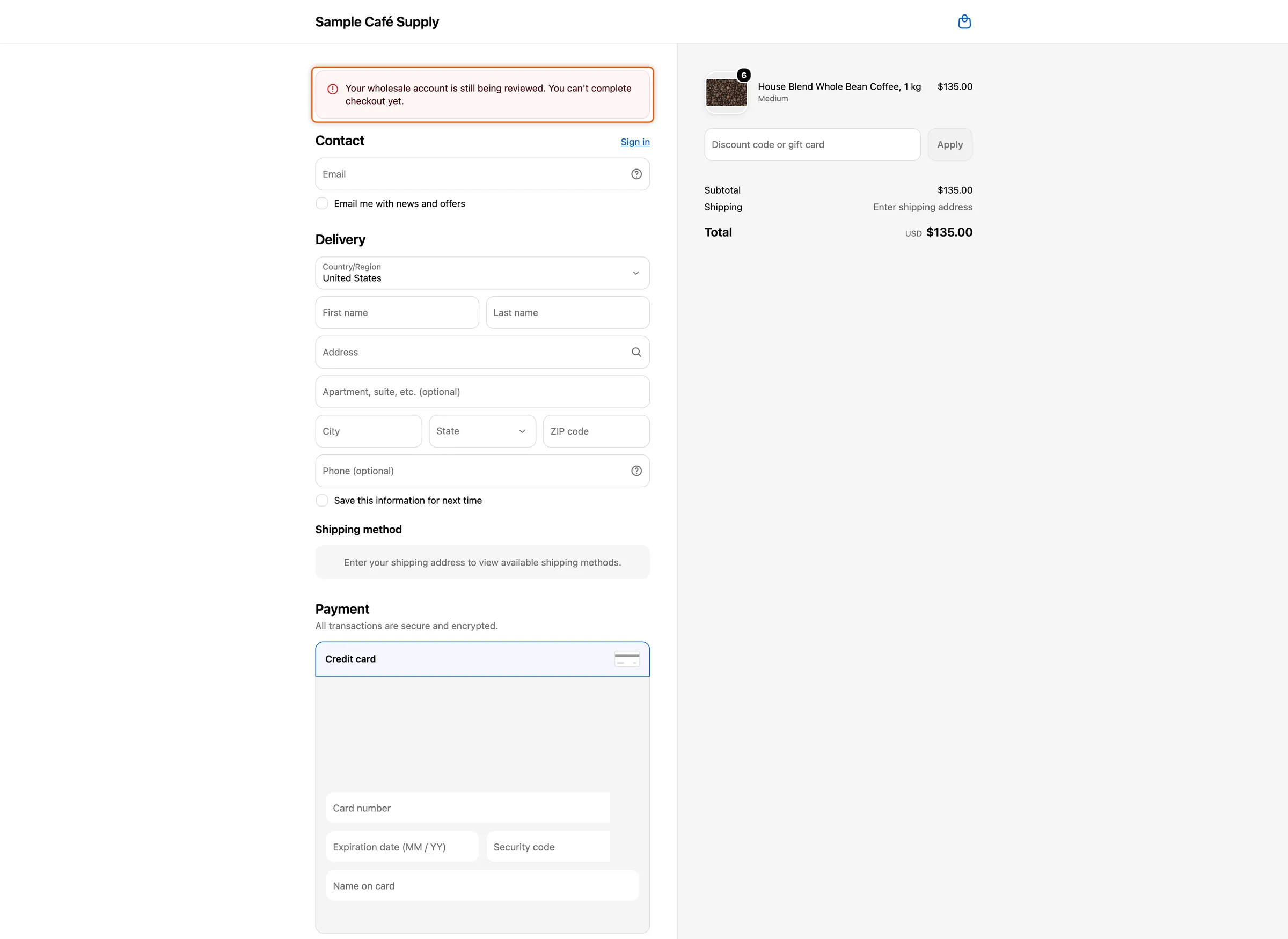
Een koper die niet is goedgekeurd, ziet je bericht bij het afrekenen en kan de bestelling niet plaatsen.
Het bericht wijzigen of vertalen
Section titled “Het bericht wijzigen of vertalen”-
Open Translate
Section titled “Open Translate”Ga naar Settings › Translate.
- Om het Engelse bericht te wijzigen, klik je naast je standaardtaal op Edit.
- Om het te vertalen, klik je naast de taal op Translate. Als de taal niet in de lijst staat, klik je eerst op Add language.
-
Bewerk het bericht
Section titled “Bewerk het bericht”Klik in de lijst links, onder Storefront, op Storefront messages. Wijzig in de kaart Checkout Checkout blocked.
-
Sla op
Section titled “Sla op”Klik in de opslagbalk op Save.
Kopers zien het bericht in de taal van hun afrekenpagina. In een taal die je niet hebt vertaald, zien ze je Engelse bericht.
Een klant handmatig goedkeuren
Section titled “Een klant handmatig goedkeuren”Het goedkeuren van een aanvraag zet B2B approved aan voor de koper. Om een klant zonder aanvraag te laten afrekenen, bijvoorbeeld een groothandelsklant die je al kent, zet je het zelf aan.
B2B approved verschijnt pas op klantpagina’s nadat de app de eerste aanvraag heeft goedgekeurd. Een klant die contactpersoon is van een bedrijf in Shopify, heeft het niet nodig: die kan afrekenen wanneer die voor dat bedrijf koopt.
-
Open de klant
Section titled “Open de klant”Ga in Shopify-beheer naar Klanten en klik op de klant.
-
Zet B2B approved aan
Section titled “Zet B2B approved aan”Klik in de kaart Metavelden van de klant op Alle metavelden bekijken. Zoek op de pagina Metavelden van klant B2B approved, stel die in op True en klik op Opslaan. Als je B2B approved hebt vastgemaakt, kun je het ook direct vanuit de kaart instellen.
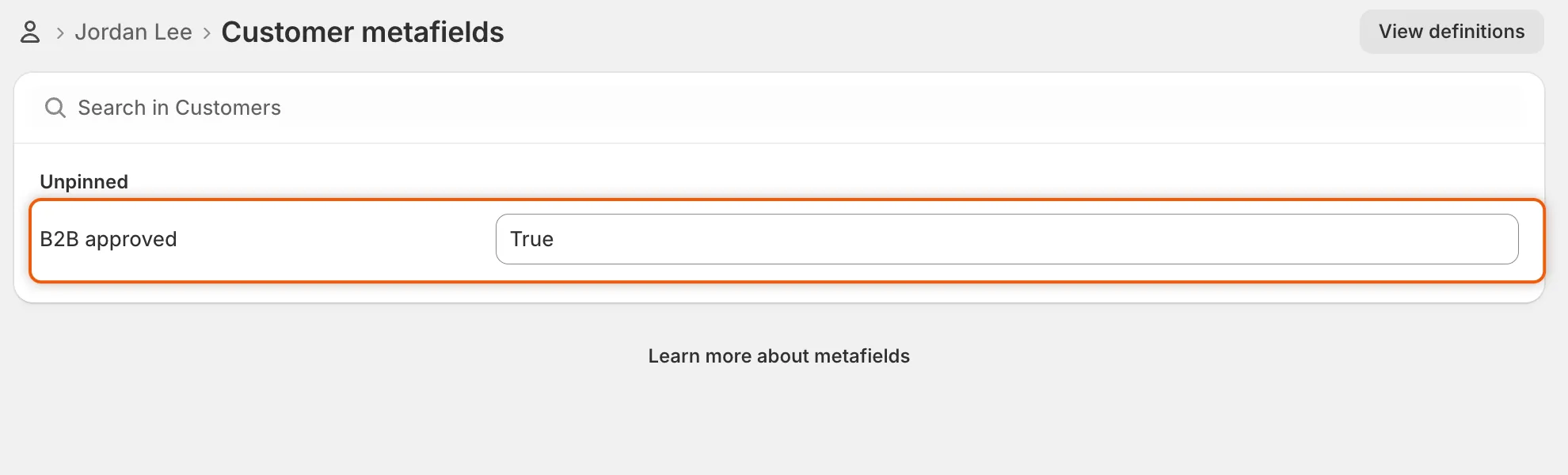
Stel B2B approved in op True om een klant zonder aanvraag te laten afrekenen.
De klant kan nu afrekenen, prijzen zien en langs de winkelvergrendeling komen wanneer die is ingelogd. Om dat weg te nemen, stel je B2B approved in op false en sla je op.
Als de badge Not enforced zegt
Section titled “Als de badge Not enforced zegt”De app installeert de afrekenregel zelf in je winkel. Zolang die niet is geïnstalleerd, toont Access Not enforced en de opmerking The checkout rule isn’t installed in this store yet. Open Access later opnieuw om opnieuw te controleren. Als de badge nog steeds Not enforced zegt, neem dan contact op met support.
Test het
Section titled “Test het”- Open je winkel in een privévenster van je browser, zodat je een gast bent.
- Voeg een product toe aan de winkelwagen en klik op Check out. Het bericht verschijnt en je kunt niet betalen.
- Log in als goedgekeurde koper en reken opnieuw af. Het afrekenen werkt normaal.
Met Hide add to cart of de winkelvergrendeling aan kan een gast geen producten toevoegen vanaf de pagina’s van je winkel, dus er valt niets af te rekenen. Als je winkel al bestellingen aanneemt, test dan met de testmodus: alleen je getagde account wordt geblokkeerd en je kunt de andere regels uitzetten terwijl je het uitprobeert. Zie Je toegangsregels testen.
Volgende stappen
Section titled “Volgende stappen”- Een aanvraag goedkeuren — als je een koper goedkeurt, kan die afrekenen.
- Je toegangsregels testen — probeer het blokkeren eerst op je eigen account uit.
- Prijzen en de knop In winkelwagen verbergen — verberg ook wat bezoekers nog niet kunnen kopen.
- Vertalen — vertaal het bericht bij het afrekenen en andere teksten voor kopers.