
신청 규칙
새 신청의 참조 코드를 설정하고, 중복 회사를 감지하고, 새 위치에 승인이 필요한지 정하고, 오래된 신청서의 보관 기간을 선택하세요.
Sami B2B Onboarding의 Settings › Application rules에는 스토어 전체에 적용되는 네 가지 규칙이 있습니다. 각 신청의 참조 코드 형식, 한 회사가 두 번 신청할 때의 처리, 구매자가 추가한 위치를 판매자가 승인할 때까지 보류할지 여부, 완료된 신청서의 보관 기간입니다. 관리자만 열 수 있습니다.
참조 형식 설정하기
섹션 제목: “참조 형식 설정하기”모든 신청에는 APP-20261005-K7Q2M과 같은 참조 코드가 부여됩니다. 팀은 New application 이메일에서 이 코드를 확인합니다. 로그인한 구매자는 신청이 검토 중이라는 안내와 고객 계정의 신청서 페이지에서 이 코드를 볼 수 있습니다. {{reference}} 병합 태그로 모든 신청 이메일에 추가할 수 있습니다. 코드는 접두사, 신청이 도착한 날짜, 고유하게 만드는 임의의 부분의 세 부분으로 구성됩니다.
-
Application rules 열기
섹션 제목: “Application rules 열기”앱에서 Settings를 클릭한 다음 왼쪽 목록에서 Application rules를 클릭합니다. Reference 카드가 맨 위에 있습니다.
-
접두사 입력하기
섹션 제목: “접두사 입력하기”Prefix에 2~8자의 문자 또는 숫자를 입력합니다(예: 도매용
WS). 문자는 입력하는 대로 대문자로 바뀌며 공백이나 기호는 제거됩니다. 비워 두면APP가 유지됩니다. -
임의 부분의 길이 선택하기
섹션 제목: “임의 부분의 길이 선택하기”Random length에서 4부터 8까지의 숫자를 선택합니다. 각 코드를 고유하게 만드는 부분입니다.
-
미리보기를 확인하고 저장하기
섹션 제목: “미리보기를 확인하고 저장하기”카드 하단의 Preview 줄에 오늘 날짜와 함께 새 형식의 코드가 표시됩니다. 저장 바에서 Save를 클릭합니다. 다음에 도착하는 신청부터 새 형식의 코드가 부여됩니다.
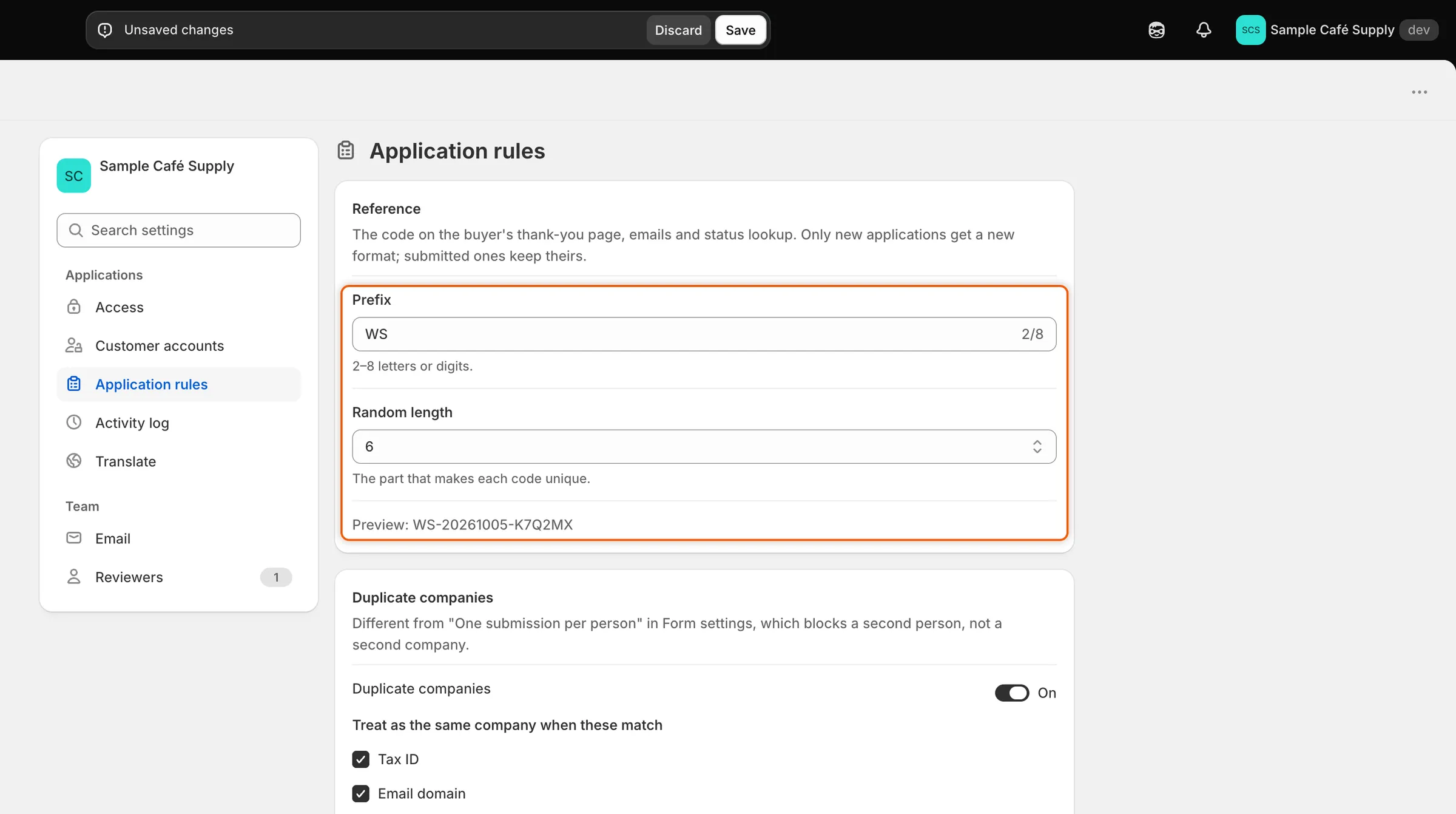
Preview 줄에서 저장하기 전에 다음 신청의 코드가 어떻게 보일지 확인할 수 있습니다.
| 설정 | 기능 | 기본값 |
|---|---|---|
| Prefix | 코드 맨 앞의 문자 또는 숫자입니다. 2~8자입니다. | APP |
| Random length | 코드 끝에 오는 임의 문자의 수입니다. 4~8입니다. | 5 |
이미 있는 신청서는 기존 코드를 유지합니다. 새 신청서에만 새 형식이 적용됩니다. 임의 부분에는 0과 O, 1과 I처럼 혼동하기 쉬운 문자가 사용되지 않습니다.
중복 회사 감지하기
섹션 제목: “중복 회사 감지하기”구매자가 신청하면 앱이 해당 회사가 이미 고객이거나 이미 신청했는지 확인할 수 있습니다. 새 신청서를 B2B에서 제거된 회사를 제외한 기존 회사 및 거절되거나 중단되지 않은 다른 신청서와 비교합니다.
-
확인 켜기
섹션 제목: “확인 켜기”Settings › Application rules에서 Duplicate companies 카드를 찾습니다. Duplicate companies 스위치를 켭니다. 기본적으로 켜져 있습니다.
-
같은 회사로 볼 기준 선택하기
섹션 제목: “같은 회사로 볼 기준 선택하기”Treat as the same company when these match에서 하나 이상의 상자를 체크합니다. 앱은 다음 순서로 시도하며 처음 일치하는 항목에서 멈춥니다.
상자 일치로 간주되는 경우 기본값 Tax ID 양식의 세금 ID 필드 답변이 같은 경우입니다. Wholesale application에서는 Tax registration ID입니다. 공백과 구두점은 무시됩니다. 켜짐 Email domain 구매자의 이메일이 같은 도메인으로 끝나는 경우입니다(예: @example.com). 누구나 가입할 수 있는 무료 웹메일 주소는 무시됩니다.켜짐 Legal name, ignoring case and suffixes like Co., Ltd 대소문자, 구두점, Co., Ltd, Inc, LLC 같은 단어를 제외하고 회사 이름이 같은 경우입니다. “Acme Supply Co.“와 “ACME SUPPLY”는 일치합니다. 꺼짐 -
일치할 때의 동작 선택하기
섹션 제목: “일치할 때의 동작 선택하기”When a match is found에서 옵션 하나를 선택합니다.
옵션 동작 Flag it and show the existing company side by side 신청이 평소처럼 도착합니다. 신청서 페이지에 두 항목을 비교하는 Possible duplicate 카드가 표시되며, 자동화 규칙은 사람이 결정하도록 신청서를 남겨 둡니다. 기본값입니다. Offer to add the buyer to the existing company 표시하는 것과 같습니다. 일치한 항목이 기존 회사 중 하나이면 카드에 해당 회사 이름이 붙은 Add buyer to 버튼도 표시됩니다(예: Add buyer to Acme Supply Co.). 두 번째 회사를 만드는 대신 구매자를 Shopify에서 해당 회사의 Ordering only 역할을 가진 연락처로 만듭니다. Block the submit and tell the buyer to contact sales 구매자가 양식을 보낼 수 없습니다. “Your company already has an account with us. Contact us and we’ll add you to it.“가 표시됩니다. 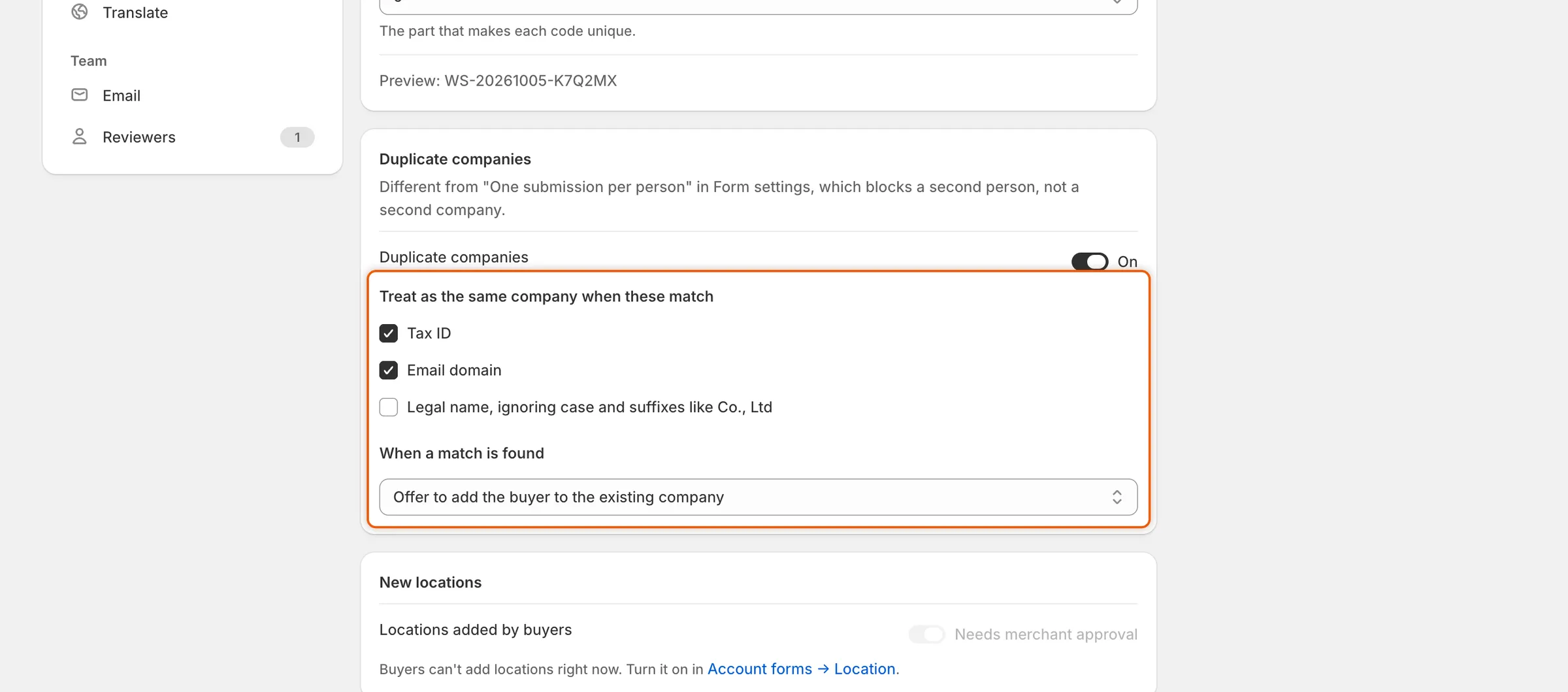
같은 회사로 볼 기준을 체크한 다음, 앱이 일치하는 항목을 찾았을 때 수행할 동작을 선택하세요.
-
저장 바에서 Save를 클릭합니다. 이 확인은 지금부터 보내는 신청에 적용됩니다.
신청이 표시되면 Settings › Activity log에 일치 내용이 기록됩니다(예: “Looks like Acme Supply Co., a company you already have”와 Same tax ID 같은 이유). 차단된 제출은 신청이 만들어지지 않으므로 기록되지 않습니다. 차단된 구매자에게 표시되는 메시지의 문구를 수정하거나 번역하려면 번역을 열고 Server messages 아래의 Company already has an account를 편집하세요.
새 위치에 승인이 필요한지 정하기
섹션 제목: “새 위치에 승인이 필요한지 정하기”승인된 구매자는 위치 계정 양식이 켜져 있으면 고객 계정에서 회사 위치를 추가할 수 있습니다. 이 규칙은 해당 위치를 판매자가 승인할 때까지 보류할지 결정합니다.
-
New locations 카드 찾기
섹션 제목: “New locations 카드 찾기”Settings › Application rules에서 New locations 카드를 찾습니다.
-
스위치 설정하기
섹션 제목: “스위치 설정하기”Locations added by buyers 옆의 Needs merchant approval 스위치를 설정합니다. 기본적으로 켜져 있습니다.
-
저장 바에서 Save를 클릭합니다.
| 스위치 | 구매자가 위치를 추가할 때의 동작 |
|---|---|
| 켜짐 | 위치가 Change requests에서 대기합니다. 여기에서 승인하면 앱이 Shopify에 위치를 만듭니다. |
| 꺼짐 | 위치가 Shopify에 바로 반영됩니다. |
구매자가 위치를 추가할 수 없는 경우 스위치가 회색으로 비활성화되고 카드에 그 사실이 표시되며, 위치 양식을 켤 수 있는 Account forms → Location 링크가 제공됩니다. 이 스위치는 위치 계정 양식의 스위치와 같은 설정이므로 어느 쪽에서 변경하든 둘 다 바뀝니다. 계정 변경 요청을 참고하세요.
신청서 보관 기간 선택하기
섹션 제목: “신청서 보관 기간 선택하기”Data retention 카드는 구매자가 끝내지 않은 신청을 종료하고, 더 이상 필요하지 않은 오래된 신청을 삭제합니다.
| 설정 | 기능 | 옵션 | 기본값 |
|---|---|---|---|
| Abandoned applications | 추가 정보를 요청한 후 구매자를 기다리는 신청은 이 기간 동안 아무 일도 없으면 중단됨으로 종료됩니다. 업데이트 링크가 작동하지 않게 됩니다. | Expire after 30 days, Expire after 14 days, Never expire | Expire after 30 days |
| Rejected applications | 거절되거나 중단된 신청은 이 기간 동안 아무 일도 없으면 파일과 타임라인과 함께 영구 삭제됩니다. | Keep for 1 year, Keep for 90 days, Keep indefinitely | Keep for 1 year |
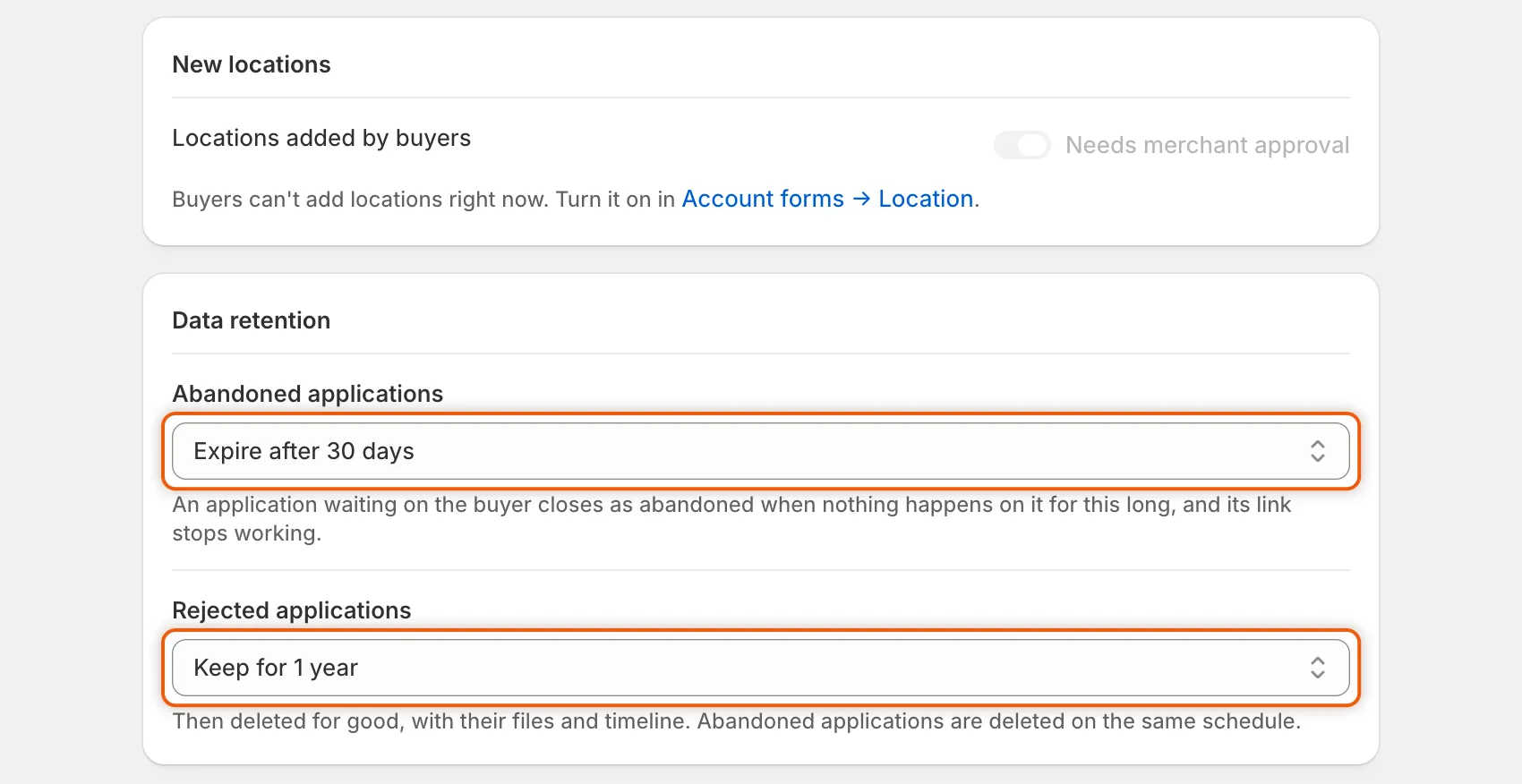
중단된 신청은 첫 번째 기간이 지나면 종료되고, 거절되거나 중단된 신청은 두 번째 기간이 지나면 삭제됩니다.
각 목록에서 옵션을 선택하고 저장 바에서 Save를 클릭합니다. 앱은 하루에 한 번 확인합니다. 신청을 종료하거나 삭제한 실행마다 활동 로그에 만료된 신청 수와 삭제된 신청 수가 포함된 Applied data retention 줄이 추가됩니다. 중단된 신청서의 타임라인에는 “Closed Acme Supply Co.: the buyer didn’t answer”가 표시됩니다.
다음 단계
섹션 제목: “다음 단계”- 신청 검토하기 — 표시된 신청서의 Possible duplicate 카드를 확인합니다.
- 추가 정보 요청하기 — 신청이 구매자를 기다리는 상태가 되는 과정입니다.
- 신청을 결정하는 규칙 — 표시된 신청서에 규칙이 하는 일입니다.
- 활동 로그 — 중복 일치와 보존 실행 내역을 확인합니다.