
신청 전에 로그인 요청
구매자가 신청 양식을 작성하기 전에 로그인하거나 고객 계정을 만들도록 요청하세요.
기본적으로 누구나 신청 양식을 작성할 수 있으며, Sami B2B Onboarding은 승인할 때 구매자의 고객 계정을 만들어요. 대신 구매자가 먼저 로그인하도록 요청할 수 있어요. 그러면 신청이 구매자가 로그인한 고객 계정과 연결돼요.
신청할 수 있는 사람 선택
섹션 제목: “신청할 수 있는 사람 선택”Account required 설정에는 두 가지 옵션이 있어요.
| 옵션 | 비회원에게 보이는 내용 | 로그인한 고객에게 보이는 내용 |
|---|---|---|
| Anyone can apply, account created on approval(기본값) | 양식. 제출할 수 있어요. | 계정 이메일이 입력되고 잠긴 양식 |
| Log in first, then apply | 양식 대신 로그인 안내 | 계정 이메일이 입력되고 잠긴 양식 |
이 설정은 스토어의 모든 신청 양식에 적용돼요. Public catalog, public purchasing을 포함한 모든 Storefront visibility 옵션에서 작동해요. Test mode의 제한을 받지 않아요. 저장하는 즉시 모든 사람에게 적용돼요.
-
Access 열기
섹션 제목: “Access 열기”앱에서 Settings를 클릭하세요. Access가 먼저 열려요. 다른 섹션이 열리면 설정 메뉴에서 Access를 클릭하세요.
-
Log in first, then apply 선택
섹션 제목: “Log in first, then apply 선택”How buyers apply의 Account required에서 Log in first, then apply를 선택하세요.
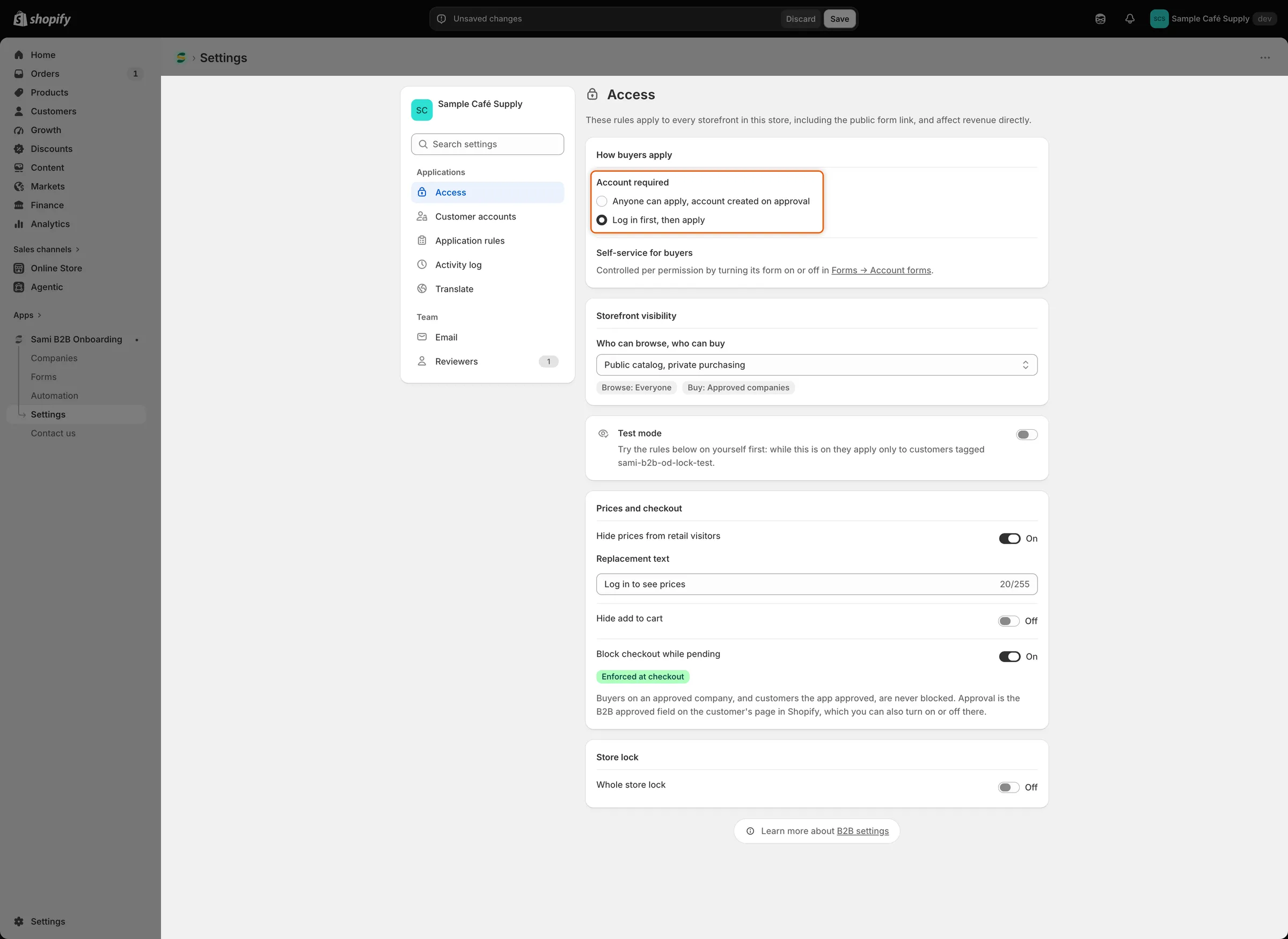
Log in first, then apply를 선택하면 비회원에게 양식 대신 로그인 안내가 표시돼요.
-
저장 바에서 Save를 클릭하세요. Settings saved가 표시돼요.
비회원에게 보이는 내용
섹션 제목: “비회원에게 보이는 내용”양식 페이지에서 비회원에게는 양식 대신 안내가 표시돼요. 양식의 헤더와 디자인은 유지되며 다음이 표시돼요.
- 제목 Log in to apply
- 메시지 Log in or create a customer account first, then fill in the application.
- Log in 버튼: 스토어의 로그인 페이지를 열고 이후 구매자를 양식으로 돌려보내요.
- Create account 링크: 스토어의 가입 페이지를 열어요.
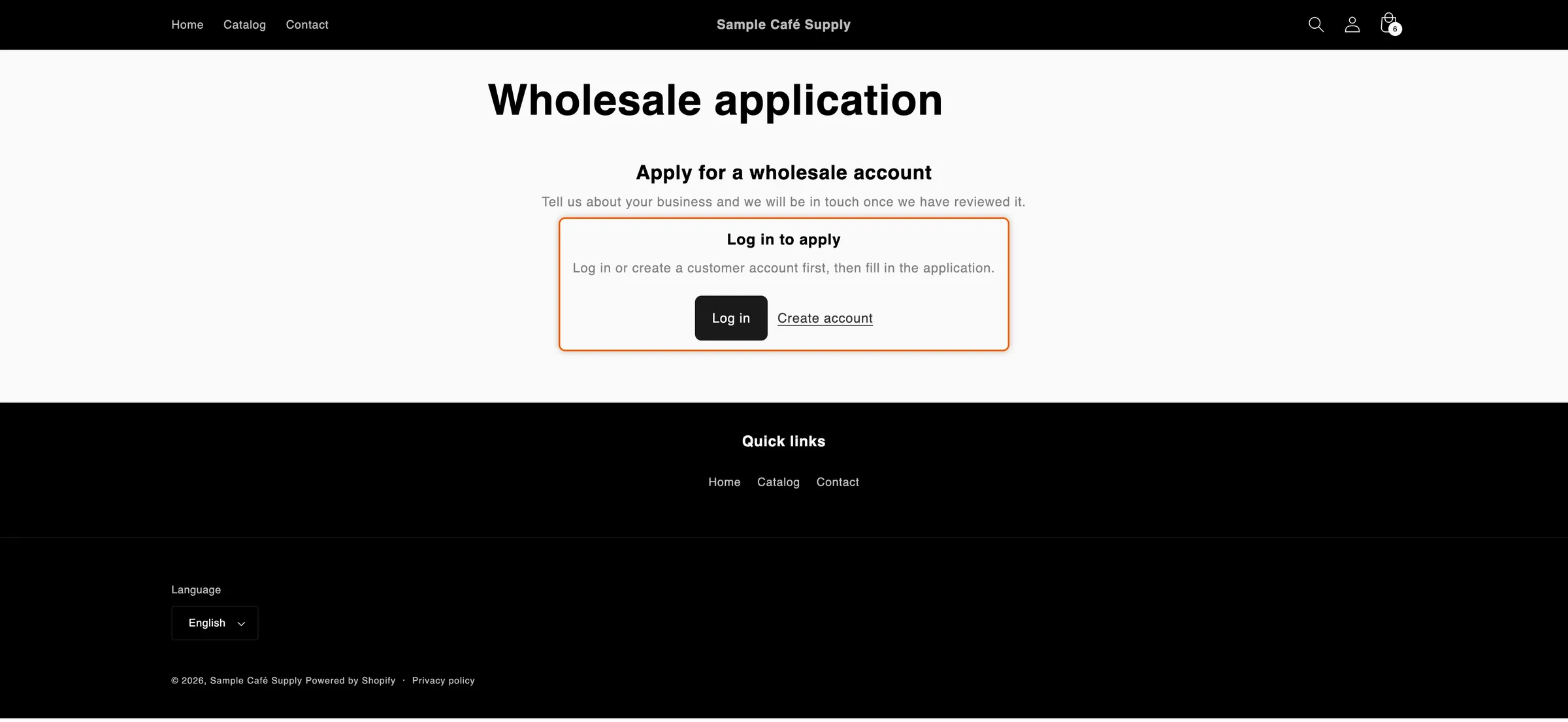
비회원은 로그인할 때까지 양식 대신 로그인 안내를 봐요.
로그인하면 구매자에게 양식이 표시돼요. 계정 이메일이 입력되어 있고 변경할 수 없으므로, 내린 결정이 구매자가 로그인하는 주소로 전달돼요. 이전에 신청한 구매자에게는 빈 양식 대신 신청 진행 상황이 표시돼요.
비회원이 로그아웃하기 전에 열어 둔 양식을 제출하면 **Log in to your account to send this application.**과 함께 거부돼요.
로그인하지 않아도 양식이 열리는 경우
섹션 제목: “로그인하지 않아도 양식이 열리는 경우”- 신청을 업데이트하는 비공개 링크. 구매자에게 추가 정보를 요청하면, 로그인 여부와 관계없이 구매자의 링크로 양식이 열려 신청을 업데이트할 수 있어요. 추가 정보 요청을 참고하세요.
- 테마 편집기. 양식을 디자인할 수 있도록 그곳에서는 양식이 표시돼요.
고객 계정의 신청 페이지에서 시작하는 구매자는 이미 로그인한 상태이므로 바로 양식으로 이동해요. 회사 신청 페이지를 참고하세요.
안내 변경 또는 번역
섹션 제목: “안내 변경 또는 번역”-
Translate 열기
섹션 제목: “Translate 열기”Settings › Translate로 이동하세요.
- 영어 문구를 변경하려면 기본 언어 옆의 Edit을 클릭하세요.
- 번역하려면 해당 언어 옆의 Translate를 클릭하세요.
-
안내 편집
섹션 제목: “안내 편집”왼쪽 목록의 Storefront에서 Storefront messages를 클릭하세요. Form 카드에서 Log-in prompt heading, Log-in prompt message, Log-in prompt button, Create account link를 변경하세요.
-
저장 바에서 Save를 클릭하세요.
- 시크릿 브라우저 창에서 양식 페이지를 여세요. 양식 대신 Log in to apply 안내가 표시돼요.
- Log in을 클릭하고 고객 계정으로 로그인하세요. 양식 페이지로 돌아오고, 이메일이 입력된 양식이 표시돼요.
- 비회원이 다시 신청할 수 있게 하려면 Anyone can apply, account created on approval을 선택하고 Save를 클릭하세요.
다음 단계
섹션 제목: “다음 단계”- 앱이 만든 양식 페이지 사용 — 양식 페이지를 찾고 공유하세요.
- 회사 신청 페이지 — 로그인한 고객이 계정에서 신청할 수 있게 하세요.
- 스토어 잠금 — 잠금 상태에서도 양식 페이지는 열려 있어요.
- 번역 — 양식의 나머지 문구를 번역하세요.