
Bloquear o checkout até a aprovação
Impeça que qualquer pessoa que não seja uma pessoa compradora aprovada conclua um pedido no checkout.
O botão Block checkout while pending impede que visitantes não aprovados paguem. A Shopify executa a verificação dentro do próprio checkout, então ela vale mesmo quando alguém contorna os preços ocultos ou o bloqueio da loja. Ela também funciona sem a incorporação de app.
Quem pode finalizar a compra
Seção intitulada “Quem pode finalizar a compra”| Pessoa compradora | No checkout |
|---|---|
| Conectada e comprando por uma empresa na Shopify | Pode finalizar a compra |
| Conectada, com B2B approved ativado na Shopify | Pode finalizar a compra |
| Conectada, ainda não aprovada (tenha enviado solicitação ou não) | Bloqueada |
| Visitante sem login | Bloqueada |
O Sami B2B Onboarding ativa B2B approved para um cliente quando você aprova a solicitação dele. As empresas que você coloca em espera ficam bloqueadas no checkout, esteja esse botão ativado ou não. Veja Colocar uma empresa em espera ou removê-la do B2B.
Ative o bloqueio do checkout
Seção intitulada “Ative o bloqueio do checkout”-
Abra Access
Seção intitulada “Abra Access”No app, clique em Settings. Access é aberto primeiro. Se outra seção for aberta, clique em Access no menu de configurações.
-
Escolha a visibilidade
Seção intitulada “Escolha a visibilidade”Em Storefront visibility, defina Who can browse, who can buy como Public catalog, private purchasing ou Private wholesale store.
Public catalog, public purchasing significa que todas as pessoas podem comprar. Essa opção desativa o bloqueio do checkout, qualquer que seja a configuração do botão, e oculta o botão.
-
Ative o botão
Seção intitulada “Ative o botão”Em Prices and checkout, ative Block checkout while pending. Um selo aparece abaixo dele:
- Enforced at checkout: o bloqueio está funcionando. A nota abaixo dele diz que as pessoas compradoras de uma empresa aprovada e os clientes que o app aprovou nunca são bloqueados.
- Not enforced: a regra de checkout ainda não está instalada na sua loja. Veja Se o selo disser Not enforced.
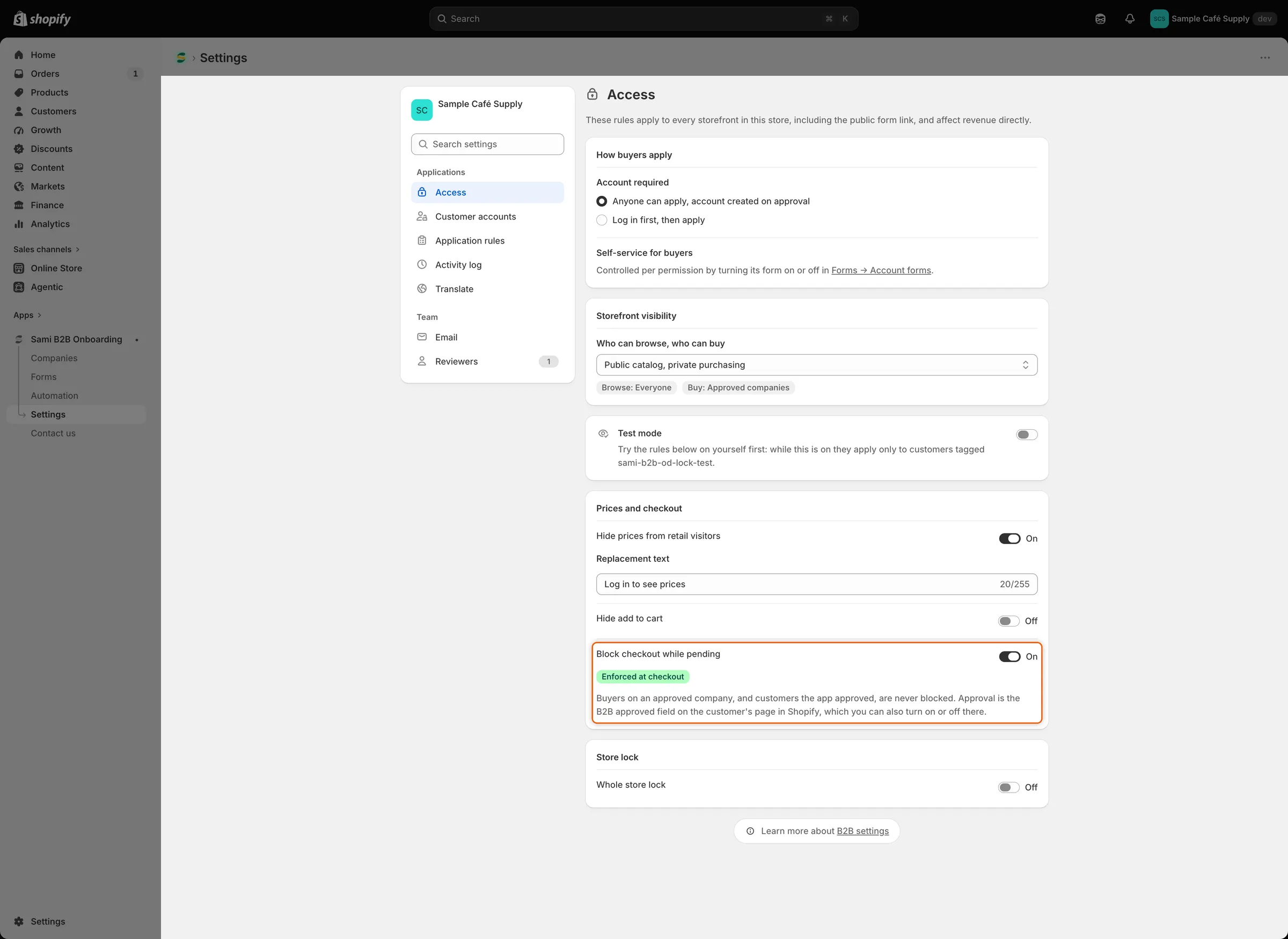
O selo Enforced at checkout confirma que a Shopify bloqueia o checkout de quem não está aprovado.
-
Clique em Save na barra de salvamento. Settings saved aparece.
O que a pessoa compradora vê
Seção intitulada “O que a pessoa compradora vê”As pessoas compradoras não aprovadas ainda podem adicionar produtos ao carrinho e abrir o carrinho. Quando vão para o checkout, a Shopify mostra esta mensagem e não deixa que concluam o pedido:
Your wholesale account is still being reviewed. You can’t complete checkout yet.
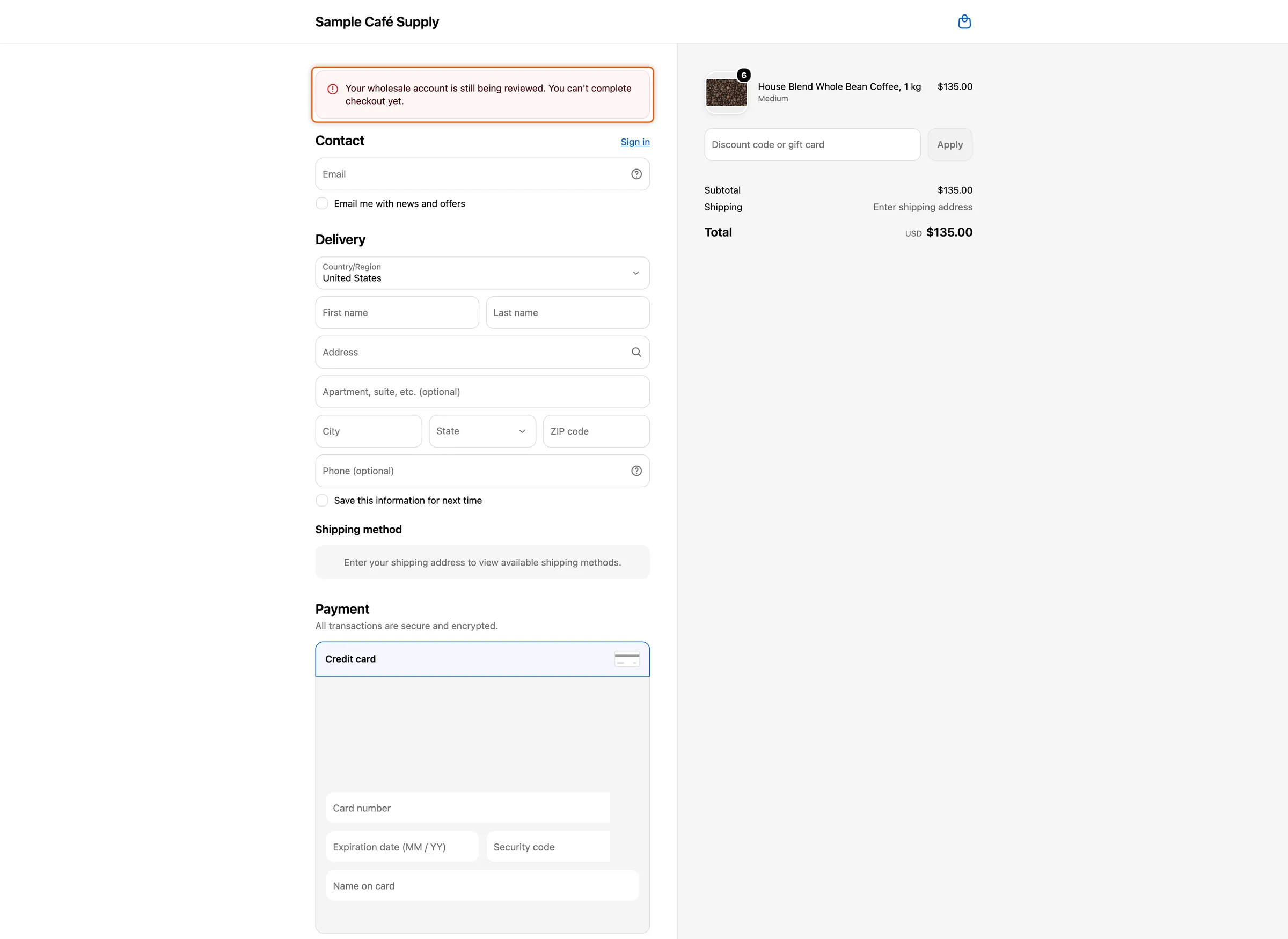
Uma pessoa compradora não aprovada vê sua mensagem no checkout e não consegue fazer o pedido.
Altere ou traduza a mensagem
Seção intitulada “Altere ou traduza a mensagem”-
Abra Translate
Seção intitulada “Abra Translate”Vá para Settings › Translate.
- Para alterar a mensagem em inglês, clique em Edit ao lado do seu idioma padrão.
- Para traduzi-la, clique em Translate ao lado do idioma. Se o idioma não estiver na lista, clique primeiro em Add language.
-
Edite a mensagem
Seção intitulada “Edite a mensagem”Na lista à esquerda, em Storefront, clique em Storefront messages. No cartão Checkout, altere Checkout blocked.
-
Clique em Save na barra de salvamento.
As pessoas compradoras veem a mensagem no idioma do checkout delas. Em um idioma que você não traduziu, veem sua mensagem em inglês.
Aprove um cliente manualmente
Seção intitulada “Aprove um cliente manualmente”Aprovar uma solicitação ativa B2B approved para a pessoa compradora. Para permitir que um cliente finalize a compra sem solicitação, por exemplo um cliente de atacado que você já conhece, ative-o você mesmo.
B2B approved só aparece nas páginas de cliente depois que o app aprova a primeira solicitação. Um cliente que é contato de uma empresa na Shopify não precisa dele: ele pode finalizar a compra quando compra por essa empresa.
-
Abra o cliente
Seção intitulada “Abra o cliente”No admin da Shopify, vá para Clientes e clique no cliente.
-
Ative B2B approved
Seção intitulada “Ative B2B approved”No cartão Metacampos do cliente, clique em Ver todos os metacampos. Na página Metacampos de cliente, encontre B2B approved, defina como Verdadeiro e clique em Salvar. Se você fixou B2B approved, também pode defini-lo direto pelo cartão.
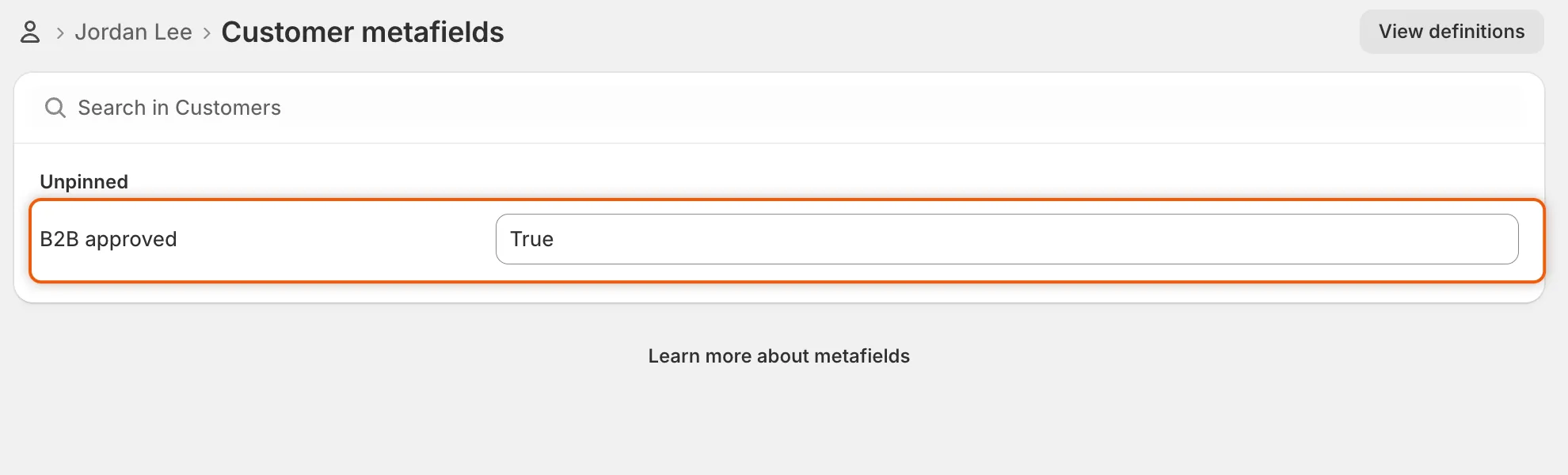
Defina B2B approved como True para permitir que um cliente finalize a compra sem solicitação.
O cliente agora pode finalizar a compra, ver preços e passar pelo bloqueio da loja quando estiver conectado. Para retirar isso, defina B2B approved como falso e salve.
Se o selo disser Not enforced
Seção intitulada “Se o selo disser Not enforced”O app instala a regra de checkout na sua loja por conta própria. Enquanto ela não estiver instalada, Access mostra Not enforced e a nota The checkout rule isn’t installed in this store yet. Reabra Access mais tarde para verificar de novo. Se o selo continuar mostrando Not enforced, entre em contato com o suporte.
- Abra sua loja em uma janela anônima do navegador, para ser uma pessoa visitante sem login.
- Adicione um produto ao carrinho e clique em Finalizar compra. A mensagem aparece e você não consegue pagar.
- Entre como uma pessoa compradora aprovada e finalize a compra de novo. O checkout funciona normalmente.
Com Hide add to cart ou o bloqueio da loja ativado, uma pessoa visitante sem login não consegue adicionar produtos pelas páginas da sua loja, então não há nada para finalizar. Se sua loja já recebe pedidos, teste com o modo de teste: só a sua conta marcada com a tag é bloqueada, e você pode desativar as outras regras enquanto experimenta. Veja Teste suas regras de acesso.
Próximos passos
Seção intitulada “Próximos passos”- Aprove uma solicitação — aprovar uma pessoa compradora permite que ela finalize a compra.
- Teste suas regras de acesso — experimente o bloqueio primeiro na sua própria conta.
- Ocultar preços e o botão de adicionar ao carrinho — oculte também o que as pessoas visitantes ainda não podem comprar.
- Traduzir — traduza a mensagem do checkout e outros textos para compradores.