
기존 Shopify 고객
구매자의 이메일이 이미 Shopify 고객에 속해 있을 때 승인이 어떻게 처리될지 선택하고, 양식이 승인하는 모든 고객에게 태그를 추가하세요.
많은 도매 구매자가 이미 소매 고객으로 스토어에서 쇼핑하고 있어요. 신청을 승인하면 Sami B2B Onboarding은 두 번째 고객을 만들지 않고 이메일로 기존 고객을 찾아요. 각 양식의 Shopify 패널에서 승인할 때 고객의 기존 정보를 유지할지 답변으로 바꿀지, 고객에게 어떤 태그를 추가할지 정해요.
앱이 고객을 찾는 시점
섹션 제목: “앱이 고객을 찾는 시점”구매자가 제출할 때는 Shopify에 아무것도 기록되지 않아요. 앱은 팀원이 승인하든, 규칙이 승인하든, Shopify Flow 워크플로가 승인하든 신청이 승인될 때 고객을 기록해요. Add buyer로 이미 있는 회사에 구매자를 추가할 때도 마찬가지예요.
이때 앱은 다음을 진행해요.
- 신청서와 같은 이메일을 가진 Shopify 고객을 찾아요. 대소문자는 구분하지 않지만 주소 전체가 일치해야 해요.
- 고객이 없으면 매핑된 답변으로 고객을 만들어요.
- 고객이 있으면 If the customer already exists를 적용해요.
- 어느 경우든 고객을 승인됨으로 표시해요. B2B approved 메타필드가 켜지고
b2b-approved태그가 추가돼요.
신청할 때 고객 계정에 로그인했던 구매자는 이미 해당 계정에 연결되어 있어요. 승인하면 그 고객을 사용해 승인됨으로 표시하지만, 이 설정과 상관없이 고객 정보는 그대로 두고 다른 태그도 추가하지 않아요.
기존 고객 처리 방식 선택하기
섹션 제목: “기존 고객 처리 방식 선택하기”-
Shopify 패널 열기
섹션 제목: “Shopify 패널 열기”Forms로 이동해 양식 옆의 Edit를 클릭하세요. 왼쪽 레일에서 Integrations를 클릭하세요. Connected apps에서 Shopify 행의 Manage를 클릭하세요.
Shopify 패널이 열려요. 첫 번째 섹션인 Customer에는 고객을 채우는 답변이 나열되고 그 아래에 두 가지 설정이 있어요.
-
옵션 선택
섹션 제목: “옵션 선택”If the customer already exists에서 아래 표의 옵션 중 하나를 선택하세요.
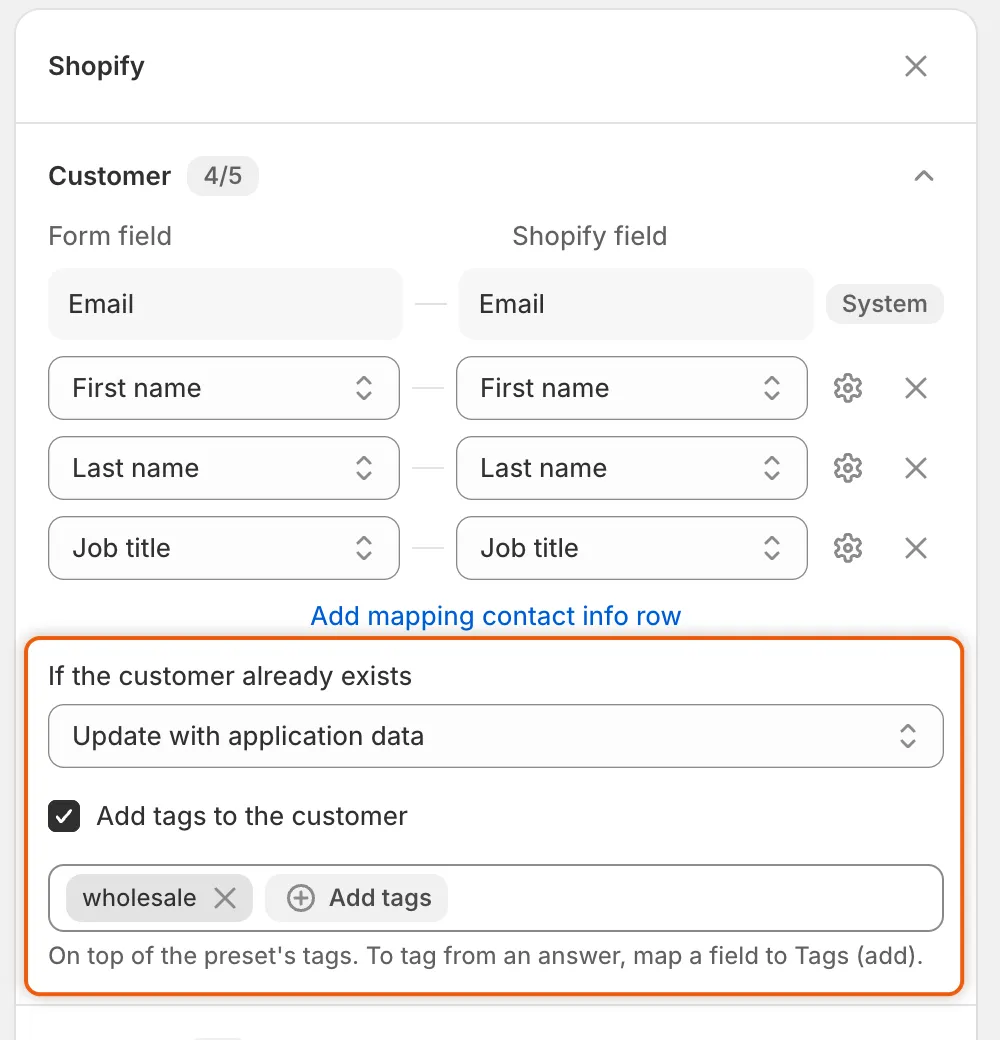
Customer 행 아래의 이 두 설정이 승인할 때 Shopify 고객에게 어떤 일이 일어나는지 결정해요.
-
저장 바에서 Save를 클릭하세요. Form saved가 표시돼요.
| 옵션 | 이미 있는 고객에게 승인이 하는 일 |
|---|---|
| Keep existing customer data (기본값) | 신청서를 고객에 연결하고 고객 정보는 이름, 전화번호, 태그, 메타필드를 포함해 아무것도 바꾸지 않아요. 프리셋이나 이 패널의 태그도 추가되지 않아요. 승인됨 플래그와 b2b-approved 태그만 추가돼요. |
| Update with application data | 매핑된 이름, 성, 전화번호, 고객 메타필드를 고객의 기존 정보 위에 기록해요. 승인 프리셋의 태그, 이 패널의 태그, 답변에서 가져온 태그를 추가하고 고객이 이미 가지고 있던 태그는 유지해요. 이메일은 바뀌지 않아요. |
새 고객에게는 항상 매핑된 정보와 모든 태그가 적용돼요.
Shopify가 전화번호만 거부하면(예: 형식 문제) 앱은 전화번호 없이 고객을 저장해요. 전화번호는 신청서에 그대로 남아요.
이 양식이 승인하는 모든 고객에게 태그 추가하기
섹션 제목: “이 양식이 승인하는 모든 고객에게 태그 추가하기”-
태그 켜기
섹션 제목: “태그 켜기”Shopify 패널의 Customer 섹션에서 Add tags to the customer를 선택하세요. 태그 입력 칸이 나타나요.
-
태그 입력
섹션 제목: “태그 입력”태그를 입력하고
Enter또는,를 누르세요. 입력 칸에는 스토어 고객이 이미 가진 태그가 추천으로 표시돼요. 아래 안내는 **On top of the preset’s tags. To tag from an answer, map a field to Tags (add).**예요. -
저장 바에서 Save를 클릭하세요.
태그는 이 양식이 승인하는 모든 새 고객에게 추가돼요. 기존 고객에게는 Update with application data를 선택한 경우에만 추가돼요. 구매자가 답변한 내용에 따라 태그를 추가하려면 필드를 **Tags (add)**에 매핑하거나 선택지에 고객 태그를 따로 지정하세요. 답변을 Shopify에 매핑하기를 참고하세요.
별도의 청구 주소
섹션 제목: “별도의 청구 주소”같은 패널의 Company location 섹션에는 Separate billing address 상자가 있어요. 회사의 첫 번째 위치에 별도의 청구 주소를 지정할지 결정해요.
- 끔: 청구 주소는 배송 주소와 같아요. 매핑 목록에는 배송 필드만 표시돼요.
- 켬: 목록에 Billing · 필드가 추가되어 양식의 청구 질문을 이 필드에 매핑할 수 있어요.
청구 필드가 하나라도 매핑되어 있으면 이 상자는 선택된 상태로 유지되고 해제할 수 없어요.
Shopify 패널의 다른 항목
섹션 제목: “Shopify 패널의 다른 항목”| 섹션 | 포함하는 내용 |
|---|---|
| Customer | 고객의 이메일, 이름, 전화번호, 직함, 태그를 채우는 답변과 이 페이지의 두 가지 설정이에요. |
| Company | 회사의 이름, 외부 ID, 메모, 태그를 채우는 답변이에요. |
| Company location | 위치의 배송 주소와 청구 주소를 채우는 답변이에요. |
| Metafields | 직접 만든 고객 또는 회사 메타필드에 저장되는 답변이에요. |
하단의 안내에는 나머지 정보를 어디서 가져오는지 나와요. Activation email: Settings → Email. Catalog, payment terms and role: the preset chosen at approval. 승인 이메일인 Account approved는 양식 빌더의 Email 섹션에서 편집해요. 이메일 템플릿 편집을 참고하세요. 매핑을 설정하려면 답변을 Shopify에 매핑하기를 참고하세요.
결과 확인하기
섹션 제목: “결과 확인하기”승인한 후 Companies › Applications에서 신청서를 여세요. Timeline에서 Shopify customer 항목을 클릭하면 결과를 볼 수 있어요.
| 결과 | 의미 |
|---|---|
| Created Shopify customer | 이 이메일을 가진 고객이 없어서 앱이 고객을 만들었어요. |
| Matched an existing Shopify customer and kept its data | Keep existing customer data가 기존 고객을 연결했어요. |
| Updated the existing Shopify customer with the application data | Update with application data가 답변을 고객 정보 위에 기록했어요. |
| Shopify didn’t create the customer 또는 Shopify didn’t update the customer, 그 뒤에 Shopify가 알려 준 이유 | Shopify가 변경을 거부했어요. 이유에 어떤 정보를 받아들이지 않았는지 나와요. |
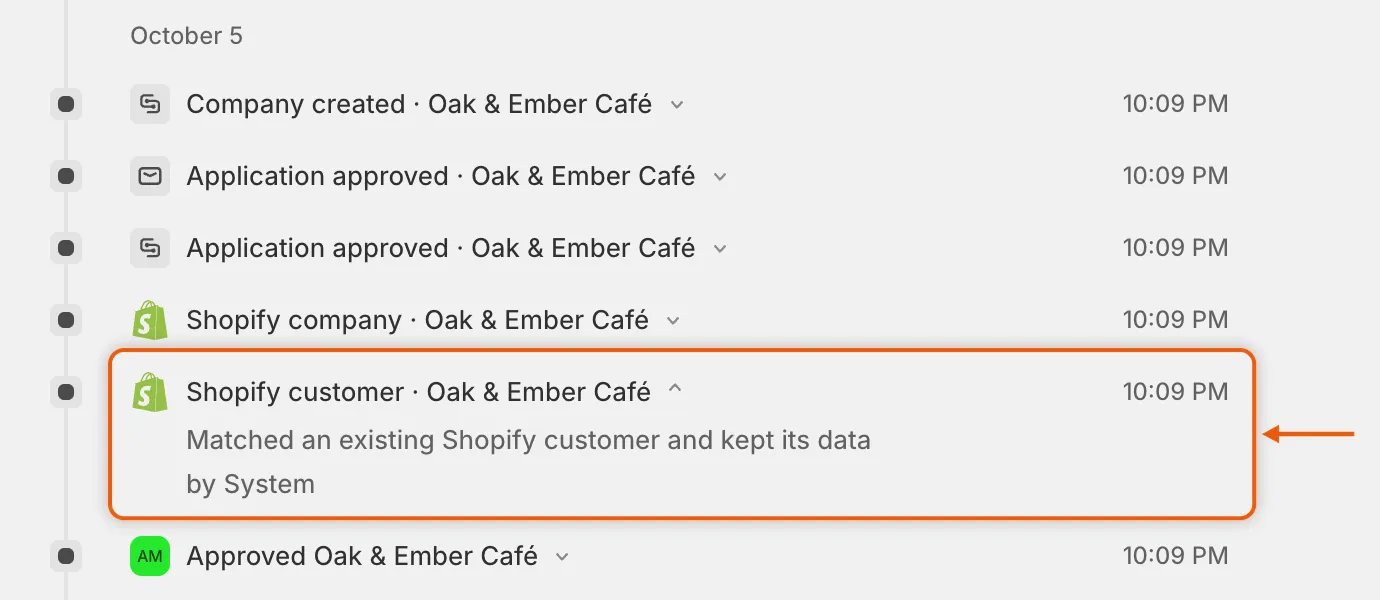
Shopify customer 항목에서 앱이 고객을 만들었는지, 유지했는지, 업데이트했는지 알 수 있어요.
Shopify 관리자에서 고객으로 이동해 구매자를 여세요. B2B approved 메타필드가 켜져 있고 b2b-approved 태그가 있어요.
다음 단계
섹션 제목: “다음 단계”- 답변을 Shopify에 매핑하기 — 어떤 답변이 고객, 회사, 회사 위치를 채울지 선택하세요.
- 승인 프리셋 — 승인이 부여하는 태그, 카탈로그, 조건을 설정하세요.
- 신청서 승인하기 — 승인이 하는 모든 일을 단계별로 확인하세요.
- 승인될 때까지 결제 차단하기 — 승인됨 플래그가 구매자의 결제를 가능하게 하는 방식을 확인하세요.