
웹훅(Zapier, Make, n8n)
신청이 제출, 승인 또는 거절될 때마다 Zapier, Make, n8n으로 이벤트를 보내고 자체 워크플로를 시작하세요.
웹훅은 신청이 제출, 승인 또는 거절될 때 해당 신청을 자동화 도구로 보냅니다. 새 신청자를 스프레드시트나 CRM에 추가하거나, 팀 채팅에 메시지를 게시하거나, 직접 만든 워크플로를 시작하는 데 사용하세요. Sami B2B Onboarding은 Zapier, Make, n8n 및 웹훅 URL을 제공하는 모든 도구와 함께 작동합니다.
스토어에는 웹훅 URL이 하나 있으며, 연결된 모든 양식이 이 URL로 보냅니다. 각 양식에서 보낼 이벤트를 선택합니다.
도구에서 웹훅 URL 가져오기
섹션 제목: “도구에서 웹훅 URL 가져오기”URL은 https://로 시작해야 하며 공개 인터넷에 있어야 합니다.
- Zapier에서 Zap을 만듭니다.
- 트리거로 Webhooks by Zapier를 선택하고 이벤트는 Catch Hook을 선택합니다. Test 단계에 도달할 때까지 Continue를 클릭합니다.
- Zapier에 표시된 웹훅 URL을 복사합니다.
https://hooks.zapier.com/hooks/catch/로 시작합니다.
Zap을 열어 두세요. 잠시 후에 테스트합니다.
- Make에서 시나리오를 만듭니다.
- Webhooks 모듈을 추가하고 Custom webhook을 선택합니다.
- Add를 클릭하고 웹훅 이름을 입력한 다음 Save를 클릭합니다.
- Copy address to clipboard를 클릭합니다.
이제 Make가 첫 이벤트를 기다리며 필드를 파악합니다.
- n8n에서 Webhook 노드로 워크플로를 시작합니다.
- HTTP Method를 POST로 설정합니다. 앱은 이벤트를 POST 요청으로 보내며, 노드의 기본값은 GET입니다.
- Production URL을 복사하고 워크플로를 활성화해 해당 URL이 수신 대기하도록 합니다.
워크플로를 만드는 동안에는 Test URL을 대신 사용할 수 있습니다. Listen for test event를 클릭한 후에만 수신 대기하므로, 완료되면 Production URL로 바꾸세요.
양식 연결하기
섹션 제목: “양식 연결하기”-
Webhook 패널 열기
섹션 제목: “Webhook 패널 열기”Forms로 이동해 양식 옆의 Edit을 클릭합니다. 왼쪽 레일에서 Integrations를 클릭합니다. Connected apps에서 Webhook (Zapier, Make, n8n) 행의 Connect를 클릭합니다.
Webhook 패널이 열리며 Account, This form, Payload의 세 섹션이 표시됩니다.
-
URL 붙여넣기
섹션 제목: “URL 붙여넣기”Account에서 Set up을 클릭합니다. Webhook 대화상자의 Webhook URL에 URL을 붙여넣고 Save를 클릭합니다.
Keys saved가 표시됩니다. Account 행에는 URL의 도메인과 마지막 몇 글자만 표시됩니다. URL을 가진 사람은 누구나 워크플로로 데이터를 보낼 수 있으므로 앱은 나머지를 숨깁니다.
URL이 저장되지 않으면 아래 상자에 이유가 표시됩니다. URL 전체를 복사했는지, 그리고
https://로 시작하는지 확인하세요. 로컬 또는 비공개 주소를 가리키는 URL에는 **Paste the webhook URL Zapier, Make or n8n gave you — a public address, not a local or private one.**이 표시됩니다. -
이벤트 선택하기
섹션 제목: “이벤트 선택하기”This form의 Send an event when 아래에서 이 양식이 보낼 이벤트를 체크합니다.
- An application is submitted: 처음에는 체크되어 있습니다.
- An application is approved: 처음에는 체크되어 있습니다.
- An application is rejected: 처음에는 해제되어 있습니다.
워크플로에 저장된 그대로의 모든 답변이 필요하면 Include the raw submission payload를 켭니다. 각 이벤트의 내용을 참고하세요.
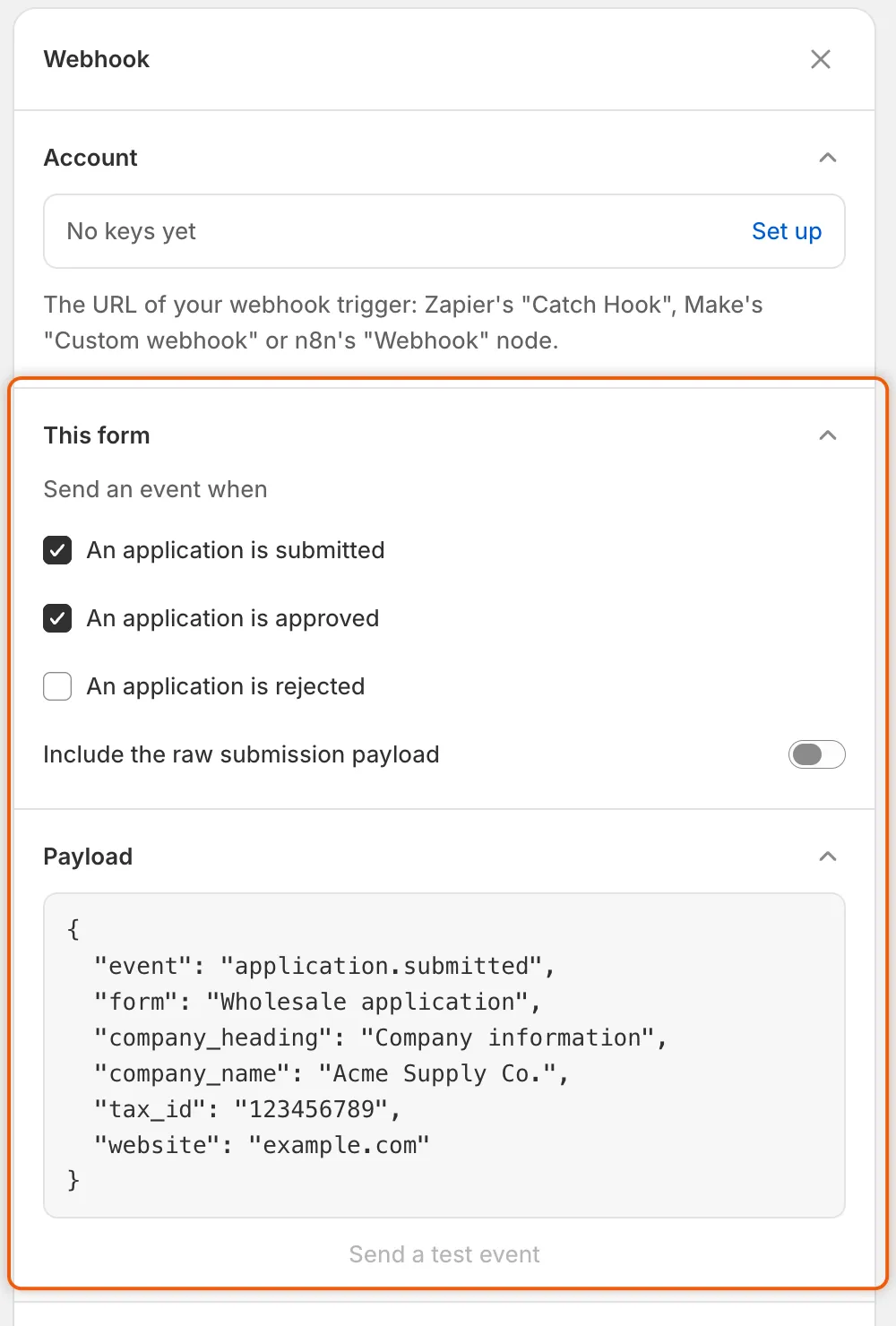
각 양식에서 보낼 이벤트를 선택하며, 웹훅 URL이 저장되기 전에는 Send a test event가 비활성화됩니다.
-
연결하고 저장하기
섹션 제목: “연결하고 저장하기”패널 하단에서 Connect를 클릭합니다. 버튼이 Disconnect로 바뀌고 Connected apps의 해당 행에 Connected가 표시됩니다. URL이 아직 저장되지 않았다면 **Add your webhook URL first.**라는 배너가 표시됩니다.
저장 바에서 Save를 클릭합니다. Form saved가 표시됩니다. 저장하기 전에는 이벤트가 전송되지 않습니다.
테스트 이벤트 보내기
섹션 제목: “테스트 이벤트 보내기”테스트 이벤트를 사용하면 실제 구매자가 신청하기 전에 도구가 양식의 필드를 파악할 수 있습니다.
-
먼저 양식 저장하기
섹션 제목: “먼저 양식 저장하기”테스트 이벤트에는 마지막으로 저장된 양식의 질문이 담깁니다. 질문을 추가하거나 제거한 후에는 저장하세요.
-
보내기
섹션 제목: “보내기”Payload 섹션에서 Send a test event를 클릭합니다. 버튼에 **Sending…**이 표시된 다음 Test event sent가 표시됩니다. URL이 저장되면 Connect를 클릭하기 전에도 버튼이 작동합니다.
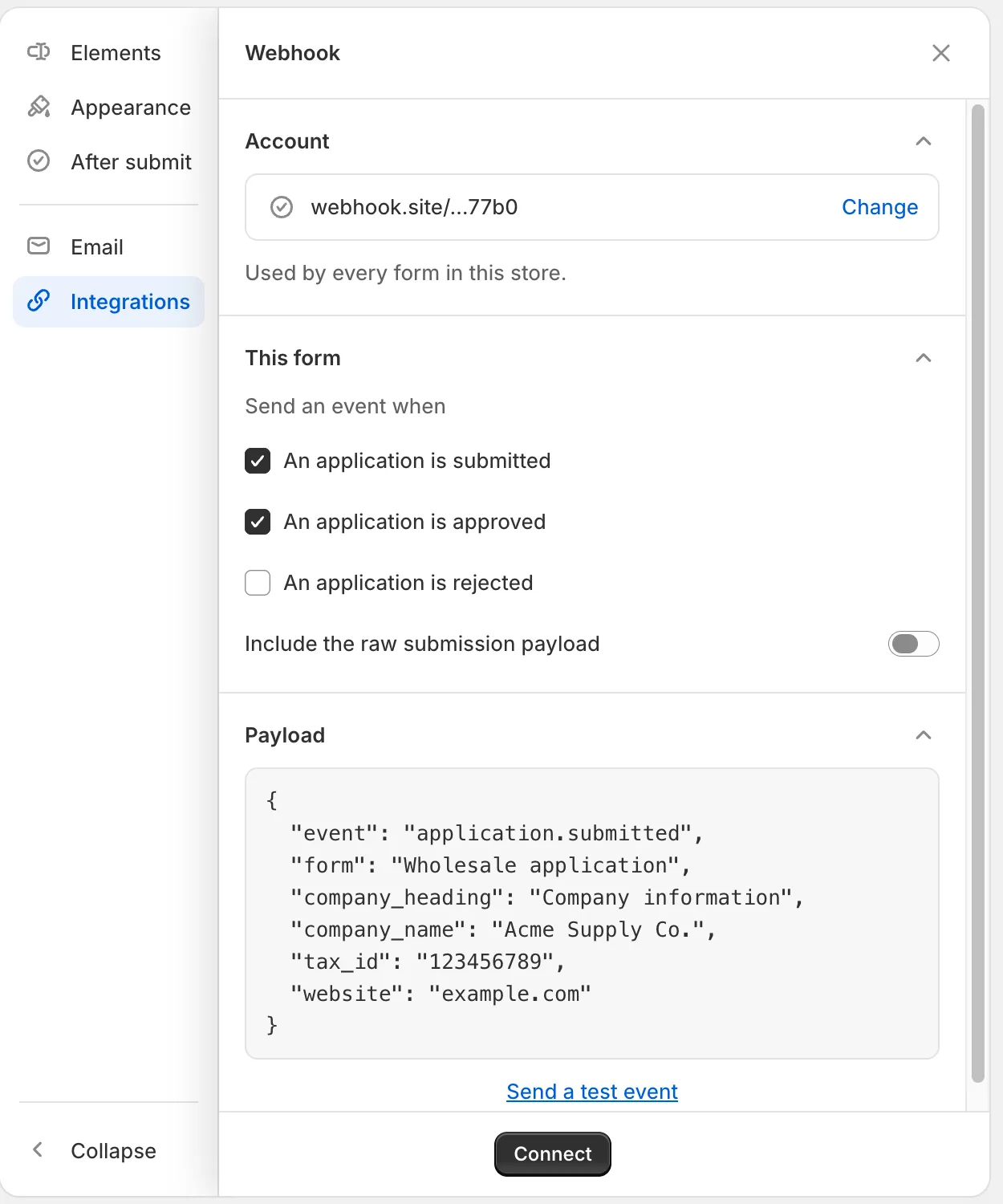
URL이 저장되면 양식을 연결하기 전에도 Send a test event가 작동합니다.
-
도구에서 확인하기
섹션 제목: “도구에서 확인하기”- Zapier: Test 단계에서 Test trigger를 클릭하고 도착한 요청을 선택합니다.
- Make: 웹훅 모듈에 데이터 구조가 확인되었다고 표시됩니다.
- n8n: Webhook 노드에 수신한 데이터가 표시됩니다. Test URL을 사용하는 경우 보내기 전에 Listen for test event를 클릭하세요.
그런 다음 도구의 다음 단계에서 필드를 매핑합니다.
도구가 테스트를 받아들이지 않으면 다음 메시지 중 하나와 함께 Test event failed 배너가 표시됩니다.
| 메시지 | 조치 방법 |
|---|---|
| Add your webhook URL first. | 먼저 Account에서 URL을 저장하세요. |
| That webhook URL is not a public address. Change it, then try again. | 도구에서 받은 공개 https:// URL을 사용하세요. Account에서 Change를 클릭해 교체하세요. |
| The webhook didn’t answer. Check the URL, then try again. | 해당 주소에 연결할 수 없었습니다. 도구에서 URL을 다시 복사해 Change로 붙여넣으세요. |
| The webhook answered with HTTP 404. Check that the scenario or workflow is on and listening, then try again. (The number can differ.) | 도구가 이벤트를 거부했습니다. Make에서는 시나리오와 웹훅이 아직 있는지 확인하세요. n8n에서는 워크플로를 활성화하거나, Test URL을 사용할 때는 Listen for test event를 클릭하세요. Zapier에서는 Zap과 트리거가 아직 있는지 확인하세요. |
| The test event wasn’t sent. Try again. | 앱이 이벤트를 보내지 못했습니다. 잠시 후 다시 시도하세요. |
이벤트
섹션 제목: “이벤트”| 이벤트 | 전송 시점 |
|---|---|
| An application is submitted | 구매자가 새 신청서를 보낼 때입니다. 신청서 제출 직후 규칙이 결정하더라도 전송됩니다. 추가 정보 요청에 답변하는 구매자는 다시 전송하지 않습니다. |
| An application is approved | 팀원이 신청을 단독으로 또는 여러 건을 선택해 승인하거나, 이미 있는 회사에 구매자를 추가할 때입니다. Shopify Flow 워크플로가 승인할 때도 해당됩니다. |
| An application is rejected | 팀원 또는 Shopify Flow 워크플로가 신청을 거절할 때입니다. |
구매자에게 추가 정보를 요청해도 이벤트는 전송되지 않습니다.
각 이벤트의 내용
섹션 제목: “각 이벤트의 내용”각 이벤트는 이름이 지정된 필드 모음으로 도착합니다. 도구에서 필드를 매핑할 때 다음 이름으로 표시됩니다.
| 필드 | 담고 있는 내용 |
|---|---|
event |
application.submitted, application.approved 또는 application.rejected입니다. 워크플로 하나를 이벤트 하나로 필터링할 때 사용하세요. |
form |
양식 이름입니다(예: Wholesale application). |
reference |
앱의 신청서에서 Reference 아래에 표시되는 신청 참조 번호입니다. |
status |
이벤트가 전송된 시점의 신청 상태입니다(예: pending, approved, rejected). 그 시점에 규칙이 이미 새 신청을 결정했을 수 있으므로 이벤트를 구분할 때는 status가 아닌 event를 사용하세요. |
submitted_at |
구매자가 제출한 날짜와 시간입니다. |
company_name, contact_name, contact_email |
회사 이름, 구매자 이름, 이메일입니다. |
country |
구매자의 국가이며 US와 같은 두 글자 코드입니다. |
| 답변당 필드 하나 | 양식이 질문에 지정한 필드 이름 아래에 각 답변이 담깁니다(예: Wholesale application 양식의 contact_title 또는 shipping_city). Payload 상자와 테스트 이벤트에 이 이름이 표시됩니다. 여러 선택 항목은 쉼표로 연결되고, 업로드는 파일 이름으로 전송됩니다. |
raw |
Include the raw submission payload가 켜져 있을 때만 포함되며, 저장된 그대로의 모든 답변이 목록은 목록 형태로 유지된 채 담깁니다. |
패널의 Payload 상자에는 양식에 대한 이벤트의 앞부분이 표시되므로, 테스트하기 전에 이름을 확인할 수 있습니다.
테스트 이벤트에도 같은 필드가 있으며 예시 값으로 채워집니다. reference는 APP-TEST로 표시되고, 각 질문에는 플레이스홀더 또는 레이블이 들어가며, 추가 필드 test가 true로 설정되어 워크플로에서 건너뛸 수 있습니다. 업로드 질문과 raw는 테스트에서 제외됩니다.
전송된 내용 확인하기
섹션 제목: “전송된 내용 확인하기”앱이 보내는 모든 이벤트는 신청서의 Timeline에 Webhook과 회사 이름으로 된 항목을 남깁니다(예: Webhook · Acme Supply Co.). 항목을 클릭하면 결과가 표시됩니다. Sent to the webhook, “The webhook answered with HTTP 410” 또는 The webhook didn’t answer입니다. 같은 항목이 Automation의 Automations 탭에 있는 Recent runs와 Settings › Activity log의 Emails 보기에도 나타납니다. 테스트 이벤트는 항목을 남기지 않습니다.
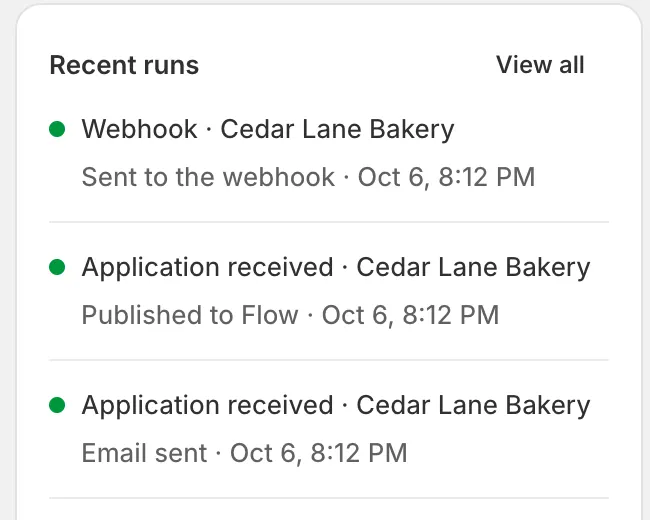
웹훅으로 전달된 내역은 결과와 시간과 함께 Recent runs에 표시됩니다.
전송 중단하기
섹션 제목: “전송 중단하기”- 양식 하나만 중단: 해당 양식의 Webhook 패널을 열고 Disconnect를 클릭한 다음 Save를 클릭합니다. 이벤트 선택은 유지됩니다.
- URL 변경: Account에서 Change를 클릭하고 새 URL을 붙여넣은 다음 Save를 클릭합니다. 상자를 비워 두면 이미 저장한 URL이 유지됩니다.
- 모든 양식의 URL 제거: Account에서 Change를 클릭한 다음 Remove keys를 클릭합니다. 대화상자에 **Every form in this store stops using Webhook until you add keys again.**라는 경고가 표시됩니다. Remove keys를 클릭해 확인합니다. Keys removed가 표시됩니다. 즉시 적용됩니다.
다음 단계
섹션 제목: “다음 단계”- 자동화와 Shopify Flow — 앱의 Flow 트리거를 사용해 Shopify 안에서 워크플로를 만듭니다.
- Klaviyo — 신청자 또는 승인된 구매자를 Klaviyo 목록에 추가합니다.
- 활동 로그 — 앱이 수행한 모든 전달 내역을 확인합니다.