
작동 방식
구매자의 제출부터 Shopify의 승인된 회사까지 신청 과정을 따라가며 각 상태의 의미를 확인하세요.
이 페이지는 구매자가 Submit을 클릭하는 순간부터 Shopify에서 구매하는 회사가 되기까지 Sami B2B Onboarding의 신청 하나를 따라갑니다. 신청이 현재 상태에 있는 이유와 앱이 다음에 할 일을 이해하는 데 활용하세요.
과정 한눈에 보기
섹션 제목: “과정 한눈에 보기”| 단계 | 진행 내용 | 확인할 수 있는 곳 |
|---|---|---|
| 1. 제출 | 구매자가 양식을 작성해 보냅니다. 앱은 저장하기 전에 양식을 확인합니다. | 스토어프런트 |
| 2. 1차 처리 | 이메일이 발송되고 세금 ID 확인, 중복 확인, 규칙이 실행됩니다. | 신청서의 타임라인 |
| 3. 검토 | 팀이 승인하거나, 추가 정보를 요청하거나, 거절합니다. | Companies › Applications |
| 4. 승인 | 앱이 설정한 조건으로 Shopify에서 고객과 회사를 만듭니다. | Shopify 관리자와 타임라인 |
| 5. 후속 조치 | 구매자가 질문에 답변하거나 신청이 종료됩니다. | 신청서의 상태 |
1. 구매자가 제출합니다
섹션 제목: “1. 구매자가 제출합니다”구매자가 양식 페이지를 열고 페이지별로 작성한 다음 Submit을 클릭합니다. 파일은 선택하는 즉시 비공개 저장소에 업로드됩니다.
신청서가 저장되기 전에 앱이 확인합니다. 확인에 실패하면 구매자에게 이유가 표시되며 아무것도 저장되지 않습니다.
| 확인 | 실행 시점 | 실패 시 구매자에게 표시되는 내용 |
|---|---|---|
| 로그인 | Account required가 Log in first, then apply인 경우 | 양식 대신 로그인 안내 |
| 계정당 신청 1건 | 구매자가 로그인한 경우 | 양식 대신 신청 진행 상황 |
| 캡차 | 양식에 캡차가 있고 구매자가 로그인하지 않은 경우 | “That captcha check failed. Please try again.” |
| 답변 | 항상 | 누락되었거나 잘못된 각 상자 아래의 메시지. 규칙으로 필수가 된 필드도 포함됩니다. |
| 세금 ID 형식 | 세금 ID 확인이 Block the submit and show the error로 설정된 경우 | 해당 국가에 대해 “That tax ID doesn’t look valid for” |
| 중복 회사 | Duplicate companies가 Block the submit and tell the buyer to contact sales로 설정된 경우 | “Your company already has an account with us. Contact us and we’ll add you to it.” |
규칙에 의해 숨겨진 필드에 입력된 답변은 삭제되므로, 구매자에게 질문한 내용만 받게 됩니다.
확인을 통과하면 신청서가 고유한 참조 번호와 함께 Pending으로 저장됩니다. 문서 유형에 매핑된 필드에서 업로드된 파일은 Documents에 보관됩니다. 구매자에게는 감사 화면이 표시되거나, 지정한 페이지로 이동합니다. 아직 Shopify에는 아무것도 기록되지 않습니다.
2. 앱의 1차 처리
섹션 제목: “2. 앱의 1차 처리”제출 직후 앱이 백그라운드에서 다음 단계를 순서대로 처리합니다. 대부분의 단계는 신청서 타임라인에 항목을 남깁니다.
- 기본 검토자. Settings › Reviewers에서 Default reviewer를 선택했다면 신청서가 해당 검토자에게 배정됩니다.
- 신청 접수. 구매자에게 Application received 이메일이 발송되고 팀에는 New application이 발송됩니다. Shopify Flow에서 Application received 트리거가 실행되며, 제출을 보내도록 설정된 연동에 신청서가 전달됩니다.
- 세금 ID 확인. 켜져 있으면 앱이 세금 ID를 확인합니다. Reject automatically and email the buyer를 선택한 경우 확인에 실패한 번호는 여기에서 신청이 거절되며 규칙은 실행되지 않습니다. 연결할 수 없는 레지스트리는 결정에 영향을 주지 않습니다.
- 중복 확인. Settings › Application rules › Duplicate companies가 신청을 표시하거나 구매자 추가를 제안하도록 설정되어 있으면, 앱이 그곳에서 선택한 일치 기준으로 신청서를 기존 회사 및 다른 신청서와 비교합니다. 일치하는 항목이 있으면 타임라인에 회사 이름이 표시되고 규칙은 사람이 결정하도록 신청서를 남겨 둡니다.
- 규칙. Live 규칙이 위에서 아래로 실행되며, 처음으로 일치하는 규칙이 결정합니다. 프리셋으로 승인, 거절, 정보 요청, 검토자 배정, 검토 표시 중 하나입니다. 승인에 필수인 답변이 비어 있으면 규칙은 승인할 수 없습니다.
세금 ID 확인, 신청 규칙, 신청을 결정하는 규칙을 참고하세요.
3. 팀이 검토합니다
섹션 제목: “3. 팀이 검토합니다”결정이 필요한 신청은 Companies › Applications의 Needs your action 보기에 있습니다. 관리자와 검토자 모두 결정할 수 있습니다. 각 신청서에서 준비 상태 확인은 Ready to approve를 표시하거나, 회사 이름 누락이나 승인 전에 양식에서 필수인 답변처럼 아직 조치가 필요한 항목을 나열합니다.
결정은 세 가지입니다.
- Approve: 앱이 아래 설명대로 고객과 회사를 만듭니다. 신청 승인하기를 참고하세요.
- Request info: 구매자에게 추가 정보를 요청합니다. 추가 정보 요청하기를 참고하세요.
- Reject: 신청을 거절합니다. 신청 거절하기를 참고하세요.
Shopify Flow 워크플로도 앱의 작업을 사용해 같은 세 가지 결정을 내릴 수 있습니다.
4. 승인 시 Shopify에 기록되는 내용
섹션 제목: “4. 승인 시 Shopify에 기록되는 내용”신청서의 내용은 승인되기 전에는 Shopify에 전달되지 않습니다. 승인은 사람, 규칙, Flow 워크플로 중 누가 승인하든 같은 방식으로 실행됩니다. 각 단계는 잠시 걸리며 모두 타임라인에 기록되고, Shopify가 거부한 경우에는 그 사유도 함께 표시됩니다.
- 고객. 앱이 구매자의 이메일로 Shopify 고객을 찾거나, 매핑된 답변으로 고객을 만듭니다. 기존 고객의 정보를 유지할지 업데이트할지는 양식에서 결정합니다. 프리셋의 고객 태그가 추가됩니다.
- 승인 표시. 고객의 B2B approved 필드가 켜지고
b2b-approved태그가 추가됩니다. 스토어 액세스 규칙과 결제 차단은 태그가 아닌 이 필드를 참조합니다. - 회사. 앱이 Shopify에서 회사를 만들며, 매핑된 주소의 위치, 주 연락처인 구매자, 매핑된 메타필드가 포함됩니다. B2B가 포함된 요금제가 필요합니다.
- 조건. 위치에 승인 조건이 적용됩니다. 카탈로그, 결제 조건, 보증금, 배송 주소 규칙, 주문 제출, 구매자의 세금 ID가 포함된 세금 설정, 구매자의 연락처 역할입니다. 배정된 직원이 위치에 추가됩니다.
- 앱의 회사. 회사가 Companies 탭에 Active로 표시됩니다. 신청서에 배정된 담당자가 영업 담당자가 됩니다.
- 이메일과 이벤트. 회사가 생성되면 Shopify Flow에서 Company created 트리거가 실행됩니다. 이어서 구매자에게 Account approved 이메일이 발송되고 Application approved 트리거가 실행됩니다. Klaviyo나 웹훅처럼 승인을 보내도록 설정된 연동에도 신청서가 전달됩니다. 단, 규칙이 승인한 경우는 제외됩니다.
B2B가 없는 요금제에서는 3단계와 4단계가 진행되지 않습니다. 고객은 그대로 생성되어 승인되고, 승인의 세금 설정은 고객에 적용되며, 회사는 앱에만 보관됩니다.
신청 대신 이미 있는 회사에 구매자를 추가하면 구매자가 해당 회사의 연락처가 되며 두 번째 회사는 만들어지지 않습니다.
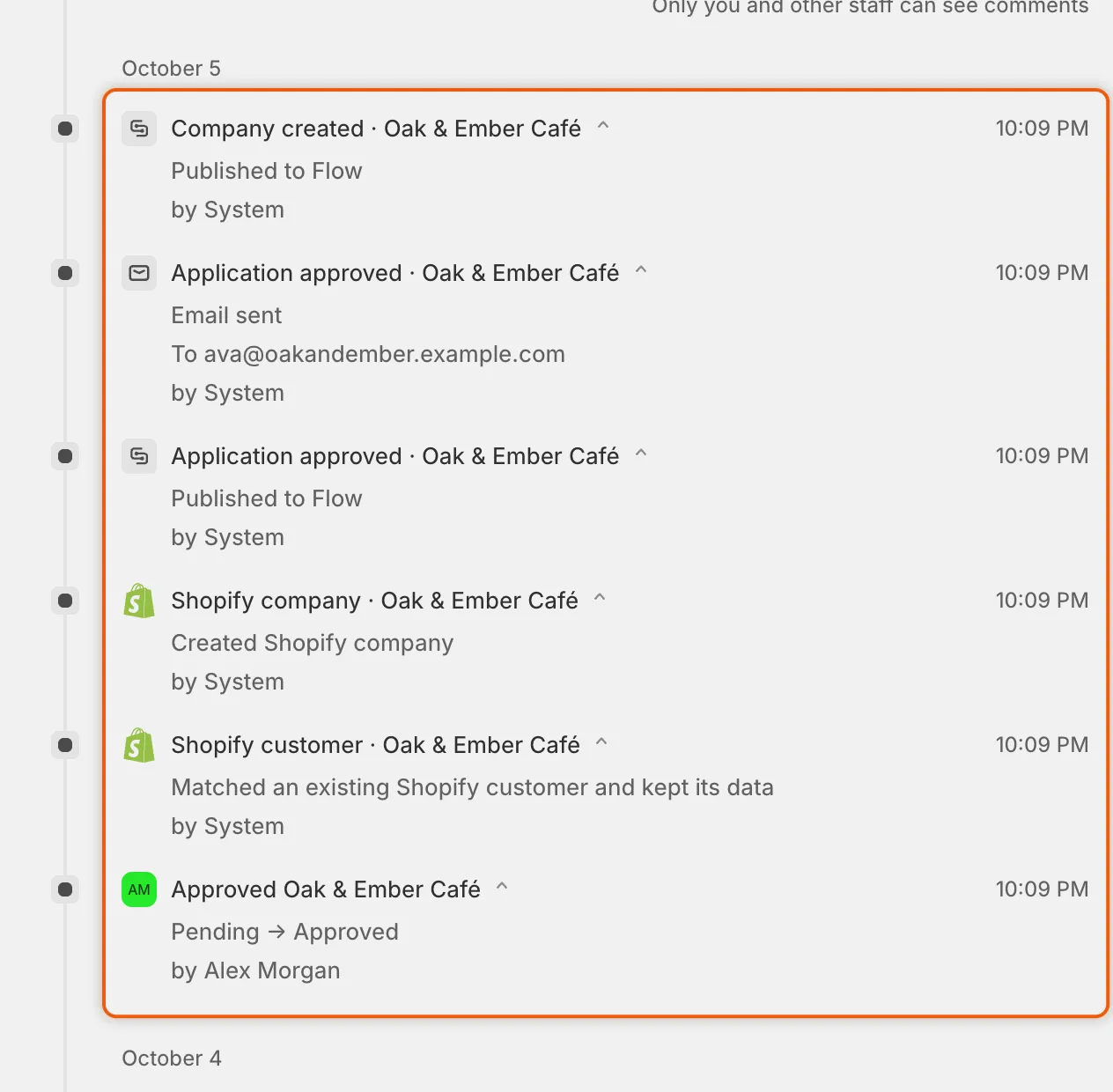
승인의 각 단계는 결과와 함께 타임라인에 항목을 남깁니다.
5. 요청, 재제출, 종료
섹션 제목: “5. 요청, 재제출, 종료”추가 정보를 요청한 경우. 신청이 Needs info로 이동하고 구매자에게 More information needed 이메일이 발송됩니다. 이메일의 링크를 열면 이미 답변이 채워진 양식 페이지가 열립니다. 구매자가 보내면 신청이 Resubmitted가 되고 팀에 Buyer resubmitted가 발송됩니다.
재제출에서도 1차 처리의 확인과 규칙이 다시 실행되지만 한 가지 차이가 있습니다. 팀원이 추가 정보를 요청한 경우에는 답변이 그 팀원에게 돌아갑니다. 세금 ID 확인과 규칙은 확인한 내용을 기록하지만 승인, 거절, 재요청은 하지 않습니다. 규칙이나 Flow 워크플로가 요청한 경우에는 자동화가 다시 결정할 수 있습니다.
거절한 경우. Let them update it and send it again을 선택하면 구매자가 신청서를 수정해 다시 보낼 수 있으며, 이때 Resubmitted가 됩니다. Close the application을 선택하면 신청이 종료됩니다. Application declined 이메일은 기본적으로 꺼져 있으므로, 거절된 구매자에게 안내하려면 양식의 Email 섹션에서 켜세요.
구매자가 답변하지 않는 경우. Settings › Application rules › Data retention에서 설정한 시간이 지나면 구매자의 답변을 기다리던 신청은 Abandoned로 종료되고 링크가 작동하지 않게 됩니다.
승인 후. 나중에 회사의 조건을 변경할 수 있습니다. 앱은 새 조건을 Shopify 회사 위치에 적용하며 이메일은 보내지 않습니다.
| 상태 | 의미 | 다음 진행 |
|---|---|---|
| Pending | 새 신청입니다. | 팀 또는 규칙이 결정합니다. |
| Needs info | 사용자, 규칙 또는 Flow 워크플로가 구매자에게 추가 정보를 요청했습니다. | 구매자가 답변하거나 Abandoned로 종료됩니다. |
| Resubmitted | 구매자가 신청서를 다시 보냈습니다. | 팀이 결정하며, 자동화가 요청한 경우에는 자동화가 결정합니다. |
| Approved | 사람 또는 Flow 워크플로가 승인했습니다. | 구매자가 도매 조건으로 구매할 수 있습니다. |
| Approved와 Auto-applied | 규칙 중 하나가 승인했습니다. | Approved와 같습니다. |
| Rejected | 사람, 규칙, 세금 ID 확인 또는 Flow 워크플로가 거절했습니다. | 허용한 경우에만 구매자가 다시 보낼 수 있습니다. |
| Abandoned | 구매자가 요청에 답변하지 않았습니다. | 없습니다. 보존 일정에 따라 삭제됩니다. |
이벤트와 이벤트가 보내는 이메일
섹션 제목: “이벤트와 이벤트가 보내는 이메일”위의 각 단계는 Application received, Application revised, Revision requested, Application approved, Application rejected, Company created 이벤트를 발생시킵니다. 각 이벤트에는 Automation › Automations에 스위치가 하나씩 있으며, 이 스위치는 이벤트가 보내는 이메일과 같은 이름의 Shopify Flow 트리거를 제어합니다. 각 신청 이메일에는 양식 빌더의 Email 섹션에도 별도의 스위치가 있으며, 둘 다 켜져 있어야 발송됩니다. 이벤트별로 어떤 이메일이 발송되는지는 자동화와 Shopify Flow를 참고하세요.
다음 단계
섹션 제목: “다음 단계”- 신청 — 대기 중인 신청을 찾아 결정합니다.
- 답변을 Shopify에 매핑하기 — 승인 시 고객과 회사에 기록할 내용을 선택합니다.
- 자동화 — 프리셋, 규칙, Flow가 일부 작업을 처리하게 합니다.
- 권한 및 데이터 — 앱이 읽고, 쓰고, 저장하는 내용입니다.