
내 주소로 보내기(SMTP)
앱 이메일을 내 메일 서버로 발송해 구매자에게 내 주소가 보이게 하고, 연결을 테스트하고, 필요하면 다시 되돌리세요.
기본적으로 Sami B2B Onboarding은 앱의 자체 메일 서비스를 통해 스토어 이름으로 이메일을 보내요. 구매자에게 [email protected] 같은 내 주소가 보이게 하려면 Settings › Email에서 내 메일 서버(SMTP)를 연결하세요.
메일 서버 연결
섹션 제목: “메일 서버 연결”-
How your emails are sent 열기
섹션 제목: “How your emails are sent 열기”앱에서 Settings를 클릭한 다음 Email을 클릭하세요. 첫 번째 카드가 How your emails are sent예요.
-
제공업체 선택
섹션 제목: “제공업체 선택”Email service 목록을 열고 제공업체를 선택하세요. 앱이 서버, 포트, 암호화를 자동으로 채워 줘요.
목록의 제공업체 SMTP 호스트 포트 암호화 Google (Gmail or Workspace) smtp.gmail.com465 SSL Outlook / Microsoft 365 smtp-mail.outlook.com587 TLS Brevo (formerly Sendinblue) smtp-relay.brevo.com587 TLS SendGrid smtp.sendgrid.net587 TLS Mailgun smtp.mailgun.org587 TLS Amazon SES email-smtp.us-east-1.amazonaws.com587 TLS Elastic Email smtp.elasticemail.com2525 TLS Netcore (Pepipost) smtp.netcorecloud.net587 TLS Zoho ZeptoMail smtp.zeptomail.com587 TLS 제공업체가 목록에 없으면 Another SMTP server를 선택하고 직접 입력하세요. 제공업체에서 다른 값을 안내했다면(예: Amazon SES의 다른 리전) 앱이 채운 값을 덮어쓰세요.
-
서버 정보 확인
섹션 제목: “서버 정보 확인”Server credentials에서 SMTP host, Port, Encryption을 확인하세요. Encryption은 SSL, TLS, None 중에서 선택할 수 있어요. 보통 465 포트는 SSL, 587 포트는 TLS와 함께 사용해요. 제공업체의 안내를 따르세요.
-
사용자 이름과 비밀번호 입력
섹션 제목: “사용자 이름과 비밀번호 입력”Username or email에 메일함 로그인에 쓰는 주소나 사용자 이름을 입력하세요. Password에는 해당 비밀번호를 입력하세요. Google을 선택하면 입력란에 “Google needs an app password, not your account password.“라는 안내가 표시돼요.
비밀번호를 저장하면 입력란에 비밀번호 대신 점이 표시돼요. 앱은 비밀번호를 다시 보여 주지 않아요. 변경하려면 점 위에 새 비밀번호를 입력하세요. Google 이외의 제공업체에서는 입력란에 “A password is saved. Type a new one to replace it.“라는 안내도 표시돼요.
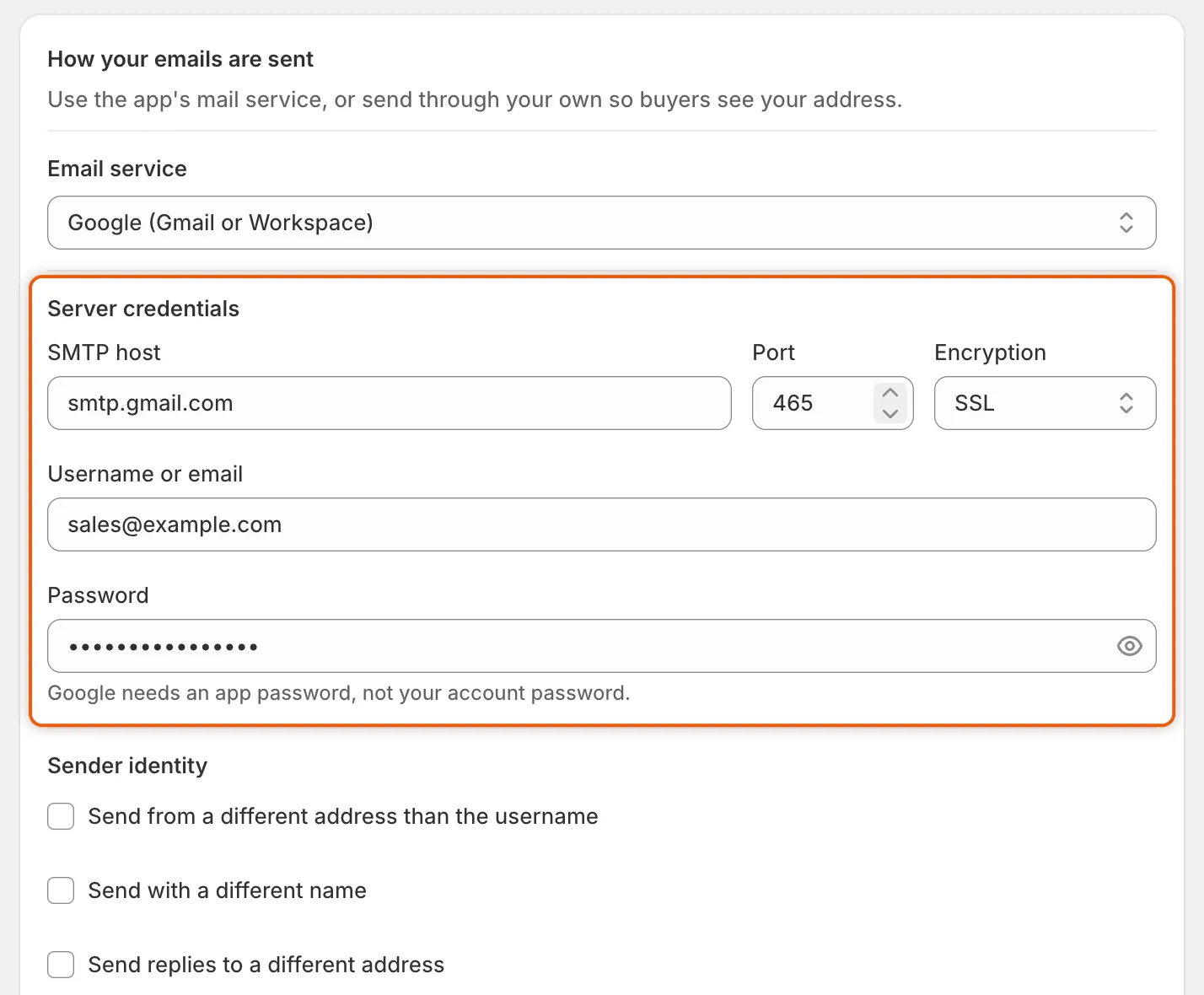
제공업체를 선택하면 서버, 포트, 암호화가 채워지므로 사용자 이름과 비밀번호만 입력하면 돼요.
-
수신자에게 이메일이 보이는 방식 설정
섹션 제목: “수신자에게 이메일이 보이는 방식 설정”Sender identity에서 체크박스를 선택하지 않으면 이메일은 사용자 이름의 주소로 발송돼요.
체크박스 추가되는 항목 사용하는 경우 Send from a different address than the username From address: 구매자에게 보이는 주소 제공업체가 이 메일함에 대해 해당 주소를 인증한 경우. 그 외의 주소는 제공업체에서 거부해요. Send with a different name From name: 스토어 이름 같은 발신자 이름. 최대 100자 주소만 표시하는 대신 이름이 보이게 하려는 경우 Send replies to a different address Reply-to address: 구매자의 회신이 가는 주소 영업팀 등 다른 받은편지함으로 회신이 가야 하는 경우 체크박스를 해제하면 해당 값은 더 이상 사용되지 않아요.
-
저장 바에서 Save를 클릭하세요. 누락되었거나 올바르지 않은 항목이 있으면 저장이 중단되고 입력란에 수정할 내용이 표시돼요. 예를 들면 “Enter a port between 1 and 65535.“와 같아요. 이후 앱이 보내는 모든 이메일은 내 서버를 통해 발송돼요.
테스트 이메일 보내기
섹션 제목: “테스트 이메일 보내기”구매자보다 먼저 문제를 알 수 있도록 설정을 저장한 직후에 테스트하세요.
-
주소 입력
섹션 제목: “주소 입력”How your emails are sent 하단의 Send a test에 내 이메일 주소를 입력하세요.
-
Send 클릭
섹션 제목: “Send 클릭”Send를 클릭하세요. “Test email sent” 메시지가 나타나고, 제목이 “Your B2B app email settings work”인 이메일이 받은편지함에 도착해요. 이 이메일에는 발송에 사용된 서버와 발신자가 표시돼요.
서버가 거부하면 빨간색 배너에 이유와 확인할 항목이 표시돼요.
배너 확인할 항목 “The mail server rejected that username or password. For Google you need an app password, not your account password.” 사용자 이름과 비밀번호 “The connection couldn’t be secured. Check the encryption setting matches the port your provider gave you.” Encryption과 Port를 함께 확인 “Couldn’t reach that server. Check the host name and port.” SMTP host와 Port “The mail server refused the test email. Check these settings with your email provider, or contact us and we’ll look into it.” 제공업체에 문의하거나 배너의 Contact support를 클릭하세요. 
테스트마다 하루 허용량에서 차감되며, 입력란 아래에 표시돼요.
하루에 테스트 이메일을 5개까지 보낼 수 있으며, 실패한 것도 포함돼요. 입력란 아래의 안내에 사용한 횟수가 “2 of 5 test emails used today”처럼 표시되고, 한도에 도달하면 Send가 회색으로 바뀌어요.
저장하기 전에도 설정을 테스트할 수 있어요. 아래에 설명하는 “haven’t been tested” 경고는 저장된 설정을 테스트해야만 사라지므로, 먼저 저장한 다음 테스트하세요.
이메일 상태 배너 확인
섹션 제목: “이메일 상태 배너 확인”Settings › Email을 열면 상단의 배너가 이메일에 관해 경고할 수 있어요. 배너가 없으면 수정할 내용이 없다는 뜻이에요.
| 배너 | 의미 | 조치 |
|---|---|---|
| These mail settings haven’t been tested | 내 서버는 저장되었지만 저장된 설정의 테스트가 통과한 적이 없어요. 호스트, 포트, 사용자 이름을 바꿔도 다시 표시돼요. | 테스트 이메일을 보내세요. |
| Emails are failing to send | 최근 7일 동안 가장 최근 이메일이 메일 서버에서 거부되었어요. 배너에 연속 횟수와 마지막 이유가 표시돼요. | 제공업체와 설정을 확인하고 테스트를 보내세요. 구매자나 팀에게 가는 다음 실제 이메일이 발송되면 배너가 사라져요. 테스트 이메일이 성공해도 사라지지 않아요. |
| Your mail credentials can’t be read | 앱이 저장된 비밀번호를 더 이상 읽을 수 없어요. 그동안 이메일은 앱의 자체 메일 서비스로 발송돼요. | SMTP 비밀번호를 다시 입력하고 Save를 클릭하세요. |
배너는 페이지를 열 때 확인돼요. 문제를 해결한 후 Settings › Email을 다시 열면 배너가 사라진 것을 볼 수 있어요.
앱의 메일 서비스로 되돌리기
섹션 제목: “앱의 메일 서비스로 되돌리기”-
앱의 메일 서비스 선택
섹션 제목: “앱의 메일 서비스 선택”Settings › Email에서 Email service 목록을 열고 The app’s mail service를 선택하세요.
-
저장 바에서 Save를 클릭하세요.
이메일이 다시 앱의 서비스를 통해 스토어 이름으로 발송되고, 회신은 Shopify에 등록된 스토어 연락처 이메일로 가요.
다음 단계
섹션 제목: “다음 단계”- 알림을 받을 사람 선택 — 팀에서 각 이메일을 받을 사람을 정하세요.
- 이메일 템플릿 편집 — 각 이메일의 내용을 바꾸세요.
- 활동 로그 — 앱이 보낸 모든 이메일과 발송되지 않은 이유를 확인하세요.
- 지원팀에 문의 — 서버가 계속 이메일을 거부할 때 도움을 받으세요.