
Peça que as pessoas compradoras façam login antes de se candidatar
Peça que as pessoas compradoras façam login ou criem uma conta de cliente antes de preencherem seu formulário de solicitação.
Por padrão, qualquer pessoa pode preencher seu formulário de solicitação, e o Sami B2B Onboarding cria a conta de cliente da pessoa compradora quando você a aprova. Em vez disso, você pode pedir que as pessoas compradoras façam login primeiro. A solicitação fica então vinculada à conta de cliente com a qual elas fizeram login.
Escolha quem pode se candidatar
Seção intitulada “Escolha quem pode se candidatar”A configuração Account required tem duas opções:
| Opção | O que visitantes sem login veem | O que clientes conectados veem |
|---|---|---|
| Anyone can apply, account created on approval (padrão) | O formulário. Elas podem enviá-lo. | O formulário, com o e-mail da conta preenchido e bloqueado. |
| Log in first, then apply | Um convite para fazer login no lugar do formulário. | O formulário, com o e-mail da conta preenchido e bloqueado. |
A configuração vale para todos os formulários de solicitação da sua loja. Ela funciona com todas as opções de Storefront visibility, incluindo Public catalog, public purchasing. O Test mode não a limita: ela vale para todas as pessoas assim que você salva.
Ative a opção
Seção intitulada “Ative a opção”-
Abra Access
Seção intitulada “Abra Access”No app, clique em Settings. Access é aberto primeiro. Se outra seção for aberta, clique em Access no menu de configurações.
-
Escolha Log in first, then apply
Seção intitulada “Escolha Log in first, then apply”Em How buyers apply, em Account required, escolha Log in first, then apply.
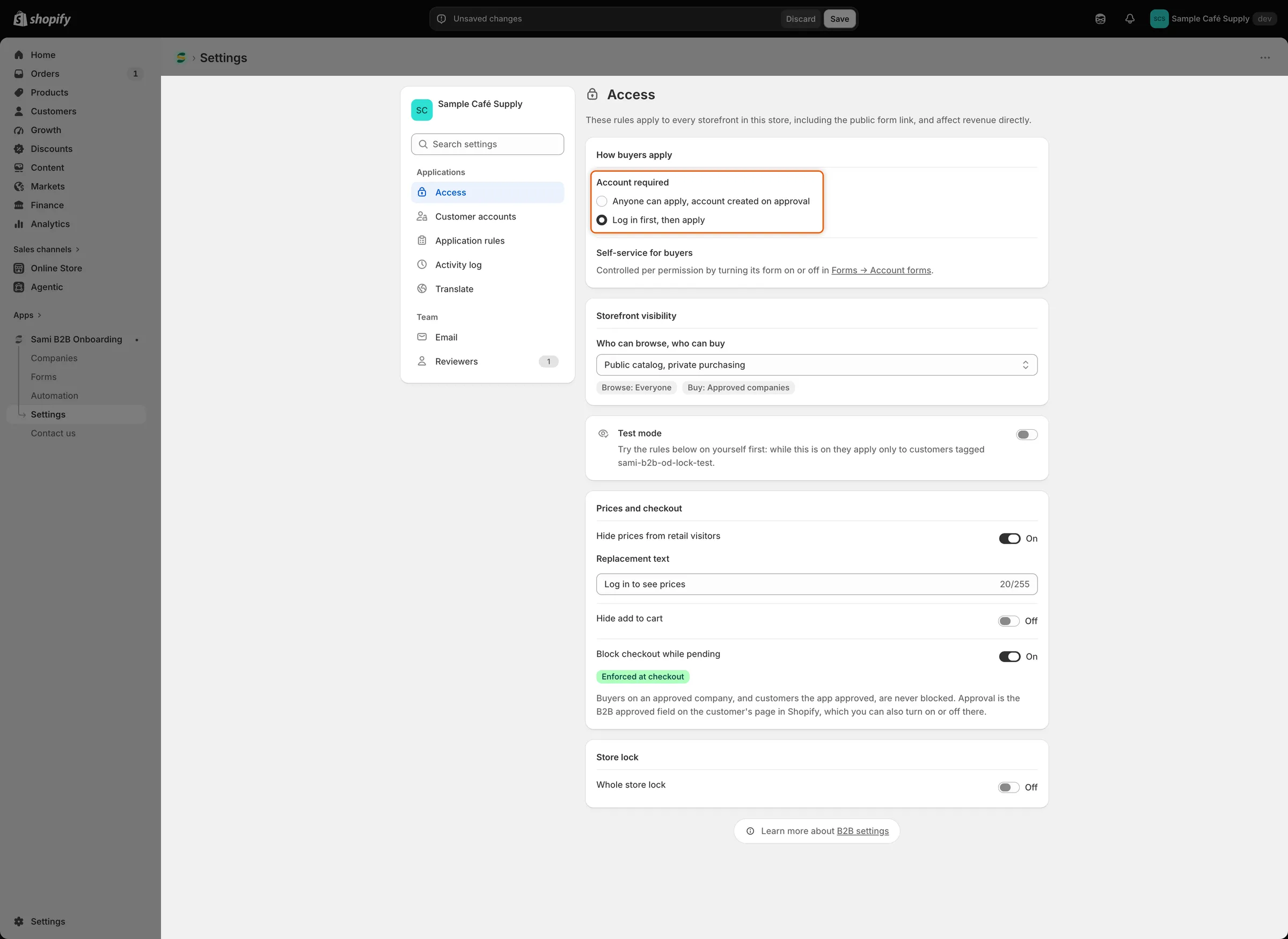
Escolha Log in first, then apply para mostrar a visitantes sem login um convite para fazer login no lugar do formulário.
-
Clique em Save na barra de salvamento. Settings saved aparece.
O que visitantes sem login veem
Seção intitulada “O que visitantes sem login veem”Na página do seu formulário, visitantes sem login veem um convite no lugar do formulário. Ele mantém o cabeçalho e o design do seu formulário e mostra:
- o título Log in to apply
- a mensagem Log in or create a customer account first, then fill in the application.
- um botão Log in, que abre a página de login da sua loja e leva a pessoa compradora de volta ao formulário depois
- um link Create account, que abre a página de cadastro da sua loja
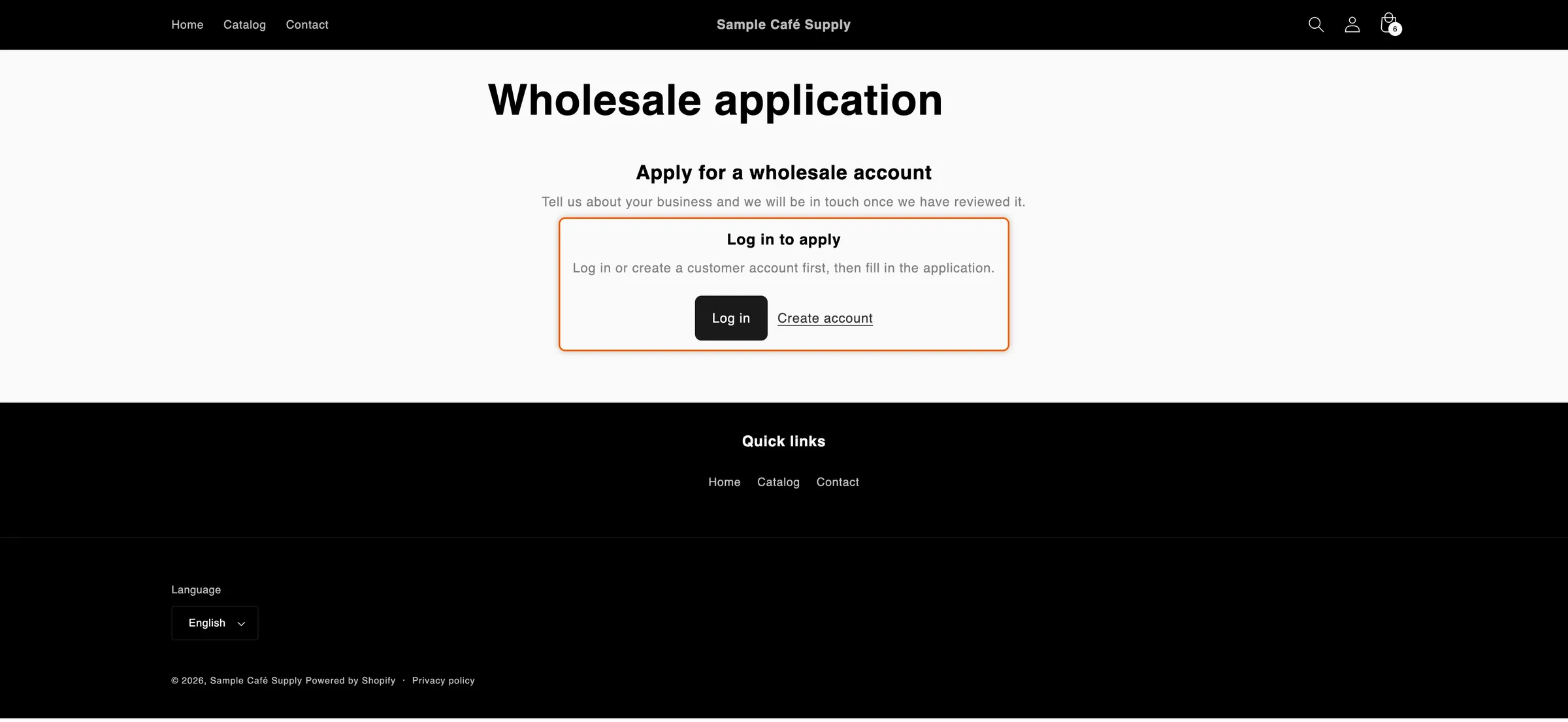
Visitantes sem login veem um convite para fazer login no lugar do formulário até entrarem na conta.
Depois de fazer login, a pessoa compradora vê o formulário. O e-mail da conta dela vem preenchido e não pode ser alterado, para que sua decisão chegue ao endereço com o qual ela faz login. Uma pessoa compradora que já se candidatou vê em que pé está a solicitação, em vez de um formulário em branco.
Se uma pessoa sem login enviar um formulário que abriu antes de sair da conta, o envio é recusado com Log in to your account to send this application.
Quando o formulário abre sem login
Seção intitulada “Quando o formulário abre sem login”- O link privado para atualizar uma solicitação. Quando você pede mais informações a uma pessoa compradora, o link dela abre o formulário para que ela atualize a solicitação, com ou sem login. Veja Solicitar mais informações.
- O editor de temas. Você vê o formulário ali, para poder projetá-lo.
As pessoas compradoras que começam pela página de solicitação na conta de cliente já estão conectadas, então vão direto ao formulário. Veja Página de solicitação da empresa.
Altere ou traduza o convite
Seção intitulada “Altere ou traduza o convite”-
Abra Translate
Seção intitulada “Abra Translate”Vá para Settings › Translate.
- Para alterar o texto em inglês, clique em Edit ao lado do seu idioma padrão.
- Para traduzi-lo, clique em Translate ao lado do idioma.
-
Edite o convite
Seção intitulada “Edite o convite”Na lista à esquerda, em Storefront, clique em Storefront messages. No cartão Form, altere Log-in prompt heading, Log-in prompt message, Log-in prompt button e Create account link.
-
Clique em Save na barra de salvamento.
Confira
Seção intitulada “Confira”- Abra a página do seu formulário em uma janela anônima do navegador. O convite Log in to apply aparece no lugar do formulário.
- Clique em Log in e faça login com uma conta de cliente. Você volta à página do formulário, e o formulário aparece com seu e-mail preenchido.
- Para permitir de novo que visitantes sem login se candidatem, escolha Anyone can apply, account created on approval e clique em Save.
Próximos passos
Seção intitulada “Próximos passos”- Use a página do formulário criada pelo app — encontre e compartilhe a página do seu formulário.
- Página de solicitação da empresa — permita que clientes conectados se candidatem pela conta deles.
- Bloquear a loja — a página do seu formulário continua aberta sob o bloqueio.
- Traduzir — traduza o restante do texto do formulário.