
Criar e publicar um formulário
Crie um novo formulário de candidatura, publique-o, coloque-o na sua loja e confira se funciona.
Crie um novo formulário de candidatura quando o Wholesale application que o Sami B2B Onboarding criou na instalação não servir, ou quando precisar de um segundo formulário, por exemplo um para donos de cafés e outro para revendedores. Esta página leva você de um formulário vazio até um formulário que quem compra pode preencher na sua loja.
Crie o formulário
Seção intitulada “Crie o formulário”-
Abra o construtor
Seção intitulada “Abra o construtor”No app, acesse Forms e clique em Create form.
O construtor abre em uma janela em tela cheia com o título New form e um selo Draft. O formulário já tem uma página, Page 1, com dois campos obrigatórios: Email e Company name. O cabeçalho mostra Apply for a business account e Tell us about your company.
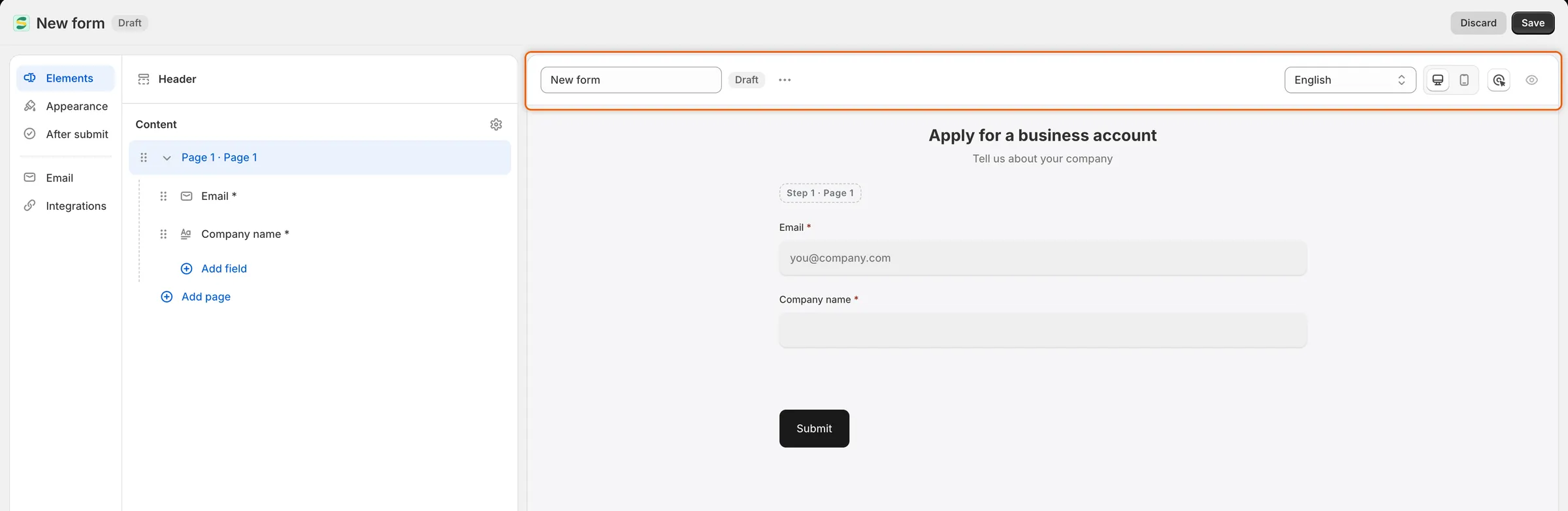
Um novo formulário abre como um Draft chamado New form, com Email e Company name já na Page 1.
-
Dê um nome ao formulário
Seção intitulada “Dê um nome ao formulário”Clique na caixa Form name no topo da visualização, apague New form e digite um nome, por exemplo
Café wholesale application.O nome é o que você vê na página Forms. Ele também é o título da página do formulário na sua loja.
-
Adicione suas perguntas
Seção intitulada “Adicione suas perguntas”Clique em Add field em Page 1 no Elements panel à esquerda, ou em Add a field no final da página na visualização. Escolha um campo na lista, por exemplo Phone ou Tax ID. O campo é adicionado à página e as configurações dele abrem à direita, onde você pode alterar o rótulo e ativar Required.
Repita para cada pergunta que quiser fazer. Para ver todos os tipos de campo e configurações, veja Montar o formulário.
-
Clique em Save na barra de salvamento.
O app salva o formulário e o publica. O selo muda para Active, uma mensagem Form saved aparece e a caixa de diálogo Your form is ready abre com duas coisas que você pode copiar:
- Public link: o endereço da página que o app criou para este formulário na sua Loja virtual. Clique em Copy ao lado dele para copiá-lo.
- Embed code: um trecho que exibe o formulário dentro de outra página. Clique em Copy ao lado dele para copiá-lo.
Clique em Done para fechar a caixa de diálogo.
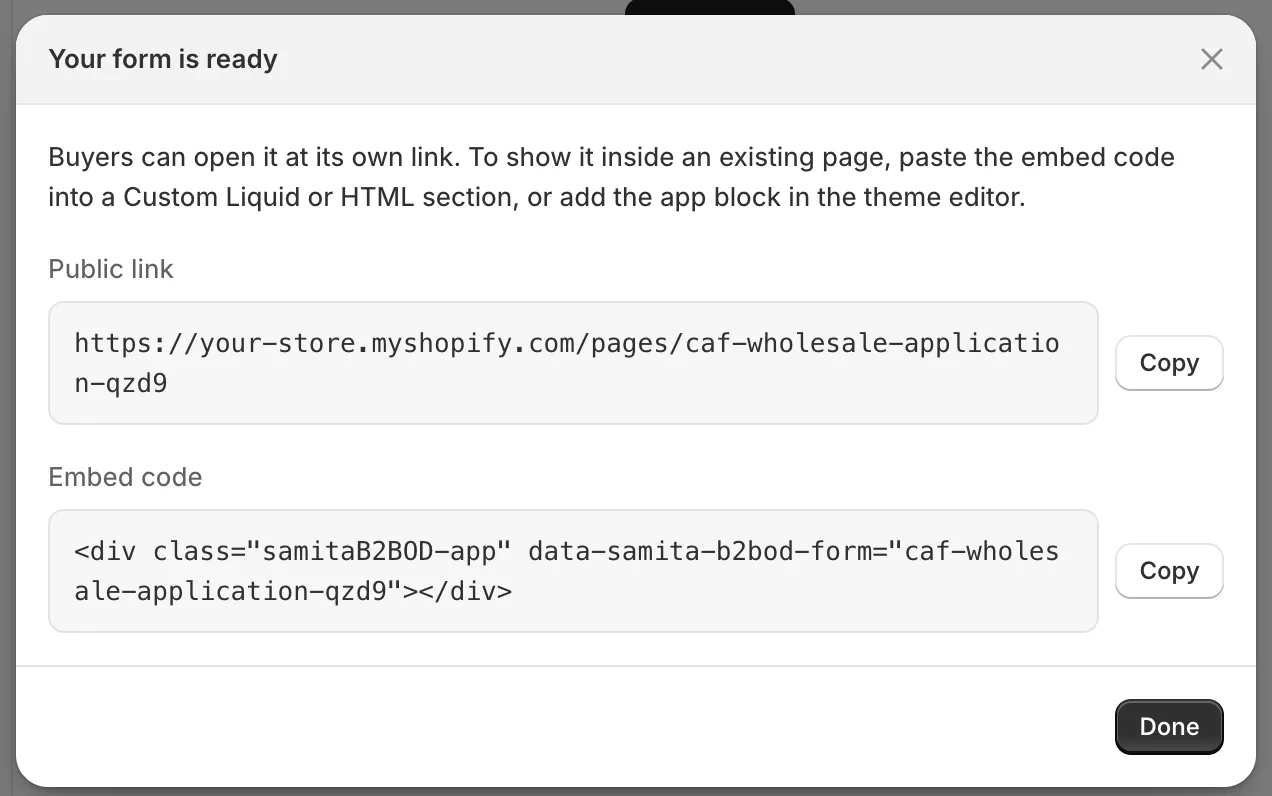
Depois do primeiro salvamento, a caixa de diálogo fornece o link do formulário e um código de incorporação.
-
Torne-o o padrão (opcional)
Seção intitulada “Torne-o o padrão (opcional)”Feche a janela do construtor para voltar à página Forms. Na linha do formulário, clique em … (More actions) e escolha Set as default.
Uma mensagem Default form set aparece e o formulário ganha um selo Default. O selo sai do formulário que o tinha. Somente um formulário Active pode ser definido como padrão.
O formulário padrão é o que o app usa em todo lugar em que você não escolheu um formulário específico, como o bloco de formulário do editor de temas com a configuração Form vazia e o botão Apply for an account em uma loja bloqueada.
-
Coloque o formulário na sua loja
Seção intitulada “Coloque o formulário na sua loja”O jeito mais rápido é a página que o app já criou. Na página Forms, o endereço da página, que começa com
/pages/, aparece abaixo do nome do formulário. Clique em Copy link ao lado dele e depois adicione esse link ao menu da sua loja ou envie-o a quem compra.Para exibir o formulário dentro de uma página sua, use o bloco do editor de temas ou o código de incorporação. Veja Adicionar um formulário à sua loja.
-
Confira na sua loja
Seção intitulada “Confira na sua loja”Abra o link copiado em uma janela anônima do navegador, para ver o formulário como alguém novo o vê.
- Clique em Submit sem preencher nada. Cada campo obrigatório mostra um erro abaixo dele, por exemplo Company name is required.
- Preencha o formulário e clique em Submit. A mensagem de agradecimento substitui o formulário.
- No app, acesse Forms. A linha do formulário agora mostra 1 submission. Clique nela para ver a candidatura em Companies › Applications.
Se a página não mostrar o formulário, confira se a incorporação de app está ativada e se o selo do formulário indica Active. Se ela mostrar Log in to apply, sua loja pede que quem compra faça login primeiro. Veja Pedir login antes de se candidatar.
Duplicar um formulário
Seção intitulada “Duplicar um formulário”Copie um formulário quando quiser um segundo com a maior parte das mesmas perguntas.
-
Faça a cópia
Seção intitulada “Faça a cópia”Na página Forms, clique em … (More actions) no formulário que você quer copiar e escolha Duplicate form.
-
Edite a cópia
Seção intitulada “Edite a cópia”O app cria uma cópia com o nome do original e copy no final, por exemplo Wholesale application copy, e a abre no construtor. A cópia é um Draft, então quem compra ainda não a vê. Renomeie-a, altere o que precisar e clique em Save.
-
Publique a cópia
Seção intitulada “Publique a cópia”Feche o construtor. Na linha da cópia, clique em … (More actions) e escolha Publish. Uma mensagem Form published aparece e o selo muda para Active.
Cancelar a publicação ou publicar um formulário
Seção intitulada “Cancelar a publicação ou publicar um formulário”Cancele a publicação de um formulário para impedir novas candidaturas por ele sem perder nada.
- Pela página Forms: clique em … (More actions) no formulário e escolha Unpublish ou Publish. A alteração tem efeito imediato, e uma mensagem Form unpublished ou Form published aparece.
- Pelo construtor: clique em … (More actions) na barra de ferramentas, escolha Unpublish ou Publish e clique em Save.
Quando a publicação de um formulário é cancelada, o selo dele indica Draft e a página dele é retirada da sua loja. Se o formulário estiver incorporado em outra página, quem compra vê This form is not available right now. As candidaturas que você já recebeu continuam onde estão.
Se você cancelar a publicação do formulário padrão, o app usa o seu formulário publicado mais antigo no lugar dele até você publicar o padrão de novo ou escolher outro.
Excluir um formulário
Seção intitulada “Excluir um formulário”-
Escolha Delete form
Seção intitulada “Escolha Delete form”Na página Forms, clique em … (More actions) no formulário e escolha Delete form. Você também pode escolher Delete form em … (More actions) na barra de ferramentas do construtor.
-
Confirme
Seção intitulada “Confirme”Uma caixa de diálogo pede que você confirme e lembra que quem abrir o link do formulário não poderá mais se candidatar. Clique em Delete form. Uma mensagem Form deleted aparece e o formulário sai da lista.
O que acontece em seguida:
- As candidaturas já enviadas pelo formulário são mantidas em Companies › Applications.
- A página do formulário tem a publicação cancelada, não é excluída, então qualquer texto que você tenha adicionado a ela fica seguro. Você pode excluir a página na Shopify, em Loja virtual › Páginas.
- Se você excluiu o formulário padrão, o seu formulário restante mais antigo passa a ser o padrão.
- Você não pode excluir o seu único formulário de candidatura. Crie outro primeiro.
Próximos passos
Seção intitulada “Próximos passos”- Montar o formulário: adicione campos, linhas e páginas e configure cada campo.
- Mostrar, exigir ou desativar campos com regras: faça algumas perguntas só quando se aplicarem.
- Mapear respostas para a Shopify: decida para onde cada resposta vai quando você aprova.
- Adicionar um formulário à sua loja: exiba o formulário dentro das suas próprias páginas.