
Suspenda uma empresa ou remova-a do B2B
Bloqueie no checkout quem compra por uma empresa suspendendo-a ou removendo-a do B2B, e permita que volte a fazer pedidos mais tarde.
No Sami B2B Onboarding, você pode impedir que quem compra por uma empresa faça pedidos sem excluir nada. Coloque a empresa em On hold para uma pausa, por exemplo enquanto uma fatura está vencida. Escolha Remove from B2B quando você parou de trabalhar com ela.
Ambas bloqueiam no checkout quem compra pela empresa:
| On hold | Removed from B2B | |
|---|---|---|
| As pessoas podem finalizar a compra | Não | Não |
| Incluída nas verificações de duplicidade em novas solicitações | Sim | Não |
| Incluída na nova verificação anual de ID fiscal | Sim | Não |
| Excluída no app ou na Shopify | Não | Não |
Coloque uma empresa em suspensão
Seção intitulada “Coloque uma empresa em suspensão”-
Abra a empresa
Seção intitulada “Abra a empresa”No admin da Shopify, abra o Sami B2B Onboarding, clique em Companies no menu do app e depois na guia Companies. Clique no nome da empresa, por exemplo Acme Supply Co.
-
Desative os pedidos
Seção intitulada “Desative os pedidos”No cartão Account status, à direita, desative Can place orders. A nota abaixo da chave passa a dizer “Once you save, checkout is blocked for this company’s buyers.” A barra de salvamento aparece no topo do admin.
-
Clique em Save. O selo ao lado do nome da empresa muda para On hold, e a alteração aparece na linha do tempo da empresa com o seu nome.
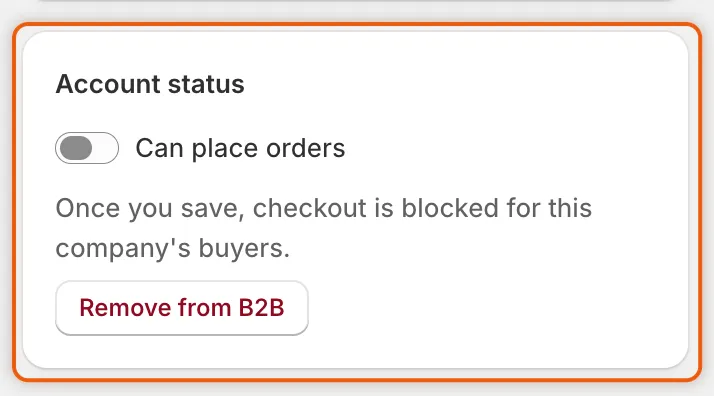
Nada muda para as pessoas compradoras até você clicar em Save na barra de salvamento.
O que as pessoas compradoras da empresa veem
Seção intitulada “O que as pessoas compradoras da empresa veem”Elas ainda podem navegar pela sua loja e adicionar produtos ao carrinho. Quando chegam ao checkout, a Shopify mostra uma mensagem e não deixa concluir o pedido:
Your company account is on hold. Contact us to place an order.
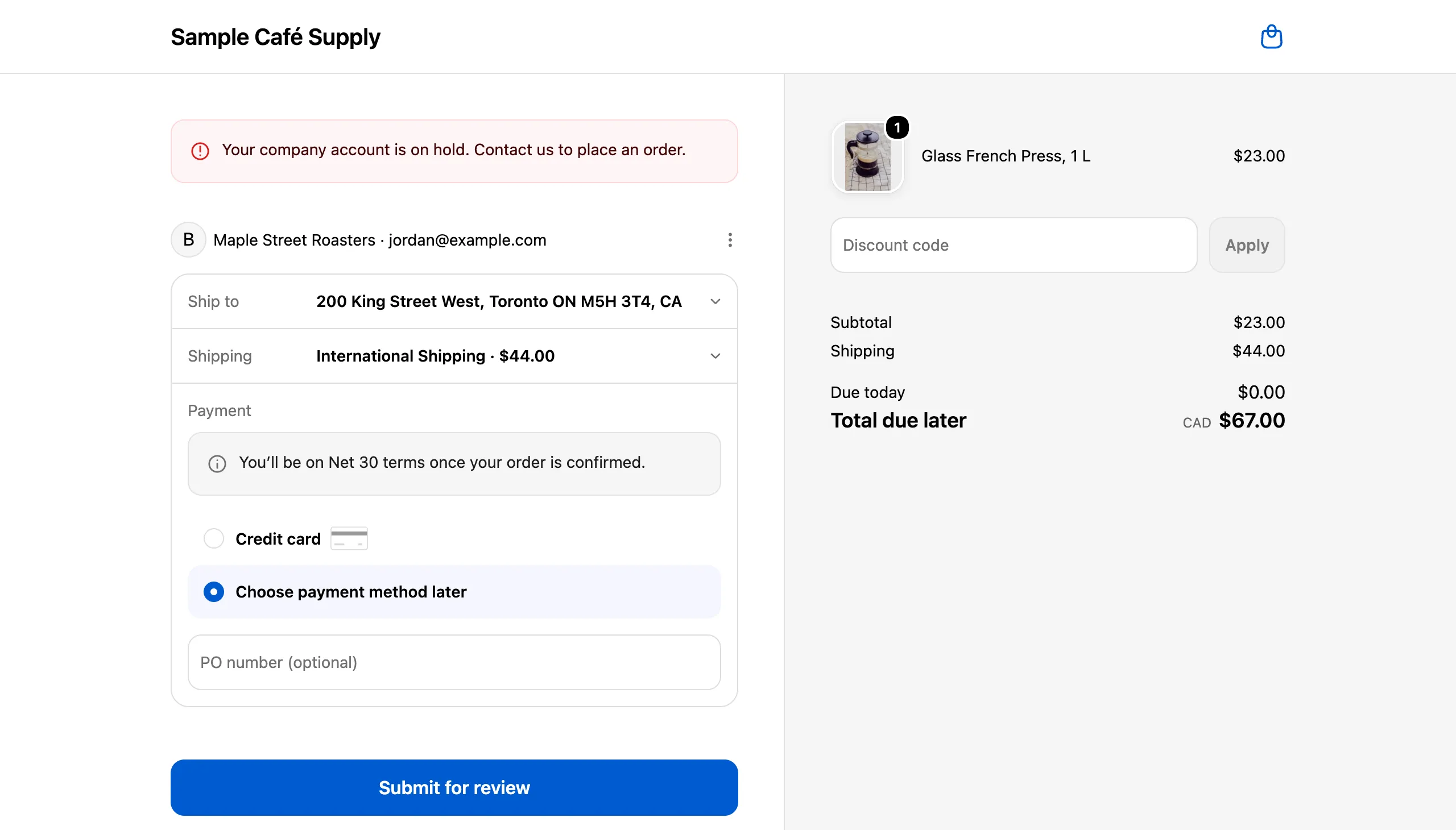
Quem compra por uma empresa suspensa vê esta mensagem no checkout e não pode fazer o pedido.
A pausa vale mesmo que Block checkout while pending esteja desativado em Settings › Access. Ela se aplica somente a esta empresa. As outras pessoas compradoras não são afetadas.
Para alterar a mensagem, ou traduzi-la, abra Settings › Translate, escolha um idioma e edite a linha Company on hold em Checkout, em Storefront messages. Veja Translate.
Remova uma empresa do B2B
Seção intitulada “Remova uma empresa do B2B”-
Clique em Remove from B2B
Seção intitulada “Clique em Remove from B2B”Abra a empresa e localize o cartão Account status. Clique em Remove from B2B. A nota diz “Once you save, the company is removed from B2B and checkout is blocked for its buyers.”
-
Clique em Save na barra de salvamento. O selo muda para Removed from B2B.
Mudou de ideia antes de salvar? Clique em Restore to B2B ou em Discard na barra de salvamento.
Permita que a empresa volte a fazer pedidos
Seção intitulada “Permita que a empresa volte a fazer pedidos”- On hold: ative Can place orders no cartão Account status e depois clique em Save.
- Removed from B2B: clique em Restore to B2B e depois em Save. A empresa passa a Active.
A nota abaixo da chave diz “This company’s buyers can check out.” depois de salva. As pessoas podem voltar a finalizar a compra imediatamente.
Se o cartão mostrar um aviso
Seção intitulada “Se o cartão mostrar um aviso”| Mensagem no cartão | O que significa e o que fazer |
|---|---|
| “This company has no Shopify company or customer, so checkout can’t be held for it.” | A empresa só existe no app, geralmente porque foi importada de um arquivo CSV. Você ainda pode alterar o status dela, mas as pessoas compradoras não são bloqueadas no checkout. |
| “The checkout lock isn’t installed on this store, so a pause isn’t enforced. See Settings > Access.” | A regra de checkout do app ainda não está na sua loja, então a pausa não é aplicada. A regra se instala sozinha. Abra Settings › Access para ver se já foi instalada. Se ainda não foi, entre em contato com o suporte. |
| “Your Shopify account needs the … permission to change a company’s status.” | Falta uma permissão da Shopify na sua conta de equipe. Peça a quem é proprietário da loja que a adicione em Configurações › Usuários na Shopify. |
Se a Shopify recusar a alteração quando você salvar, um banner vermelho informa e nada é salvo. A empresa mantém o status que tinha. Clique em Save novamente.
Próximas etapas
Seção intitulada “Próximas etapas”- Gerencie uma empresa — tudo o mais na página da empresa.
- Bloqueie o checkout até a aprovação — bloqueie as pessoas que ainda não foram aprovadas, na loja inteira.
- Translate — altere a mensagem de suspensão que as pessoas compradoras veem.