
Account forms
Escolha o que as pessoas compradoras aprovadas podem editar sobre a empresa, os locais e elas mesmas, e quais edições aguardam a sua aprovação.
Os account forms são os formulários que as pessoas compradoras aprovadas preenchem na Company self-service page da conta de cliente. O Sami B2B Onboarding oferece quatro, cada um vinculado a um objeto da Shopify. Você pode reescrever, reordenar, redimensionar e ocultar os campos, adicionar campos próprios e decidir quais edições aguardam a sua aprovação.
| Formulário | O que contém | Salvo na Shopify em | Alterações precisam de aprovação, por padrão |
|---|---|---|---|
| Company profile | Razão social, ID fiscal, site, setor | A empresa | Ativado |
| Company location | Nome do local, ID de registro fiscal, endereço de entrega, Same as shipping address e endereço de cobrança | O local da empresa | Ativado |
| Company contact | Os campos da caixa de diálogo Add someone, que as pessoas compradoras usam para convidar um colega: nome, sobrenome, e-mail, cargo, telefone, função | Um novo contato da empresa (consulte Company self-service page) | Não disponível |
| Contact profile | Nome, sobrenome e telefone da própria pessoa compradora | O cadastro de cliente dela | Desativado |
Ativar ou desativar um formulário
Seção intitulada “Ativar ou desativar um formulário”-
Abra os account forms
Seção intitulada “Abra os account forms”Acesse Forms no app e role até o cartão Account forms. Cada linha mostra o nome do formulário e quantos campos ele tem, com “changes need approval” quando pelo menos um campo aguarda você.
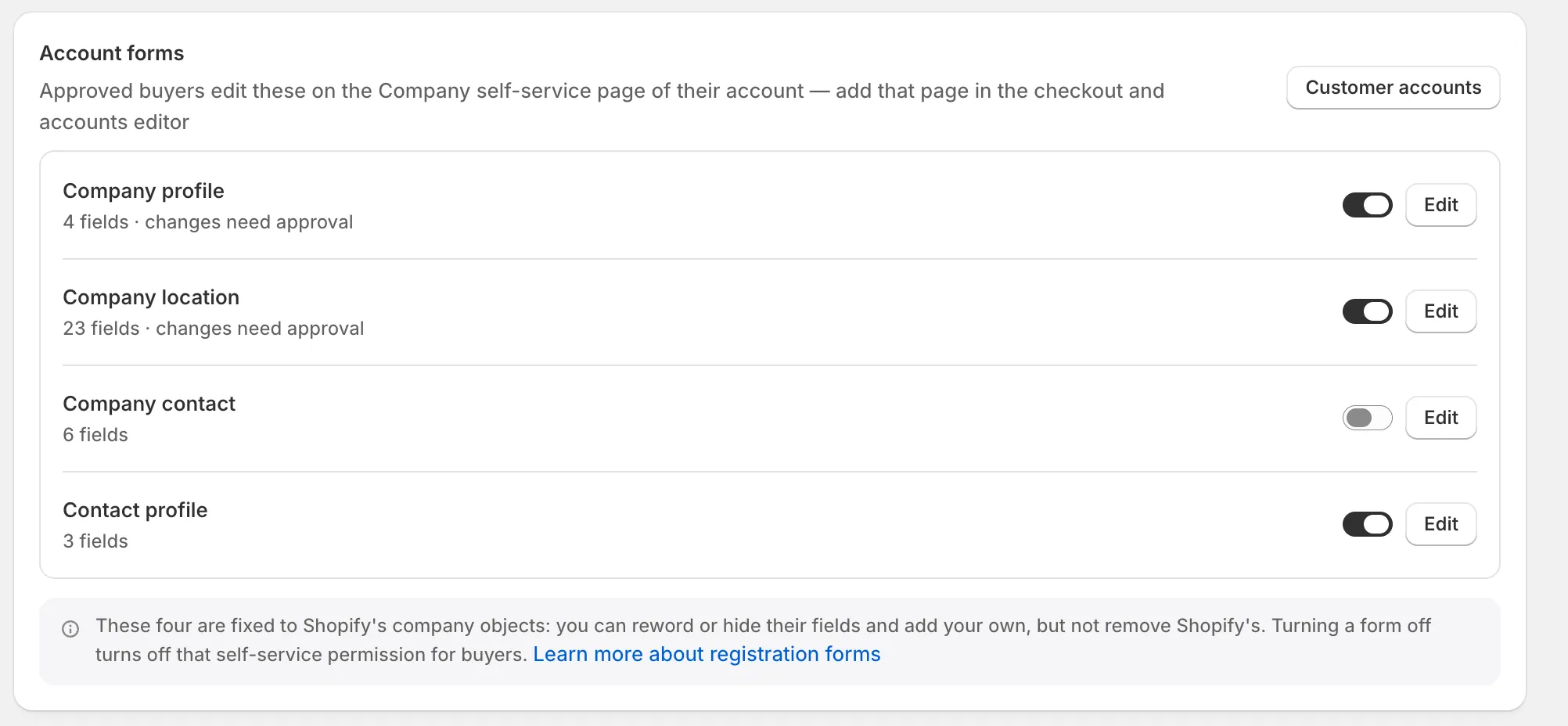
Ative um formulário para exibi-lo às pessoas compradoras na Company self-service page.
-
Altere o interruptor e salve
Seção intitulada “Altere o interruptor e salve”Ative ou desative o interruptor na linha do formulário e clique em Save na barra de salvamento. “Account form saved” confirma a ação, ou “Account forms saved” quando você alterou vários.
Somente a equipe com a função de admin pode alterar os account forms. As pessoas revisoras veem o status On ou Off de cada formulário.
Editar um account form
Seção intitulada “Editar um account form”Este exemplo edita Company location. Os outros formulários funcionam da mesma forma.
-
Abra o editor
Seção intitulada “Abra o editor”No cartão Account forms, clique em Edit em Company location ou clique no nome dele. O editor abre em tela cheia: o painel Elements à esquerda e, no meio, uma prévia do formulário como as pessoas compradoras o veem. A barra de ferramentas mostra o status On ou Off do formulário.
-
Selecione um campo
Seção intitulada “Selecione um campo”Clique em um campo na prévia, por exemplo Department or attention, ou clique nele no painel Elements. As configurações dele abrem ao lado da prévia.
-
Altere o campo
Seção intitulada “Altere o campo”Altere o que precisar. O painel oferece apenas o que esse campo aceita.
Seção Configuração O que faz Content Label, Placeholder, Help text O texto que as pessoas compradoras veem no campo e abaixo dele. Validation Required As pessoas compradoras precisam preenchê-lo. Quem deixou o campo vazio precisa preenchê-lo antes de poder salvar outras alterações. Validation Error message Exibida quando Required está ativado: o que as pessoas leem ao deixar o campo vazio. Deixe em branco para usar o texto padrão, por exemplo “City is required”. Validation Limit characters Define Min characters e Max characters para campos de texto. Layout Column width Quanto da linha o campo ocupa, em um total de 12. Campos na mesma linha dividem o espaço quando cabem. Visibility Shown to buyers Desative para ocultar o campo. Approval Changes need approval A edição de uma pessoa compradora nesse campo aguarda em Change requests em vez de ir para a Shopify. 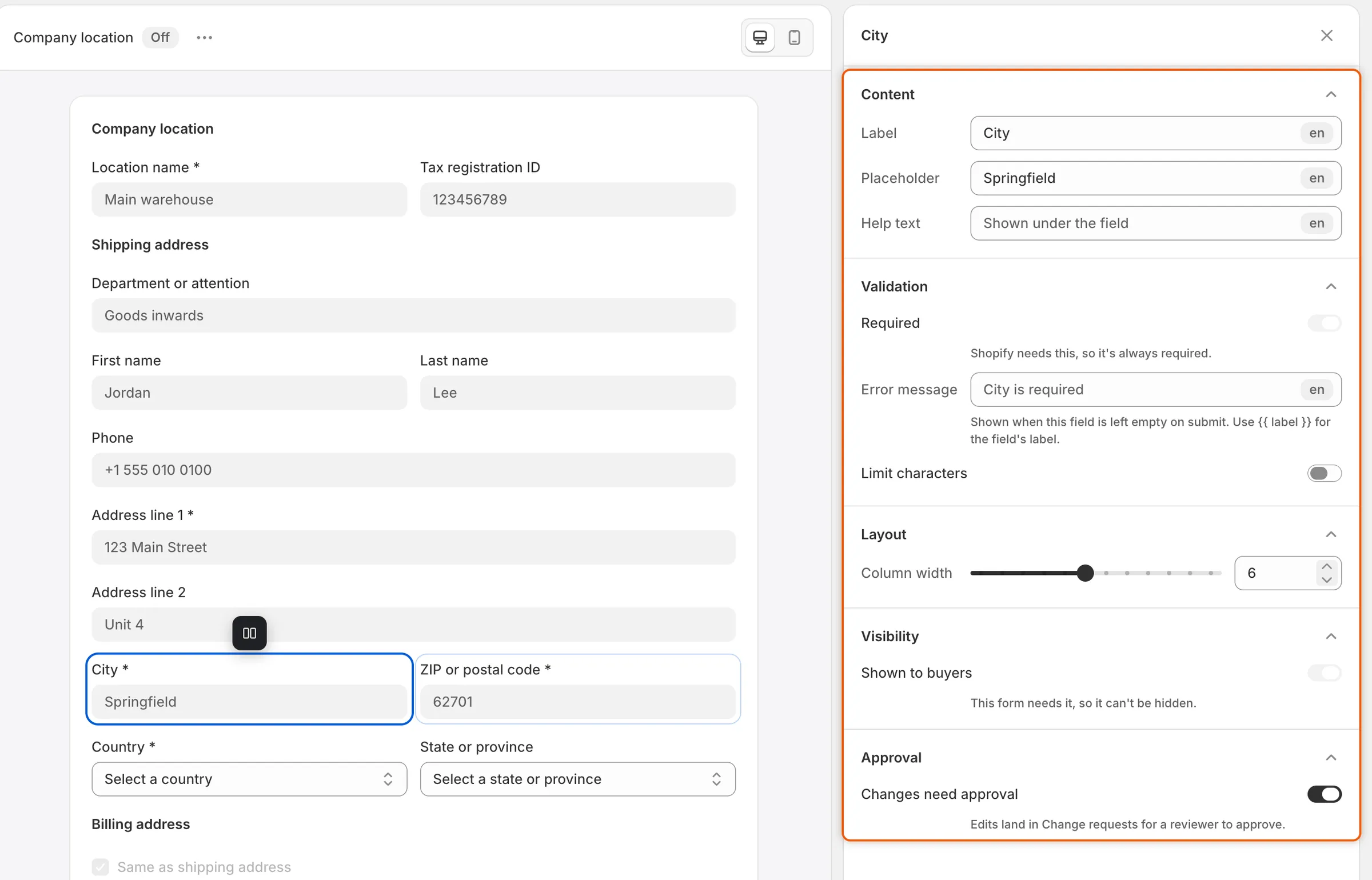
Cada campo tem o próprio interruptor Changes need approval, então você pode deixar as pessoas corrigirem um erro de digitação em um nome, mas conferir um endereço novo.
-
Mova os campos
Seção intitulada “Mova os campos”Arraste os campos no painel Elements para mudar a ordem. Uma linha, como a do endereço de entrega, é movida como um todo. Algumas ordens não são permitidas: os campos de uma linha ficam juntos, State or province fica depois de Country e Same as shipping address fica acima do endereço de cobrança.
-
Altere o título e o botão
Seção intitulada “Altere o título e o botão”Clique em Header no topo do painel Elements para alterar o Heading e a Description que as pessoas compradoras veem no cartão. Clique em Footer na parte inferior para alterar o Submit label, o botão que elas pressionam para salvar. Ele mostra “Save changes” até você alterá-lo.
-
Clique em Save na barra de salvamento. “Account form saved” confirma a ação. As pessoas compradoras veem a alteração na próxima vez que abrirem a página.
Para ativar ou desativar o formulário daqui, abra … (More actions) na barra de ferramentas, escolha Turn on ou Turn off e salve.
O que você não pode alterar
Seção intitulada “O que você não pode alterar”Os campos fixos pertencem aos objetos de empresa da Shopify, então algumas coisas ficam travadas:
- Os campos da Shopify não podem ser removidos. Oculte-os com Shown to buyers. Os campos ocultos continuam no painel Elements, esmaecidos. Para exibir um de novo, ative Shown to buyers novamente ou escolha-o em Hidden fields, em Add field.
- Os campos de que a Shopify precisa são sempre obrigatórios e não podem ser ocultados, como Legal company name, Location name e Address line 1. O painel deles diz “Shopify needs this, so it’s always required.”
- Same as shipping address não pode ser ocultado nem tornado obrigatório. As pessoas compradoras veem o endereço de cobrança somente enquanto a caixa está desmarcada.
- Company contact aceita apenas rótulos e textos de exemplo, além de ocultar os campos opcionais. Email e Role sempre aparecem. Ele não tem título, texto de botão, texto de ajuda, larguras nem aprovação, e a ordem é fixa. Seu texto só chega à caixa de diálogo Add someone enquanto o formulário está ativado.
Adicionar um campo próprio
Seção intitulada “Adicionar um campo próprio”Você pode adicionar campos a Company profile, Company location e Contact profile. Cada um é salvo como um metacampo da empresa, do local da empresa ou do cliente.
-
Adicione o campo
Seção intitulada “Adicione o campo”No editor, clique em Add field no painel Elements ou em + (Add a field) no fim da prévia. Em Basic fields, escolha Short text, Long text, Number, Dropdown, Checkbox ou Date. Dê um Label a ele.
-
Escolha onde ele é armazenado
Seção intitulada “Escolha onde ele é armazenado”Na seção Stored in Shopify do campo, abra Metafield:
- New metafield cria um ao salvar, com o nome do rótulo. Renomeie o campo antes se quiser outro nome.
- Ou escolha uma das definições de metacampo da sua loja que combine com o tipo do campo.
Para criar uma definição com suas próprias configurações, clique em Create a metafield definition. O formulário da Shopify para uma nova definição de metacampo é aberto. A nota abaixo do botão indica qual tipo escolher. Quando você salva a definição ali e ela combina com o campo, o campo passa a usá-la.
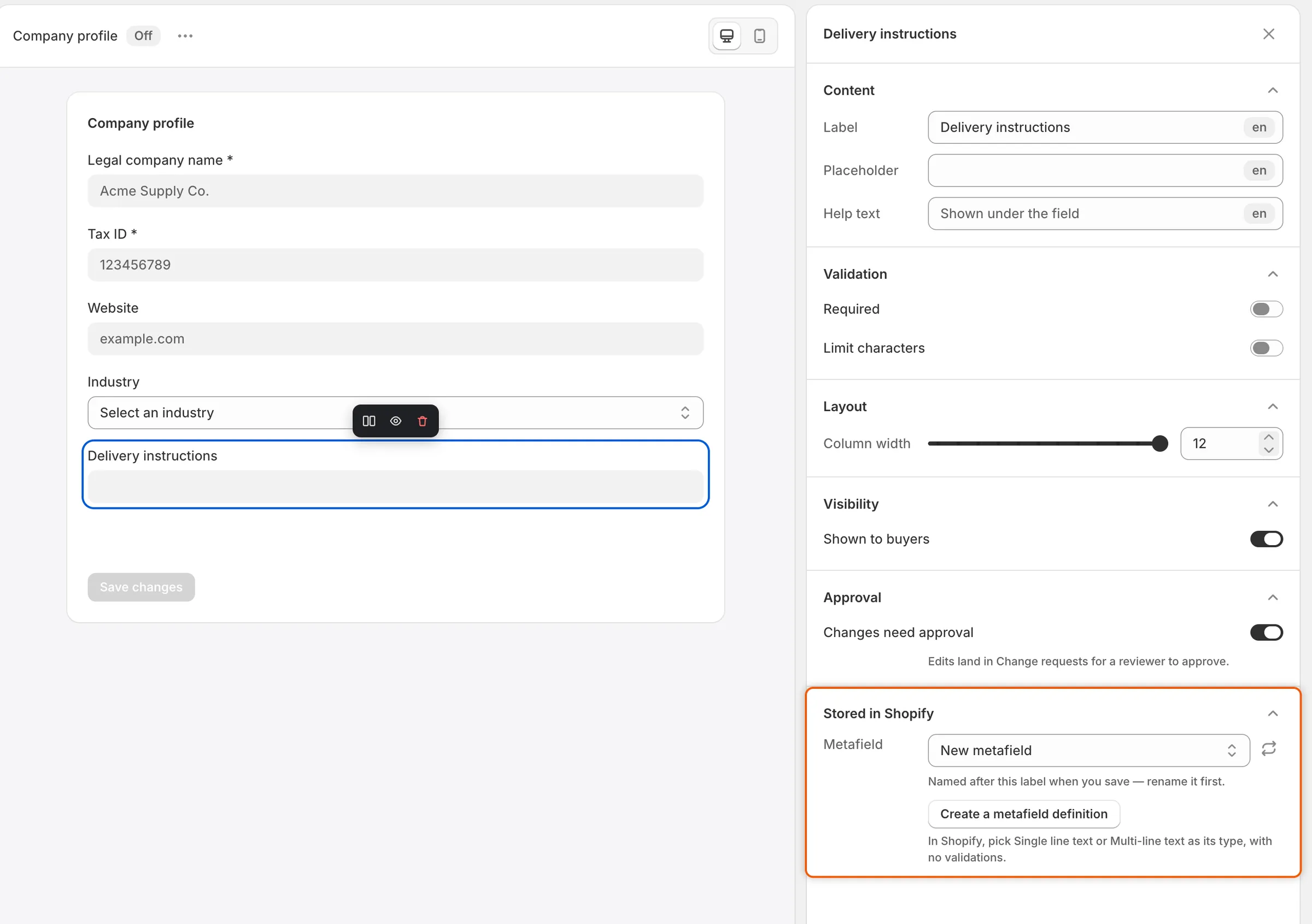
Um campo próprio é salvo como um metacampo, novo ou já existente na sua loja.
-
Clique em Save na barra de salvamento. Depois de salvo, o painel do campo mostra onde as respostas são guardadas, com um link View in Shopify para as definições de metacampo.
Para remover um dos seus campos, selecione-o, clique em Remove field e salve. As respostas que as pessoas compradoras já deram permanecem na Shopify. Se alguém alterar ou excluir a definição do metacampo na Shopify, o editor mostra “Metafields changed in Shopify” e indica o campo a corrigir.
Permitir que as pessoas compradoras adicionem locais
Seção intitulada “Permitir que as pessoas compradoras adicionem locais”O formulário Company location tem uma seção Settings na lateral do editor, em New locations:
- Buyers can add locations mostra um botão Add a location para as pessoas administradoras da empresa na página de autoatendimento. Um novo local copia os catálogos, as condições de pagamento e as configurações de checkout e de impostos do primeiro local da empresa, e a pessoa compradora passa a ser administradora dele.
- New locations need approval mantém cada novo local em Change requests até você aprovar. Você também pode alterar isso em Settings › Application rules › New locations. Consulte Application rules.
As duas opções vêm ativadas por padrão. Salve o formulário para manter uma alteração.
Traduzir um account form
Seção intitulada “Traduzir um account form”Abra Settings › Translate, escolha um idioma e selecione o formulário em Account forms. Consulte Translate.
Próximos passos
Seção intitulada “Próximos passos”- Company self-service page — adicione a página em que as pessoas compradoras preenchem esses formulários.
- Account change requests — decida as edições que precisam da sua aprovação.
- Application rules — escolha se os novos locais aguardam você.