
Automações e Shopify Flow
Escolha quais eventos de solicitação enviam e-mails e gatilhos do Shopify Flow, e crie fluxos de trabalho do Flow que aprovam, rejeitam ou questionam solicitações.
Toda vez que uma solicitação avança, o Sami B2B Onboarding dispara um evento: recebida, revisada, aprovada, rejeitada e assim por diante. Na guia Automations, cada evento tem uma chave. A chave controla os e-mails que o app envia nesse evento e o gatilho do Shopify Flow que ele publica. No Shopify Flow, você pode iniciar seus próprios fluxos de trabalho a partir desses gatilhos e usar as ações do app para aprovar, rejeitar ou pedir mais informações.
Os eventos
Seção intitulada “Os eventos”| Evento | Quando é disparado | E-mails que envia |
|---|---|---|
| Application received | Quando uma pessoa envia uma solicitação | Application received (para a pessoa compradora), New application (para sua equipe) |
| Application revised | Quando uma pessoa responde a um pedido de informações | Buyer resubmitted (para sua equipe) |
| Application approved | Quando uma solicitação é aprovada, por uma pessoa, uma regra ou uma ação do Flow | Account approved (para a pessoa compradora) |
| Revision requested | Quando você pede mais informações a uma pessoa | More information needed (para a pessoa compradora) |
| Application rejected | Quando uma solicitação é rejeitada | Application declined (para a pessoa compradora) |
| Company created | Quando uma aprovação cria a empresa na Shopify | Nenhum. Apenas publica um gatilho do Shopify Flow. |
Os seis eventos vêm ativados quando você instala o app.
Ative ou desative um evento
Seção intitulada “Ative ou desative um evento”-
Abra a guia Automations
Seção intitulada “Abra a guia Automations”No admin da Shopify, abra o Sami B2B Onboarding, clique em Automation no menu do app e depois na guia Automations.
O cartão Triggers lista os seis eventos. Cada linha mostra:
- O nome do evento e quando ele é disparado.
- O que ele faz, por exemplo “Emails: Application received (to the buyer), New application (to your team) · Publishes a Shopify Flow trigger”.
- Quantas vezes ele foi executado neste mês: No runs, 1 run this month ou “12 runs this month”. Cada e-mail e cada gatilho do Flow que o evento enviou, ou tentou enviar, conta como uma execução.
-
Alterne a chave
Seção intitulada “Alterne a chave”Desative ou ative a chave no fim da linha. A contagem da guia mostra quantos eventos estão ativados.
-
Clique em Save na barra de salvamento. Você vê Automation saved.
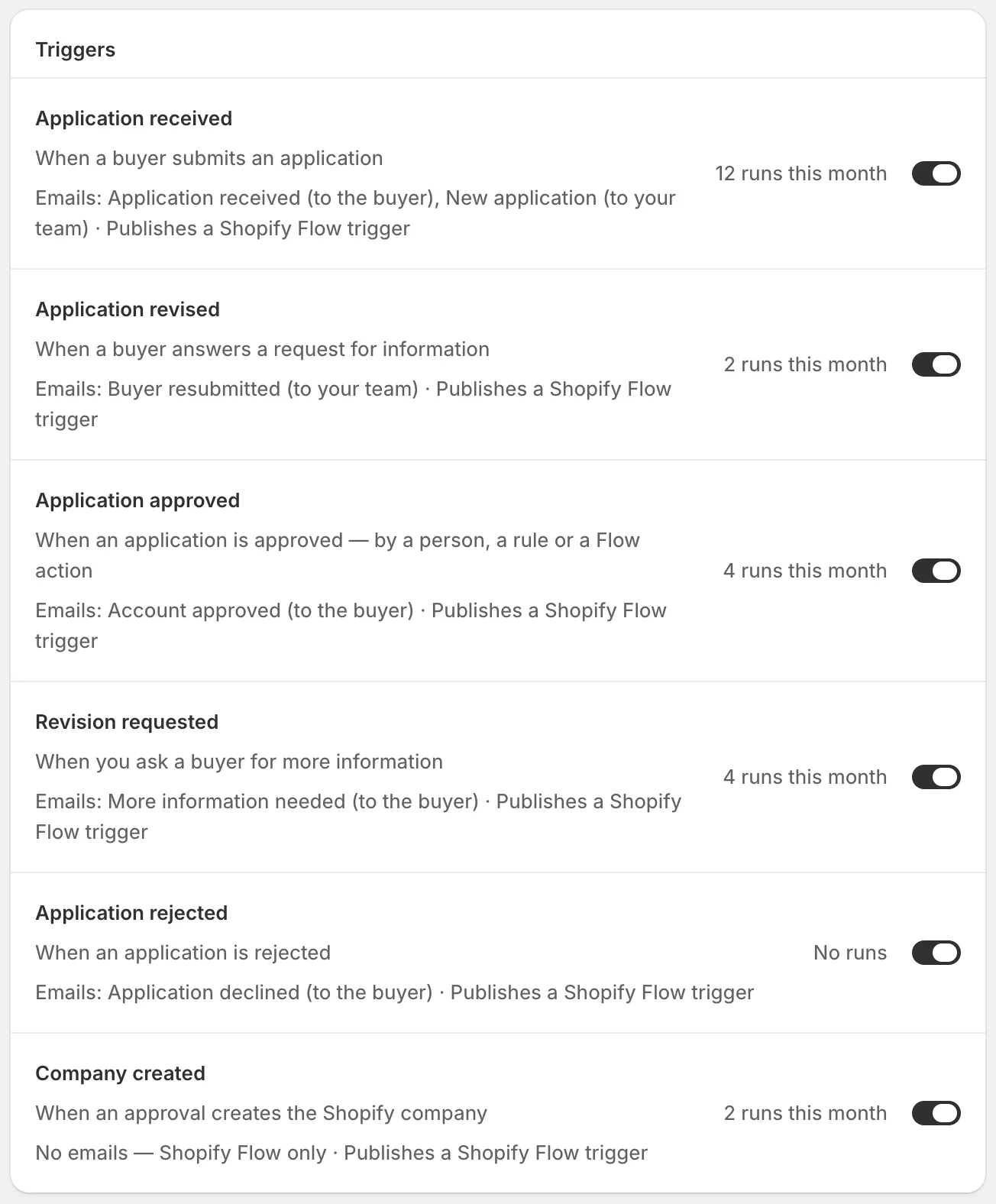
Cada linha informa quais e-mails o evento envia e quantas vezes foi executado neste mês.
Um e-mail só é enviado quando o evento dele está ativado e o próprio e-mail está ativado. Cada e-mail de solicitação tem sua própria chave na seção Email do construtor de formulários, então você o ativa ou desativa um formulário por vez. O e-mail Application declined começa desativado, então as pessoas compradoras não são avisadas sobre uma rejeição até que você o ative. Veja Edite os modelos de e-mail. Os e-mails “para sua equipe” vão para as pessoas definidas em Escolha quem recebe as notificações.
Veja o que foi executado
Seção intitulada “Veja o que foi executado”O cartão Recent runs, à direita da guia Automations, mostra as últimas cinco coisas que o app enviou ou gravou, da mais recente para a mais antiga: e-mails, gatilhos do Shopify Flow e atualizações no cliente e na empresa da pessoa compradora na Shopify. Cada linha indica o evento e a empresa, depois o resultado e a hora, por exemplo “Application received · Acme Supply Co.” e “Email sent”. O ponto fica verde quando funcionou e vermelho quando falhou.
Clique em View all para abrir Settings › Activity log na visualização Emails, com o histórico completo. Veja Registro de atividades.
O cartão Shopify Flow
Seção intitulada “O cartão Shopify Flow”O cartão Shopify Flow fica acima de Recent runs. O selo dele informa como foi o último gatilho:
| Selo | O que significa |
|---|---|
| Triggers available | Os gatilhos estão prontos e nada foi publicado ainda. O primeiro evento de solicitação enviará um. |
| Published e uma hora, por exemplo “Published 2 hours ago” | O último gatilho chegou ao Shopify Flow. O cartão informa o nome dele e a empresa, por exemplo “Last trigger: Application received · Acme Supply Co.” |
| Publish failed e uma hora | O Shopify Flow não aceitou o último gatilho. O cartão mostra o motivo. |
| Not connected | Os gatilhos do Shopify Flow ainda não estão conectados a esta loja. As chaves controlam apenas os e-mails. |
A menos que o selo exiba Not connected, o cartão também lista as ações que um fluxo de trabalho pode executar e tem um botão Open Shopify Flow que abre o Shopify Flow em uma nova guia.
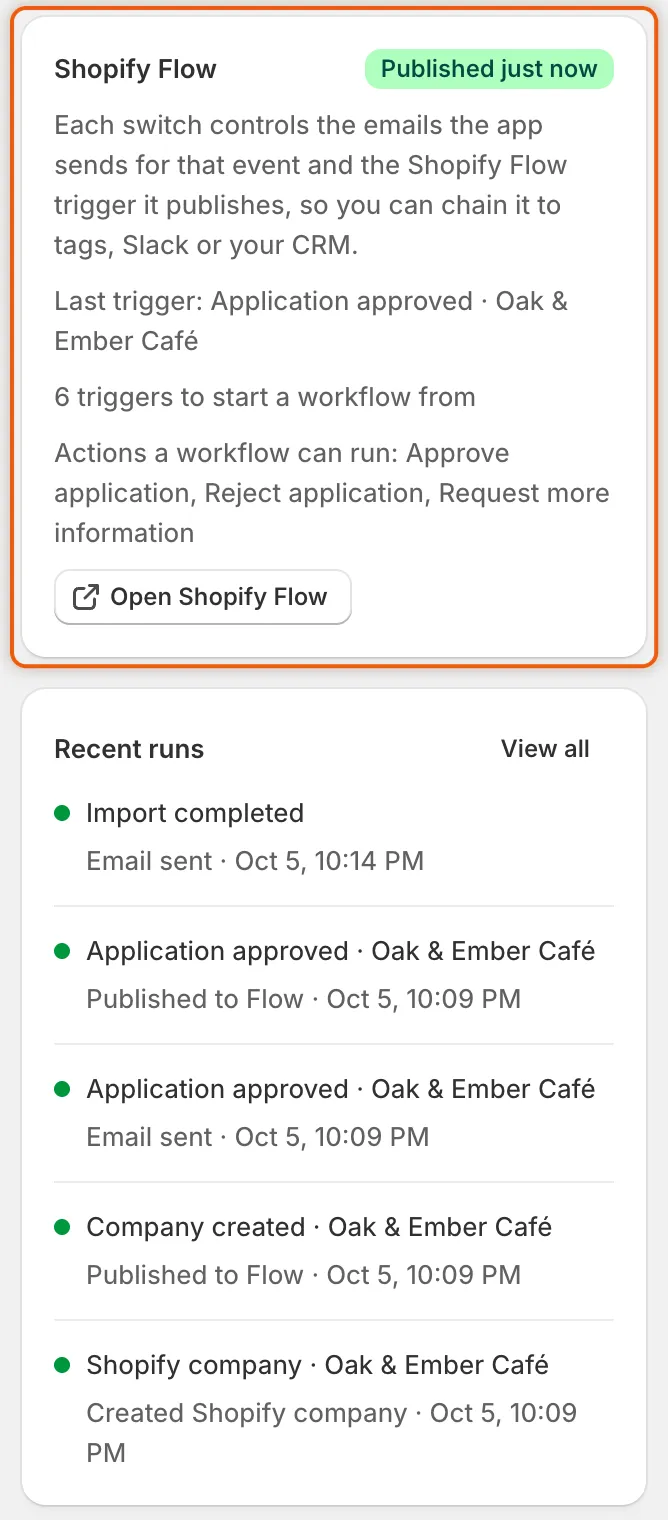
O selo mostra como foi o último gatilho, e Open Shopify Flow leva você direto ao Flow.
O que o app oferece ao Shopify Flow
Seção intitulada “O que o app oferece ao Shopify Flow”No Shopify Flow, os gatilhos e as ações do app aparecem em Sami B2B Onboarding.
Gatilhos. Há um gatilho para cada evento acima, com o mesmo nome. Cada gatilho traz estes detalhes sobre a solicitação:
| Detalhe | O que contém |
|---|---|
| Application ID | O número da solicitação no app. Use-o nas ações do app no Flow. |
| Reference | A referência da solicitação que sua equipe vê nela. |
| Company name, Contact name, Contact email | Das respostas da pessoa compradora. |
| Country | O código de país de duas letras da pessoa compradora, por exemplo US. |
| Status | O status da solicitação. |
| Admin URL | Um link para a solicitação no app, para mensagens à sua equipe. |
O gatilho Company created também traz a empresa da Shopify, para que um fluxo de trabalho possa lê-la e usar nela as próprias ações de empresa do Shopify Flow. Ele só é publicado quando a aprovação criou uma empresa na Shopify.
Ações. Um fluxo de trabalho pode decidir uma solicitação como quem a analisa faria. Os mesmos e-mails e eventos se seguem.
| Ação | Campos | O que faz |
|---|---|---|
| Approve application | Application (obrigatório), Preset name | Aprova a solicitação, cria a empresa na Shopify com as condições da predefinição e envia um e-mail à pessoa compradora. |
| Reject application | Application (obrigatório), Reason | Rejeita a solicitação. O motivo é mostrado à pessoa compradora no e-mail de recusa. |
| Request more information | Application (obrigatório), Message to the buyer | Pede mais informações à pessoa compradora, com sua mensagem no e-mail. A solicitação aguarda até que ela responda. |
Em Application, use o Application ID do gatilho (a variável applicationId) ou cole a referência exibida na solicitação. Digite Preset name exatamente como a predefinição se chama no app. Se você deixá-lo vazio, a solicitação é aprovada sem as condições de uma predefinição. A predefinição padrão não é usada.
Crie um fluxo de trabalho: aprovar solicitações dos EUA
Seção intitulada “Crie um fluxo de trabalho: aprovar solicitações dos EUA”Este fluxo de trabalho aprova todas as solicitações dos Estados Unidos com a predefinição Wholesale standard.
-
Confirme que o evento está ativado
Seção intitulada “Confirme que o evento está ativado”Em Automation › Automations, verifique se Application received está ativado. O selo do cartão Shopify Flow não deve exibir Not connected. Se você ainda não tem o Shopify Flow, instale-o primeiro pela Shopify. Veja Shopify Flow na Central de Ajuda da Shopify.
-
Inicie um fluxo de trabalho a partir do gatilho do app
Seção intitulada “Inicie um fluxo de trabalho a partir do gatilho do app”Clique em Open Shopify Flow no cartão. No Shopify Flow, clique em Create workflow e depois em Select a trigger. Pesquise
Application receivede escolha o do Sami B2B Onboarding. -
Adicione uma condição
Seção intitulada “Adicione uma condição”Depois do gatilho, adicione uma condição. Clique em Add a variable e escolha
country, deixe Equal to e digiteUS. O Shopify Flow salva o fluxo de trabalho à medida que você avança. -
Adicione a ação Approve application
Seção intitulada “Adicione a ação Approve application”No ramo verdadeiro da condição, adicione uma ação. Pesquise
Approve applicatione escolha a do Sami B2B Onboarding. Depois, preencha os campos dela:- Application: clique em Add variable abaixo do campo e escolha
applicationId. O campo passa a exibir{{applicationId}}. - Preset name: digite
Wholesale standard.
- Application: clique em Add variable abaixo do campo e escolha
-
Ative o fluxo de trabalho
Seção intitulada “Ative o fluxo de trabalho”Clique em Turn on workflow. O Shopify Flow agora o executa para cada nova solicitação.
-
Envie uma solicitação pela sua loja como Acme Supply Co., com United States como país. Depois que o fluxo de trabalho for executado, o status da solicitação em Companies › Applications exibe Approved, e Jordan Lee recebe o e-mail Account approved. A execução do fluxo de trabalho aparece no histórico de execuções do Shopify Flow.
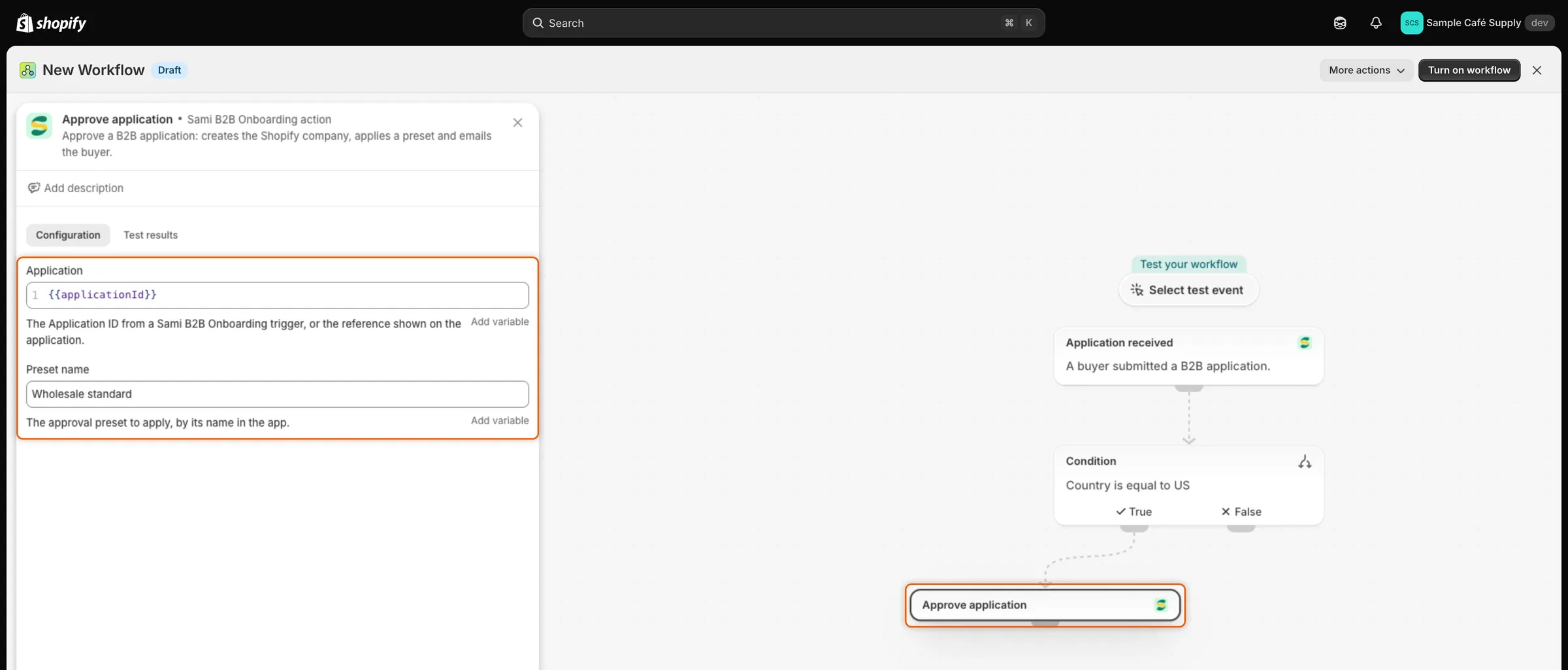
O fluxo de trabalho passa o Application ID do gatilho para a ação Approve application.
Quando uma ação do Flow não pode ser executada
Seção intitulada “Quando uma ação do Flow não pode ser executada”Uma etapa que não pode ser executada falha na execução do fluxo de trabalho no Shopify Flow, com uma destas mensagens:
| Mensagem | Por quê | O que fazer |
|---|---|---|
| No application matches that ID or reference. | O campo Application está vazio ou incorreto. | Use a variável applicationId do gatilho. |
| This application was already decided (…). | Ela foi aprovada, rejeitada ou encerrada antes de a etapa ser executada. | Nada, ou verifique qual regra a decidiu. |
| Can’t approve until these answers are filled in: … | Uma resposta obrigatória mapeada para a Shopify está vazia. | Peça a resposta à pessoa compradora ou preencha-a na solicitação. |
| No preset is named “…”. | Preset name não corresponde a nenhuma predefinição. | Corrija o nome ou renomeie a predefinição. |
Se a etapa pede a decisão que a solicitação já tem, por exemplo aprovar uma solicitação aprovada, ela informa Already done. e não falha.
Próximas etapas
Seção intitulada “Próximas etapas”- Edite os modelos de e-mail — ative e-mails e altere o que eles dizem.
- Regras que decidem solicitações — decida solicitações dentro do app, sem o Flow.
- Webhooks (Zapier, Make, n8n) — envie eventos de solicitação para outras ferramentas.
- Registro de atividades — veja todos os e-mails e gatilhos que o app enviou.