
Escolha quem recebe as notificações
Escolha quem da sua equipe recebe os e-mails do app, dê a um formulário uma lista própria e ative o resumo diário das solicitações aguardando análise.
O Sami B2B Onboarding envia e-mails à sua equipe quando há algo para agir. Você escolhe as pessoas uma única vez em Settings › Email e pode dar a qualquer formulário de solicitação uma lista própria, por exemplo para que as solicitações de distribuidores cheguem a outra equipe.
Estes e-mails vão para sua equipe:
| Quando é enviado | Ativado no início | |
|---|---|---|
| New application | Uma pessoa compradora envia uma solicitação. | Sim |
| Buyer resubmitted | Uma pessoa compradora envia as informações que você pediu. | Sim |
| Daily pending summary | Toda manhã por volta das 8h, no fuso horário da sua loja, com quantas solicitações aguardam análise. Não é enviado nos dias em que nada está aguardando. | Não |
| Import completed | Uma importação de empresas de um arquivo CSV termina. | Sim |
Quem recebe um e-mail da equipe
Seção intitulada “Quem recebe um e-mail da equipe”O app procura destinatários nesta ordem e usa a primeira lista que tiver alguém:
- Os destinatários próprios do formulário, para New application e Buyer resubmitted, se o formulário tiver uma lista na seção Email do construtor.
- Default recipients em Settings › Email.
- Um endereço de reserva. O e-mail da pessoa proprietária da loja, depois que ela abriu o app; caso contrário, o e-mail de contato da sua loja na Shopify. Settings › Email mostra esse endereço abaixo da lista padrão: “When this list is empty, emails go to …”, seguido do endereço.
Todos os destinatários recebem o mesmo e-mail juntos, então podem ver os endereços uns dos outros.
Defina seus destinatários padrão
Seção intitulada “Defina seus destinatários padrão”-
Abra Default recipients
Seção intitulada “Abra Default recipients”No app, clique em Settings e depois em Email. Encontre o cartão Default recipients.
-
Adicione pessoas
Seção intitulada “Adicione pessoas”Clique em Add an email em Recipients. Uma lista é aberta com os endereços de e-mail das pessoas da sua equipe que abriram o app, exceto contas de colaboradores. Clique em um endereço para adicioná-lo ou digite qualquer endereço de e-mail e pressione
Enter. Adicione quantos precisar.Para remover alguém, clique no × do endereço.
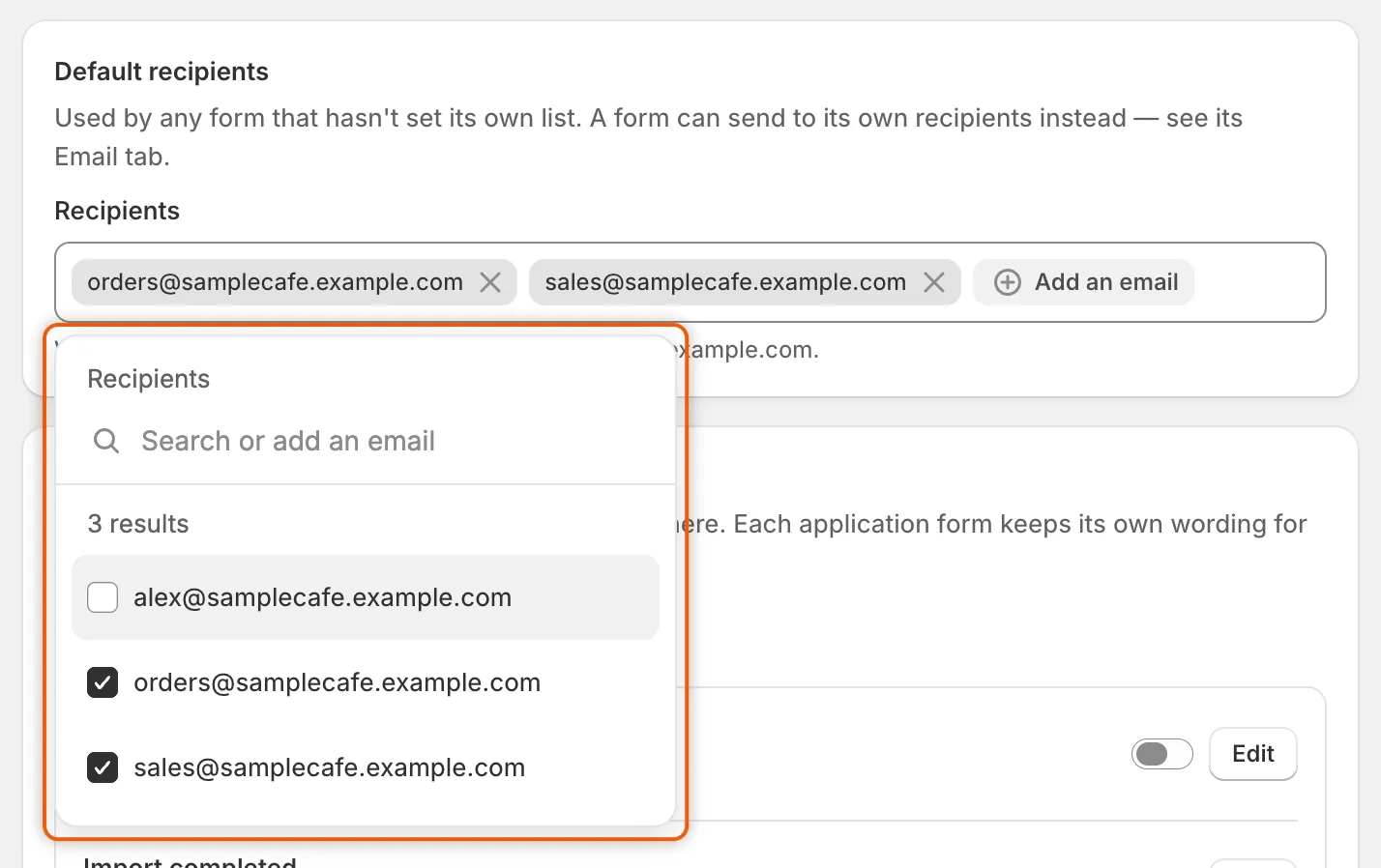
Escolha membros da equipe na lista ou digite qualquer endereço de e-mail e pressione Enter.
-
Clique em Save na barra de salvamento. O próximo e-mail da equipe vai para todas as pessoas da lista. Se um endereço não for válido, o salvamento é interrompido com “… isn’t an email address we can send to.” Corrija ou remova o endereço e salve de novo.
Dê a um formulário destinatários próprios
Seção intitulada “Dê a um formulário destinatários próprios”Use isto quando formulários diferentes pertencem a equipes diferentes. A lista do formulário substitui os destinatários padrão nos e-mails New application e Buyer resubmitted desse formulário.
-
Abra a seção Email do formulário
Seção intitulada “Abra a seção Email do formulário”Vá para Forms e clique em Edit ao lado do formulário, por exemplo Wholesale application. Na barra à esquerda do construtor, clique em Email.
Um formulário que nunca foi salvo mostra “Save the form once before editing its emails.” Salve-o primeiro.
-
Adicione os destinatários do formulário
Seção intitulada “Adicione os destinatários do formulário”Em Who hears about this form, clique em Add an email e adicione pessoas da mesma forma que em Settings › Email. Enquanto a lista está vazia, a seção diz “Using the default recipients on Settings → Email.” Se a lista padrão também estiver vazia, a seção mostra o endereço de reserva para o qual os e-mails vão.
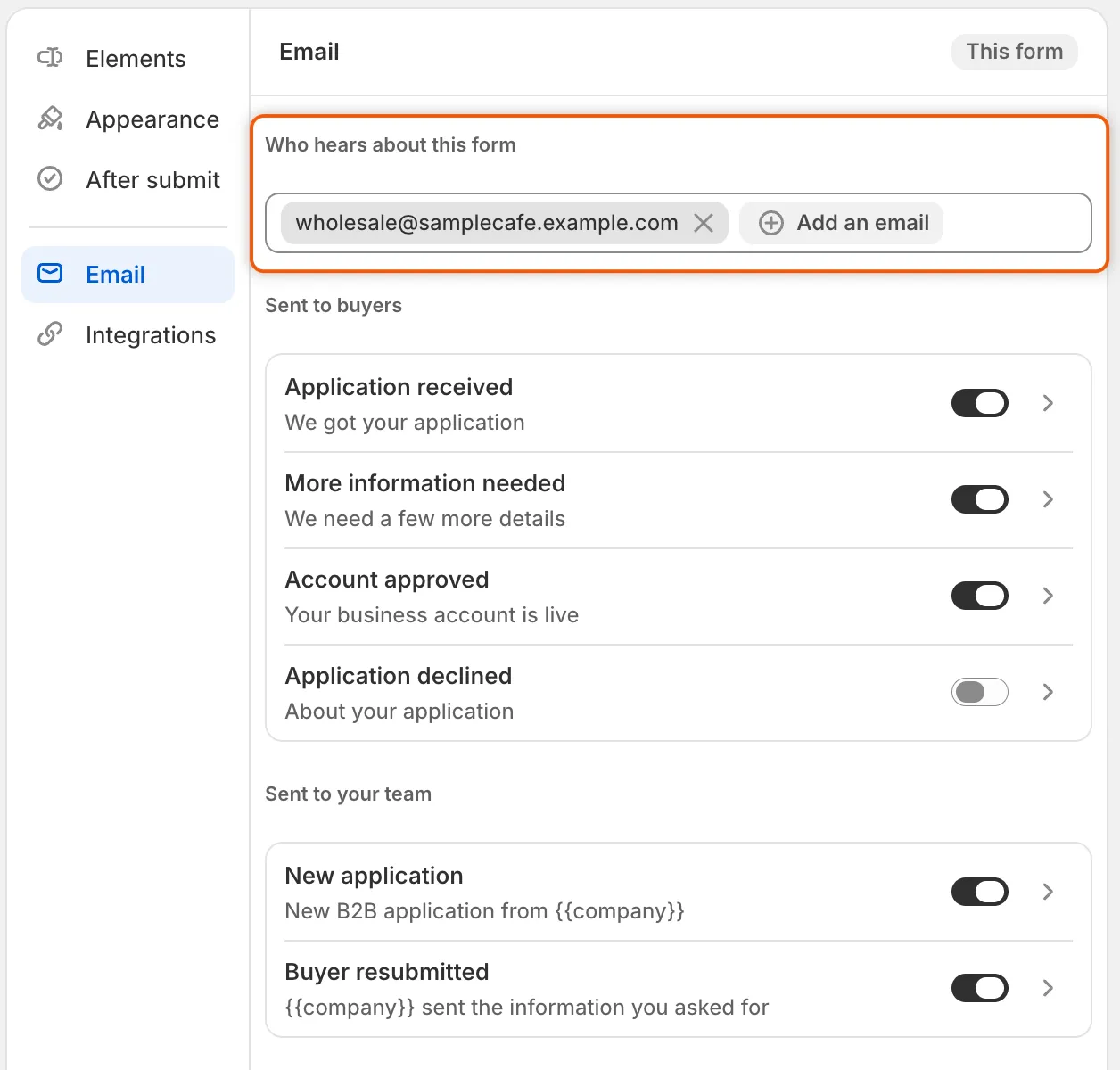
Os destinatários próprios de um formulário substituem a lista padrão nos e-mails da equipe desse formulário.
-
Salve o formulário
Seção intitulada “Salve o formulário”Clique em Save na barra de salvamento do construtor.
Para voltar à lista padrão, remova todos os endereços de Who hears about this form e salve o formulário.
Ative o resumo diário de pendências
Seção intitulada “Ative o resumo diário de pendências”O resumo vem desativado quando você instala o app.
-
Encontre Store emails
Seção intitulada “Encontre Store emails”Vá para Settings › Email e encontre Store emails.
-
Ative o resumo
Seção intitulada “Ative o resumo”Em Sent to your team, ative o botão ao lado de Daily pending summary.
-
Clique em Save na barra de salvamento.
A partir daí, os destinatários padrão recebem um e-mail por dia, enviado às 8h no fuso horário da sua loja. Ele informa quantas solicitações aguardam análise (novas e as que a pessoa compradora reenviou), e o botão Open the review queue as abre no app. Em um dia sem nada aguardando, nenhum e-mail é enviado.
Desative e-mails da equipe
Seção intitulada “Desative e-mails da equipe”Uma lista de destinatários vazia não interrompe os e-mails da equipe: eles vão para o endereço de reserva. Para interromper um e-mail, desative-o.
| Onde desativar | |
|---|---|
| New application, Buyer resubmitted | Para um formulário: Forms › Edit › Email, depois desative o botão dele em Sent to your team e salve o formulário. |
| Daily pending summary, Import completed | Settings › Email › Store emails: desative o botão dele e clique em Save. |
O e-mail New application também é interrompido quando Application received está desativado em Automation › Automations, e Buyer resubmitted quando Application revised está desativado. Desativar Application received também interrompe o e-mail Application received da pessoa compradora. Veja Automações e Shopify Flow.
Próximos passos
Seção intitulada “Próximos passos”- Edite os modelos de e-mail — altere o que cada e-mail da equipe diz.
- Equipe e funções — adicione as pessoas que você quer escolher como destinatárias.
- Envie do seu próprio endereço (SMTP) — envie os e-mails da equipe pelo seu próprio servidor de e-mail.
- Registro de atividades — verifique quais e-mails foram enviados e para quem.