
Importe empresas de um arquivo CSV
Adicione de um arquivo CSV as empresas para as quais você já vende, confira o resultado e corrija as linhas que foram ignoradas.
Se você mantém seus clientes de atacado em uma planilha, pode trazê-los para o Sami B2B Onboarding de uma só vez. Cada linha do seu arquivo se torna uma empresa na lista Companies, onde você pode atribuir uma pessoa de vendas, registrar anotações e exportá-la.
Somente administradores podem importar empresas.
Limites do arquivo
Seção intitulada “Limites do arquivo”| Limite | Valor |
|---|---|
| Tipo de arquivo | .csv |
| Tamanho do arquivo | Até 20 MB |
| Linhas por importação | Até 50.000. As linhas além disso não são importadas. |
| Layout | Uma linha de cabeçalho e depois uma linha por empresa |
Importe seu arquivo
Seção intitulada “Importe seu arquivo”-
Abra Import companies
Seção intitulada “Abra Import companies”No admin da Shopify, abra o Sami B2B Onboarding e clique em Companies no menu do app. Clique em Import companies no topo da página. Quando a lista está vazia, o botão fica no meio da página, e na guia Applications ele exibe Import CSV. Você também pode clicar no atalho Import companies em Home.
A página mostra seu Import history, ou No imports yet antes da primeira importação. Os cartões à direita explicam como a importação funciona e listam as colunas que uma linha pode conter.
-
Baixe o modelo
Seção intitulada “Baixe o modelo”No cartão How it works, clique em Download template. O modelo tem a linha de cabeçalho e uma linha de exemplo da Acme Supply Co. Partir dele significa que todas as colunas serão correspondidas automaticamente depois.
-
Preencha
Seção intitulada “Preencha”Adicione uma linha por empresa. Company name é a única coluna obrigatória. Qualquer outra célula pode ficar vazia. Exclua a linha de exemplo antes de importar, ou a Acme Supply Co. também será importada. Veja as colunas abaixo.
Salve o arquivo como CSV. Se o aplicativo de planilhas oferecer CSV UTF-8, escolha essa opção para que nomes com acentos sejam preservados.
-
Envie o arquivo
Seção intitulada “Envie o arquivo”Clique em Start a new import no topo da página, ou no meio da página antes da primeira importação. Na caixa de diálogo Import companies from a CSV file, clique em Add file e escolha seu arquivo, ou solte-o na caixa de diálogo. A caixa de diálogo passa sozinha para Match columns.
-
Corresponda as colunas
Seção intitulada “Corresponda as colunas”Cada campo que o app entende é listado à esquerda. Ao lado, Column in your file mostra a coluna de onde ele lê, e First row mostra o valor da sua primeira linha. As colunas com os nomes do modelo já estão correspondidas.
Altere uma correspondência no menu suspenso dela, ou escolha Don’t import para deixar o campo de fora. Company name precisa ter uma coluna. Se não tiver, o app pede que você escolha uma antes de começar.
-
Inicie a importação
Seção intitulada “Inicie a importação”Clique em Import com o número de linhas, por exemplo Import 120 rows. A caixa de diálogo se fecha, uma mensagem Import started aparece e um banner azul informa que o arquivo está sendo importado.
A importação é executada em segundo plano, então você pode sair da página. Quando terminar, o resultado aparece em Import history, e o app envia aos destinatários de notificação o e-mail Import completed, que vem ativado por padrão. Veja Escolha quem recebe as notificações.
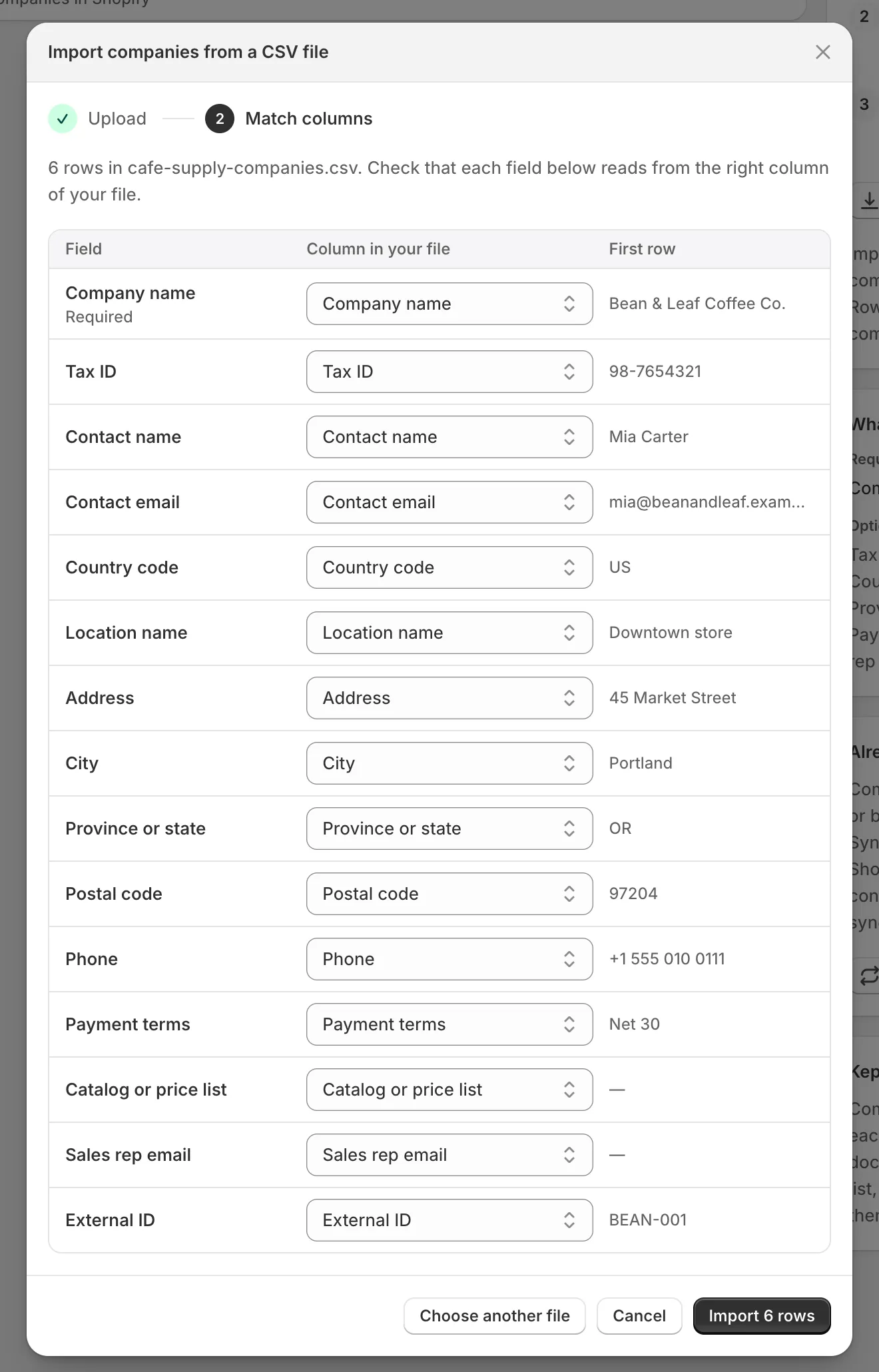
Confira se cada campo lê da coluna certa e clique em Import com o número de linhas.
Colunas que uma linha pode conter
Seção intitulada “Colunas que uma linha pode conter”| Coluna | O que colocar nela |
|---|---|
| Company name | Obrigatório. O nome da empresa, por exemplo Acme Supply Co. |
| Tax ID | O número fiscal ou de IVA da empresa. |
| Contact name | A pessoa com quem você trata, por exemplo Jordan Lee. |
| Contact email | O endereço de e-mail dela. Uma linha com um e-mail inválido é ignorada. |
| Country code | Duas letras, por exemplo US. |
| Location name | Um nome para o endereço, por exemplo Main warehouse. |
| Address | O endereço da rua. |
| City | A cidade. |
| Province or state | A província ou o estado, por exemplo IL. |
| Postal code | O código postal ou CEP. |
| Phone | O telefone da empresa. |
| Payment terms | Por exemplo Net 30. Registrado somente no app. |
| Catalog or price list | Por exemplo Wholesale price list. Registrado somente no app. |
| Sales rep email | O e-mail da pessoa da equipe que cuida da empresa. Ela precisa ter aberto o app. Veja Equipe e funções. |
| External ID | Seu próprio ID para a empresa, por exemplo ACME-001. |
Importe as mesmas empresas novamente
Seção intitulada “Importe as mesmas empresas novamente”Você pode importar um arquivo atualizado quantas vezes quiser. Uma empresa que já está na lista é atualizada em vez de ser adicionada duas vezes. Cada linha é correspondida pelo External ID. Uma linha sem ele é correspondida pelo Tax ID, e uma linha sem nenhum dos dois pelo Company name.
Quando uma empresa é atualizada:
- Células vazias mantêm os detalhes já registrados.
- O status dela permanece como está, então uma empresa em pausa continua em pausa.
- A pessoa de vendas é definida a partir de Sales rep email a cada vez. Se essa célula estiver vazia, a coluna não for importada ou o e-mail não for de alguém da sua equipe, a empresa fica sem pessoa de vendas.
Uma linha de CSV só corresponde a empresas importadas antes. Ela nunca atualiza uma empresa aprovada a partir de uma solicitação ou sincronizada da Shopify.
Confira o resultado
Seção intitulada “Confira o resultado”Cada importação é uma linha em Import history, da mais recente para a mais antiga:
| Coluna | O que ela mostra |
|---|---|
| Source | O nome do arquivo e o número de linhas. |
| Status | Queued, Importing, Finished, Rows skipped ou Failed. |
| Result | Quantas empresas foram criadas, atualizadas e ignoradas. |
| Started | Quando a importação começou. |
As novas empresas estão na guia Companies, com “imported from a CSV” abaixo do nome na página delas.
Corrija as linhas ignoradas
Seção intitulada “Corrija as linhas ignoradas”Uma linha é ignorada quando Company name está vazio ou quando Contact email não é um endereço de e-mail válido. As outras linhas são processadas normalmente.
-
Veja por que as linhas foram ignoradas
Seção intitulada “Veja por que as linhas foram ignoradas”Em Import history, clique em View skipped rows na importação. A caixa de diálogo Skipped rows lista cada linha ignorada com sua Line no arquivo, sua Company e o Reason, como “Missing Company name”.
-
Baixe-as
Seção intitulada “Baixe-as”Clique em Download skipped rows. Você recebe um arquivo CSV somente com essas linhas, nas colunas do modelo, mais as colunas Line e Reason no início.
-
Corrija e importe novamente
Seção intitulada “Corrija e importe novamente”Corrija as linhas nesse arquivo e importe-o como antes. As colunas Line e Reason não são correspondidas a nenhum campo, então ficam de fora.
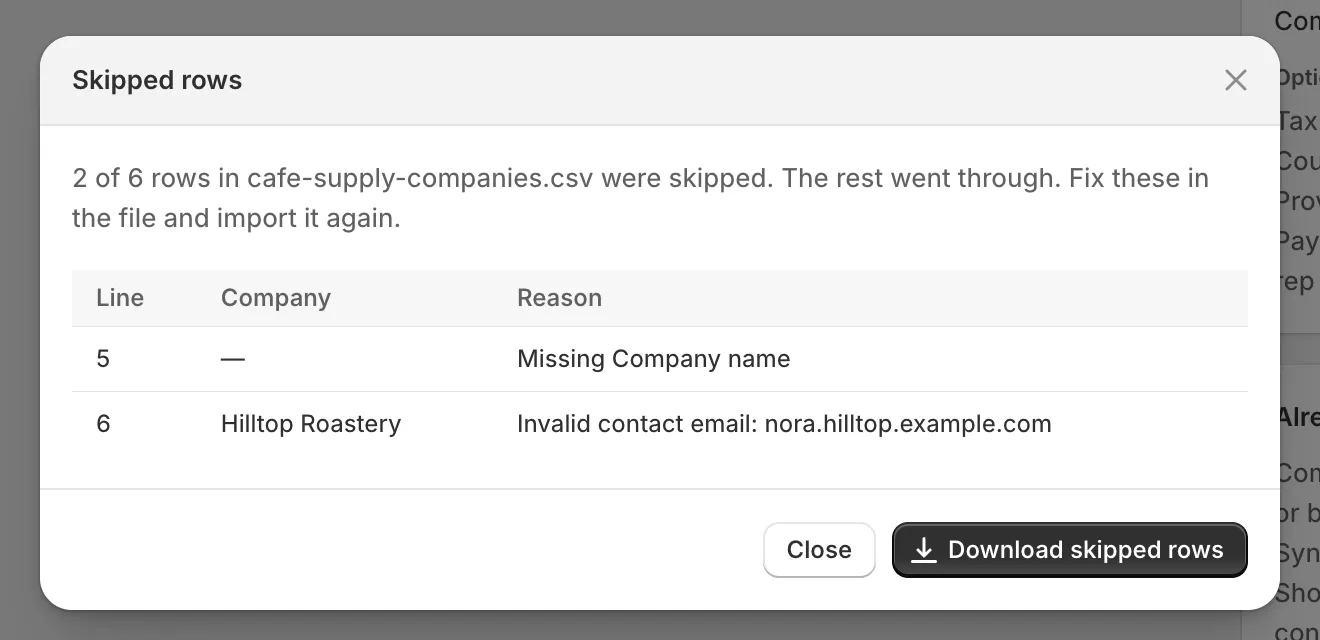
Baixe as linhas ignoradas, corrija-as e importe esse arquivo novamente.
Se uma importação mostrar Failed, ela parou antes do fim do arquivo. Importe o arquivo novamente: as linhas que já foram processadas são atualizadas, não adicionadas duas vezes. Se falhar de novo, entre em contato com o suporte.
Próximas etapas
Seção intitulada “Próximas etapas”- Gerencie uma empresa — defina pessoas de vendas e deixe anotações nas empresas que você importou.
- Sincronize empresas da Shopify — traga as empresas que já existem na Shopify.
- Empresas — pesquise, filtre e exporte a lista.