
Regras que decidem solicitações
Crie regras que aprovam, rejeitam, atribuem, sinalizam ou pedem mais informações sobre solicitações automaticamente, com base nas respostas.
As regras permitem que o Sami B2B Onboarding aja sobre uma solicitação assim que ela chega, sem que ninguém a abra. Cada regra se lê como uma frase: When as condições correspondem, Then ela executa uma ação, por exemplo “When Country is United States and Tax ID is valid, then Approve automatically using Wholesale standard”.
Como as regras são executadas
Seção intitulada “Como as regras são executadas”- As regras são executadas quando uma pessoa envia uma solicitação e novamente quando ela envia as informações que você pediu.
- O app testa suas regras Live em ordem, de cima para baixo. A primeira regra que corresponde decide o que acontece, e as regras abaixo dela não são executadas.
- Se nenhuma regra corresponder, nada muda. A solicitação aguarda sua equipe em Companies › Applications, como aconteceria sem nenhuma regra.
- Quando alguém da sua equipe pede mais informações a uma pessoa, a resposta volta para quem pediu. As regras ainda são executadas e registram na linha do tempo o que fariam, mas não aprovam, não rejeitam nem pedem de novo.
Adicione uma regra
Seção intitulada “Adicione uma regra”-
Abra a guia Rules
Seção intitulada “Abra a guia Rules”No admin da Shopify, abra o Sami B2B Onboarding, clique em Automation no menu do app e depois na guia Rules.
Clique em Add rule. Sem nenhuma regra ainda, o botão fica em No rules yet. Caso contrário, fica abaixo da última regra. Um cartão chamado New rule aparece, aberto e Paused.
-
Dê um nome à regra
Seção intitulada “Dê um nome à regra”Clique no nome New rule e substitua-o por um nome que sua equipe reconheça, por exemplo
US with valid tax ID. PressioneEnterpara mantê-lo ouEscapepara desfazer. Esse nome aparece na linha do tempo da solicitação quando a regra age. -
Defina a primeira condição
Seção intitulada “Defina a primeira condição”Na linha When, clique na condição tracejada. A caixa Edit condition é aberta:
- Clique na caixa de campo da primeira linha (ela mostra o campo atual, como Country) e escolha o que testar. Quando a lista é longa, digite em Search fields para encontrar uma pergunta rapidamente.
- Na caixa ao lado, escolha um operador, como is ou is valid.
- Abaixo delas, escolha um valor na lista ou digite um na caixa. Alguns operadores, como is valid e is missing, não precisam de valor.
- Clique em Done.
-
Adicione mais condições
Seção intitulada “Adicione mais condições”Clique em + Condition para adicionar outra. A caixa Edit condition dela é aberta imediatamente. Quando uma regra tem duas ou mais condições, uma opção aparece no início da linha When:
- all of these: todas as condições precisam corresponder. Os chips são unidos por AND.
- any of these: basta uma condição corresponder. Os chips são unidos por OR.
Uma única opção vale para todas as condições da regra. Para misturar “e” com “ou”, crie duas regras.
Para remover uma condição, clique nela e depois em Remove condition. Uma regra sempre mantém pelo menos uma condição.
-
Escolha a ação
Seção intitulada “Escolha a ação”Na linha Then, clique na ação e escolha uma na lista. Algumas ações precisam de mais uma escolha:
- Approve automatically: clique na predefinição depois de using e escolha uma. No preset aprova sem condições.
- Assign to a reviewer: clique em Anyone e escolha uma pessoa da sua equipe. Deixada em Anyone, a regra não atribui a ninguém.
-
Ative e salve
Seção intitulada “Ative e salve”Ative a chave no cartão da regra. O selo muda de Paused para Live. Depois, clique em Save na barra de salvamento. Você vê Automation saved.
Tudo nesta guia é rascunho até você salvar: nomes, condições, chaves, ordem, regras novas e excluídas. Clique em Discard na barra de salvamento para desfazer tudo.
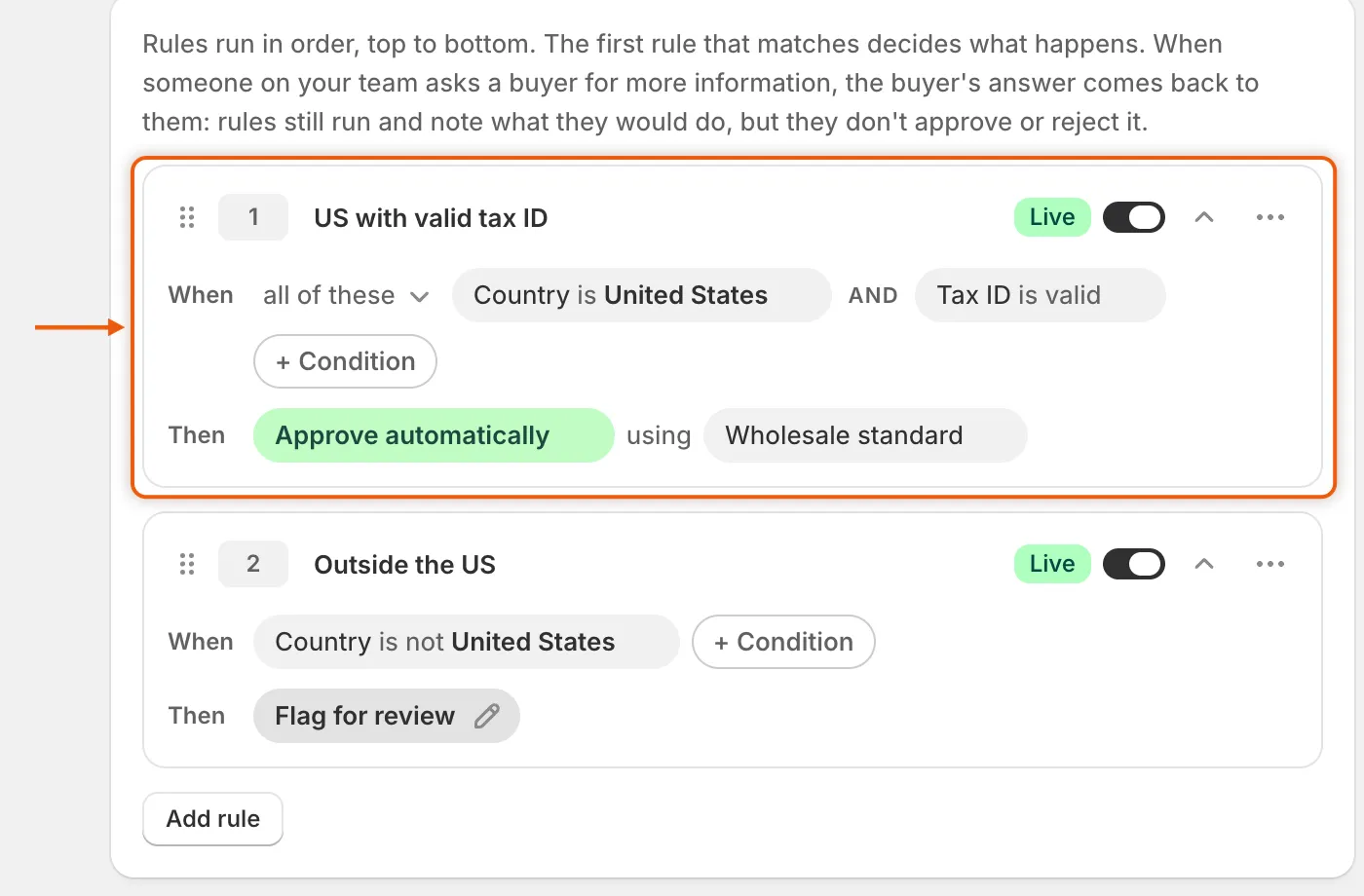
Cada regra se lê como uma frase, e você clica em qualquer chip para alterá-lo.
O que uma condição pode testar
Seção intitulada “O que uma condição pode testar”A lista de campos começa com Application details, os fatos que o app registra em toda solicitação. Abaixo deles ficam as perguntas dos seus formulários de solicitação. Com um formulário, as perguntas dele são listadas sob o nome do formulário. Com vários formulários, escolha um formulário em Form questions para ver as perguntas dele.
| Campo | O que ele lê | Operadores |
|---|---|---|
| Country | A resposta à primeira pergunta Country do formulário. | is, is not |
| Tax ID | A resposta à pergunta Tax ID do formulário. | is valid, is missing, is |
| Email domain | A parte do e-mail de contato depois do @, por exemplo example.com. |
is, contains |
| Form | O formulário pelo qual a pessoa enviou a solicitação. | is, is not |
| Uploaded document | Se a pessoa enviou algum arquivo. | is missing |
| Uma pergunta Dropdown, Radio buttons, Checkbox, Checkboxes ou Country | A opção que a pessoa escolheu. Uma única caixa de consentimento oferece Ticked e Not ticked. | is, is not, is missing |
| Uma pergunta Number | O número que a pessoa digitou. | is over, is under, is, is missing |
| Qualquer outra pergunta (Short text, Long text, Email, Phone, State / province, Date and time) | O que a pessoa digitou ou escolheu. | is, is not, contains, is missing |
Como os operadores comparam:
| Operador | Corresponde quando |
|---|---|
| is / is not | A resposta é igual ao valor, ou não. Maiúsculas e espaços nas extremidades são ignorados. Em uma pergunta com várias respostas marcadas, is corresponde se qualquer uma delas for o valor. |
| contains | O valor aparece em qualquer parte da resposta. |
| is over / is under | A resposta é um número acima ou abaixo do valor. |
| is missing | A pessoa a deixou em branco. Para Uploaded document, nenhum arquivo foi enviado. |
| is valid | O ID fiscal passou na verificação de ID fiscal. Com a verificação desativada, ele tem o formato de número correto para o país da pessoa. Veja Verificações de ID fiscal. |
Perguntas de upload de arquivo e elementos de layout, como títulos e parágrafos, não estão na lista. Para testar uploads, use Uploaded document.
Quando você tem mais de um formulário, a caixa Edit condition mostra quais formulários fazem a pergunta que você escolheu, por exemplo Asked by Wholesale application. Se os formulários oferecem opções diferentes para essa pergunta, ela acrescenta with different options on each.
Proteções que mantêm as regras seguras
Seção intitulada “Proteções que mantêm as regras seguras”- Uma condição sobre uma pergunta de formulário que o formulário da pessoa nunca fez não corresponde. Isso vale para todos os operadores, inclusive is not e is missing. Para direcionar uma regra a um formulário, adicione a condição Form is e escolha esse formulário.
- Uma regra com uma condição incompleta não pode ser salva. Se uma condição não tem valor, ou aponta para uma pergunta que foi excluída do formulário, Save é interrompido com uma mensagem como “Rule 2, condition 1 has no value to match against.” e a condição fica vermelha. Uma regra ativa com uma pergunta excluída exibe Needs attention. Clique no chip vermelho e escolha outro campo.
- Uma regra não pode aprovar sem uma resposta obrigatória. Se uma pergunta do formulário mapeada para a Shopify estiver definida como If the answer is empty › Don’t allow approval e a pessoa a deixou em branco, uma regra Approve automatically não aprova. A linha do tempo mostra que a regra não pôde aprovar e lista as respostas que faltam. Veja Mapeie respostas para a Shopify.
| Ação | O que acontece |
|---|---|
| Approve automatically | A solicitação é aprovada e a empresa da Shopify é criada com as condições da predefinição escolhida. O status dela exibe Approved, com a nota Auto-applied. |
| Assign to a reviewer | A solicitação é atribuída à pessoa que você escolheu e permanece na fila. Se uma pessoa responde a um pedido e alguém já está com a solicitação, ela continua com essa pessoa. |
| Request information | A solicitação passa para Needs info e a pessoa recebe o e-mail More information needed, pedindo que confira as respostas e adicione o que faltar. |
| Reject automatically | A solicitação é rejeitada. Se o e-mail de recusa estiver ativado, a pessoa é informada de que a solicitação não atendeu aos critérios para uma conta. |
| Flag for review | Nada muda, exceto a linha do tempo, que registra que a regra correspondeu. A solicitação aguarda sua equipe, e as regras abaixo não são executadas. |
Os e-mails só são enviados quando a chave do evento está ativada em Automation › Automations e o próprio e-mail está ativado. O e-mail Application declined começa desativado. Veja Automações e Shopify Flow.
Gerencie suas regras
Seção intitulada “Gerencie suas regras”Cada cartão de regra tem estes controles na linha superior:
- O número: a posição da regra na ordem.
- O nome: clique nele para renomear a regra.
- O selo e a chave: as regras Live são executadas. As Paused não. Uma regra pausada se recolhe em uma linha, como “2 conditions · Approve automatically”.
- A seta: abre ou recolhe o cartão.
- O menu …: Move up, Move down, Duplicate e Delete.
Para alterar a ordem, arraste um cartão pela alça na borda esquerda ou use Move up e Move down. Duplicate adiciona uma cópia logo abaixo do original, com “copy” depois do nome, por exemplo “Outside the US copy”. A cópia fica Live ou Paused como o original. Delete remove a regra da lista. Tudo isso só é salvo quando você clica em Save.
Exemplo prático
Seção intitulada “Exemplo prático”Uma loja de suprimentos para cafés quer aprovar revendedores dos EUA com um ID fiscal válido, enviar para uma pessoa revisora todas as solicitações de fora dos EUA e analisar o restante manualmente.
-
Crie a predefinição
Seção intitulada “Crie a predefinição”Na guia Presets, crie uma predefinição chamada
Wholesale standardcom seu catálogo de atacado e condições de pagamento Net 30. Veja Predefinições de aprovação. -
Regra 1: aprovar revendedores dos EUA
Seção intitulada “Regra 1: aprovar revendedores dos EUA”Adicione uma regra chamada
US with valid tax ID:- When all of these: Country is United States e Tax ID is valid.
- Then Approve automatically using Wholesale standard.
-
Regra 2: atribuir o resto do mundo
Seção intitulada “Regra 2: atribuir o resto do mundo”Adicione uma segunda regra chamada
Outside the US:- When Country is not United States.
- Then Assign to a reviewer e escolha a pessoa que cuida das contas de exportação.
-
Ative as duas e salve
Seção intitulada “Ative as duas e salve”Ative as duas chaves e clique em Save. A contagem da guia Rules mostra 2.
-
Veja o resultado
Seção intitulada “Veja o resultado”A Acme Supply Co. envia uma solicitação de Springfield, Estados Unidos, com um ID de registro fiscal de 9 dígitos:
- A regra 1 corresponde. A solicitação é aprovada imediatamente com as condições de Wholesale standard, e Jordan Lee recebe o e-mail Account approved.
- Uma solicitação da Alemanha falha na regra 1 pelo país e depois corresponde à regra 2. Ela é atribuída à sua pessoa revisora de exportação.
- Uma solicitação dos EUA com um ID fiscal de 6 dígitos falha na regra 1 pelo ID fiscal e na regra 2 pelo país. Nenhuma regra corresponde, então ela aguarda sua equipe em Companies › Applications.
Abra uma solicitação sobre a qual uma regra agiu para ver o que aconteceu. A Timeline dela mostra a regra pelo nome, por exemplo “Rule “US with valid tax ID” approved it”.
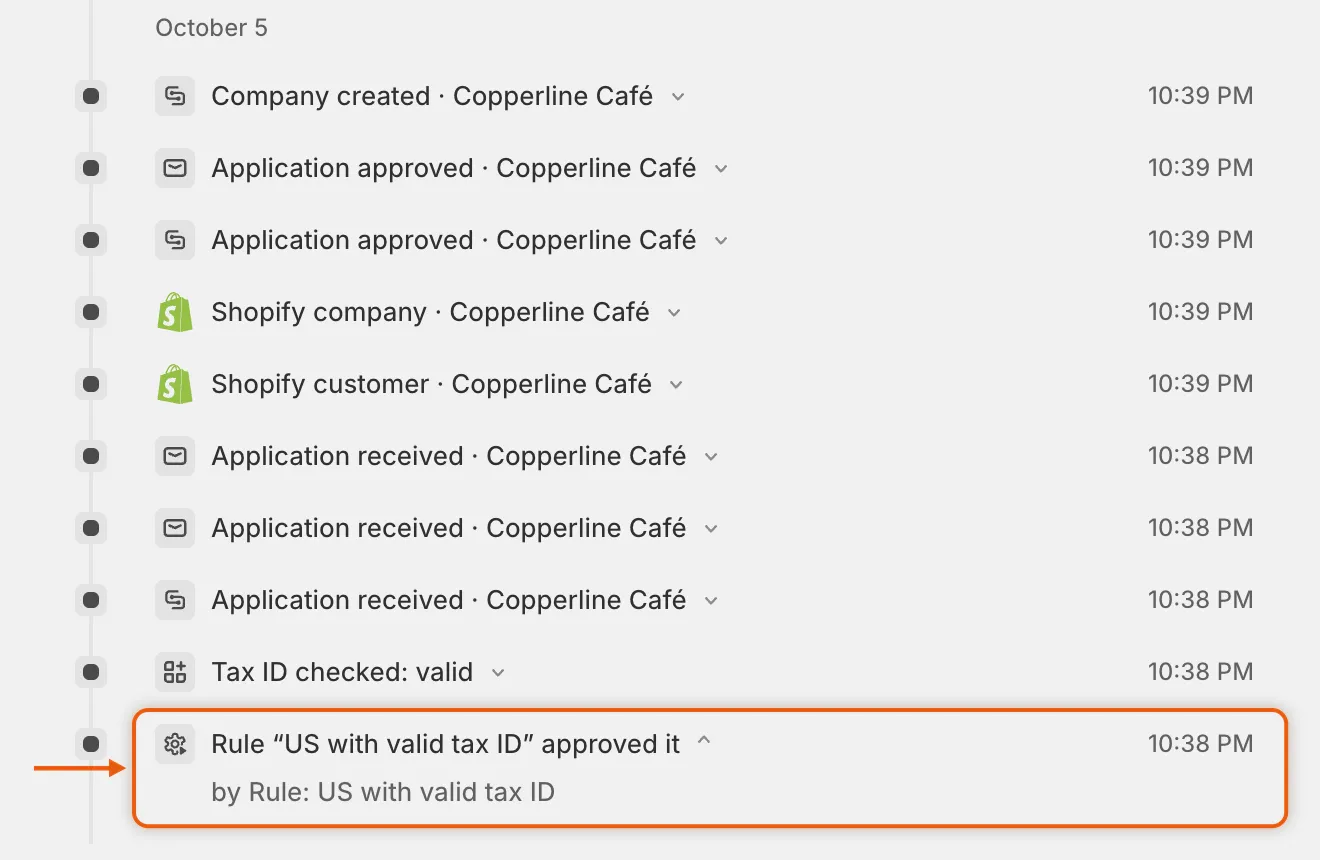
A linha do tempo informa o nome da regra que agiu, para que sua equipe veja por que uma solicitação foi decidida.
Próximas etapas
Seção intitulada “Próximas etapas”- Verificações de ID fiscal — decida o que Tax ID is valid verifica em cada país.
- Predefinições de aprovação — defina as condições que suas regras Approve automatically concedem.
- Automações e Shopify Flow — escolha quais e-mails são enviados quando uma regra decide.
- Analise uma solicitação — trate as solicitações que nenhuma regra decidiu.