
Equipe e funções
Adicione pessoas à sua equipe, escolha quem é administrador e quem é revisor, remova ou restaure o acesso e defina uma pessoa revisora padrão.
Sua equipe no Sami B2B Onboarding é formada pelas pessoas da equipe da sua loja Shopify que abriram o app. Cada pessoa é Admin, que pode alterar tudo, ou Reviewer, que trabalha com solicitações e empresas. Você gerencia a equipe em Settings › Reviewers.
O que cada função pode fazer
Seção intitulada “O que cada função pode fazer”| Tarefa | Admin | Reviewer |
|---|---|---|
| Analisar solicitações e aprovar, rejeitar ou pedir mais informações | Sim | Sim |
| Editar respostas e condições de aprovação, atribuir solicitações, adicionar notas | Sim | Sim |
| Adicionar uma pessoa compradora a uma empresa existente a partir de uma possível duplicidade | Sim | Sim |
| Alterar empresas e as notas delas | Sim | Sim |
| Aprovar ou rejeitar solicitações de alteração de conta | Sim | Sim |
| Ver e baixar documentos | Sim | Sim |
| Ver o registro de atividades e quem faz parte da equipe | Sim | Sim |
| Escolher o idioma do app para si | Sim | Sim |
| Criar e editar formulários e traduzi-los | Sim | Não |
| Usar Automation: predefinições, regras e automações | Sim | Não |
| Importar ou sincronizar empresas | Sim | Não |
| Alterar configurações, integrações, funções e acessos | Sim | Não |
Quem tem a função de revisor e abre Settings vê apenas Activity log e Reviewers, e lê a lista da equipe sem poder alterá-la.
Algumas regras sempre valem:
- A pessoa proprietária da loja sempre é admin e sempre tem acesso.
- A equipe sempre mantém pelo menos um admin. Para mudar o último admin para revisor ou remover o acesso dele, torne outra pessoa admin primeiro.
- Você não pode remover o seu próprio acesso.
Adicione alguém à sua equipe
Seção intitulada “Adicione alguém à sua equipe”O app não consegue convidar pessoas. Uma pessoa entra na equipe ao abrir o app uma vez, depois que a Shopify dá acesso a ele.
-
Dê o app à pessoa na Shopify
Seção intitulada “Dê o app à pessoa na Shopify”No app, vá para Settings › Reviewers e clique em Manage users in Shopify no cartão Add people to your team. O Configurações › Usuários e permissões da Shopify é aberto. Dê à pessoa acesso a este app: abra a função dela e ative o app em Apps. Se a pessoa é nova na sua loja, convide-a primeiro ali.
Para que a pessoa possa aprovar solicitações, as permissões dela na Shopify também precisam incluir Companies e Customers.
-
Peça que a pessoa abra o app
Seção intitulada “Peça que a pessoa abra o app”Peça que a pessoa abra o Sami B2B Onboarding em Apps no admin da Shopify dela.
-
Encontre a pessoa na sua equipe
Seção intitulada “Encontre a pessoa na sua equipe”De volta a Settings › Reviewers, a pessoa aparece em Your team com nome, e-mail e quando abriu o app pela última vez, como “Last opened just now”. As pessoas novas entram como revisoras. As exceções são a pessoa proprietária da loja, que sempre entra como admin, e a primeira pessoa a abrir o app enquanto a equipe ainda não tem admin.
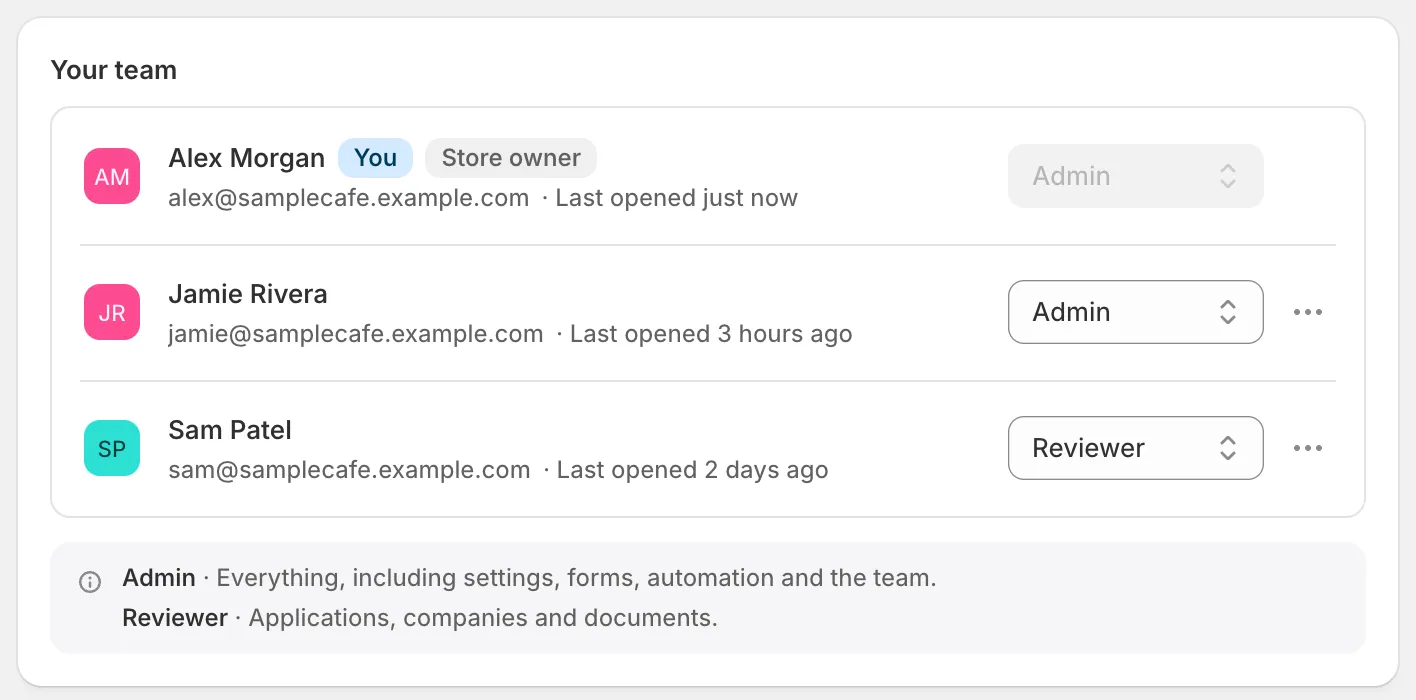
Todas as pessoas que abriram o app aparecem na lista, com a função à direita.
Os selos ao lado de um nome dão mais informações:
| Selo | Significado |
|---|---|
| You | A pessoa conectada agora. |
| Store owner | A pessoa proprietária da loja Shopify. A função dela não pode ser alterada. |
| Collaborator | Uma conta de colaboração, como a de uma agência. Colaboradores podem usar o app, mas não são oferecidos como revisor padrão nem nas sugestões de destinatários de e-mail. |
| No access | O acesso foi removido. |
Altere a função de alguém
Seção intitulada “Altere a função de alguém”-
Escolha a função
Seção intitulada “Escolha a função”Em Settings › Reviewers, abra a lista de funções ao lado da pessoa e escolha Admin ou Reviewer. A lista de funções da pessoa proprietária da loja fica em cinza.
-
Clique em Save na barra de salvamento.
A nova função vale assim que você salva. Se você mudar a sua própria função para Reviewer, perde o acesso às seções de admin assim que salvar.
Remova o acesso de alguém
Seção intitulada “Remova o acesso de alguém”-
Abra o menu da pessoa
Seção intitulada “Abra o menu da pessoa”Em Your team, clique em … ao lado da pessoa e escolha Remove access. Na linha da pessoa proprietária e na sua própria, o botão … fica em cinza.
-
Confirme
Seção intitulada “Confirme”Uma caixa de diálogo explica que a pessoa não poderá abrir o app e que a conta dela na Shopify não é alterada. O nome dela continua nas solicitações, notas e decisões em que trabalhou. Clique em Remove access.
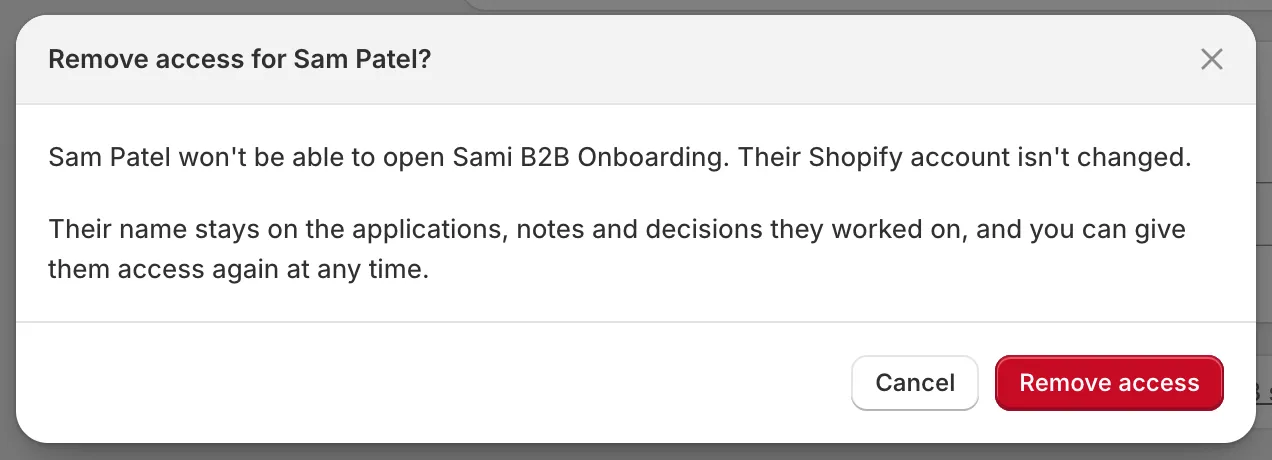
Remover o acesso tem efeito imediato, e você pode restaurá-lo depois.
Isso acontece na hora, sem a barra de salvamento. Uma mensagem “Access removed” aparece, a pessoa vai para o fim da lista com o selo No access e, se abrir o app, vê uma tela No access. Se ela era a pessoa revisora padrão, as novas solicitações deixam de ser atribuídas a ela.
Para devolver o acesso, clique em … ao lado da pessoa e escolha Give access again. Ela volta com a função que tinha.
Verifique as permissões da Shopify
Seção intitulada “Verifique as permissões da Shopify”Aprovar uma solicitação e alterar o status de uma empresa também gravam dados na Shopify. Para isso, as permissões da própria pessoa na Shopify precisam incluir Companies e Customers. Quando alguém não as tem, a linha da pessoa mostra um aviso, por exemplo “Can’t approve applications: needs the Companies and Customers permissions in Shopify.”
Para corrigir, a pessoa proprietária da loja ou um administrador da Shopify adiciona essas permissões à função da pessoa em Configurações › Usuários e permissões da Shopify. O app reconhece a alteração na próxima vez que a pessoa o usar, o que pode levar até uma hora.
Defina uma pessoa revisora padrão
Seção intitulada “Defina uma pessoa revisora padrão”As novas solicitações podem ser atribuídas a uma pessoa assim que chegam.
-
Encontre o cartão Assigned reviewer
Seção intitulada “Encontre o cartão Assigned reviewer”Em Settings › Reviewers, encontre o cartão Assigned reviewer.
-
Escolha uma pessoa
Seção intitulada “Escolha uma pessoa”Em Default reviewer, escolha uma pessoa ou No default reviewer.
-
Clique em Save na barra de salvamento.
Só são oferecidas pessoas que abriram o app e não são colaboradoras. Se a pessoa perder o acesso depois, a configuração volta para No default reviewer.
Próximos passos
Seção intitulada “Próximos passos”- Analise uma solicitação — o que as pessoas revisoras fazem com uma solicitação.
- Escolha quem recebe as notificações — envie à sua equipe os e-mails de novas solicitações.
- Regras que decidem solicitações — atribua solicitações a alguém com uma regra.
- Registro de atividades — veja o que cada pessoa fez.