
Documentos
Encontre, baixe e exporte as licenças comerciais, os certificados fiscais e outros arquivos que as pessoas compradoras enviam com as solicitações.
A guia Documents do Sami B2B Onboarding lista todos os arquivos que as pessoas enviam por um campo de documento do seu formulário de solicitação, de todas as solicitações, seja qual for o status. Use-a para encontrar rapidamente um certificado de revenda, baixá-lo ou exportar a lista para seus registros.
Como os documentos chegam até aqui
Seção intitulada “Como os documentos chegam até aqui”Um arquivo se torna um documento quando a pessoa o envia por um dos quatro campos de documento prontos. No construtor de formulários, adicione-os pelo grupo Document fields:
- Business license
- Tax certificate
- Tax registration
- Reseller certificate
Cada upload é listado no tipo de documento do campo. Um campo File upload simples não adiciona nada a Documents. O arquivo dele permanece com as respostas da solicitação. Para adicionar campos de documento ao seu formulário, veja Crie seu formulário.
Quando uma pessoa envia um arquivo com outro nome depois que você pede mais informações, ele é adicionado como outro documento. O anterior permanece.
Abra a guia Documents
Seção intitulada “Abra a guia Documents”No admin da Shopify, abra o Sami B2B Onboarding, clique em Companies no menu do app e depois na guia Documents.
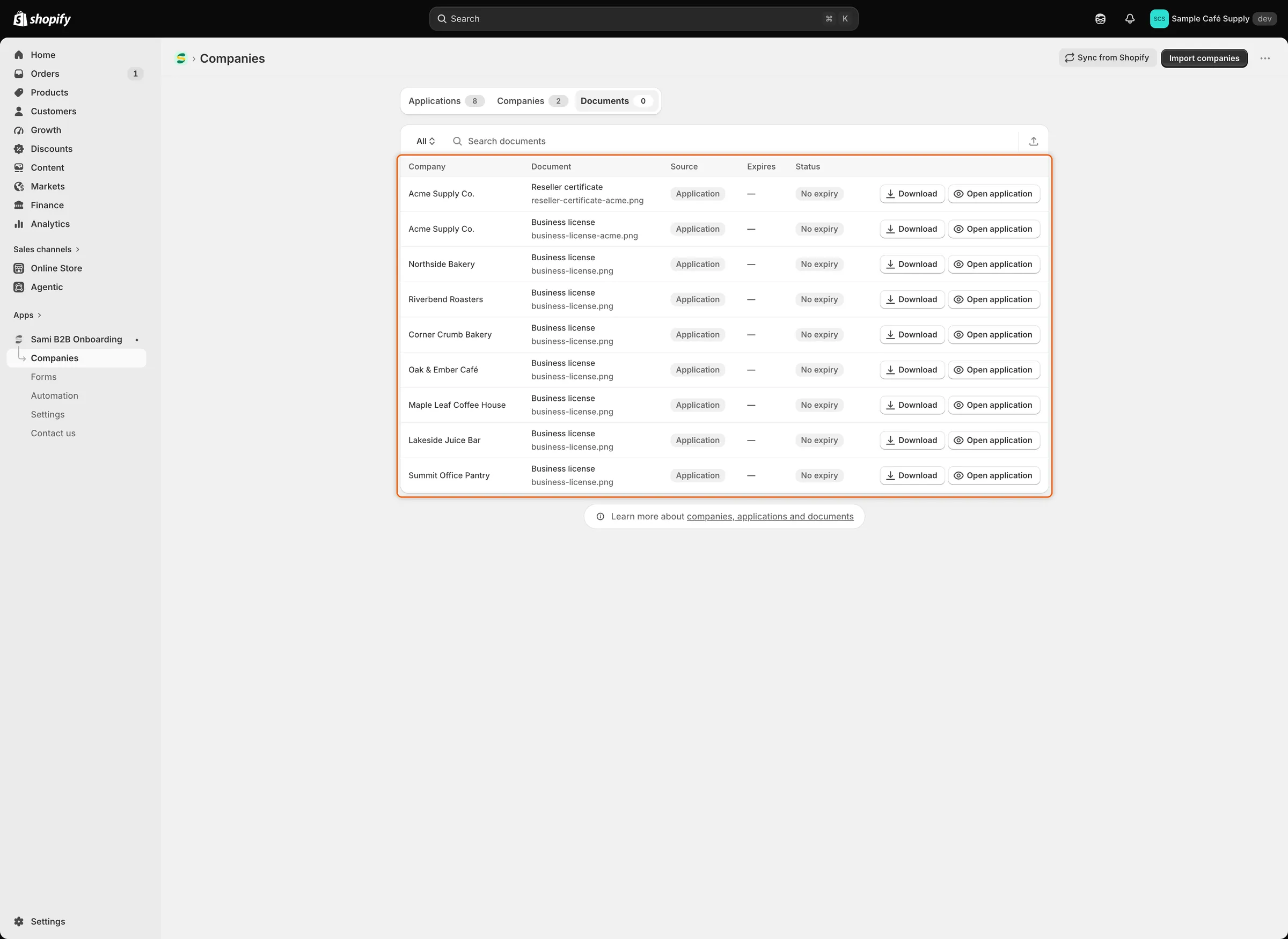
Cada linha mostra a empresa, o tipo de documento com o nome do arquivo e botões para baixar o arquivo ou abrir a solicitação.
| Coluna | O que ela mostra |
|---|---|
| Company | A empresa à qual o documento pertence. |
| Document | O tipo de documento, com o nome do arquivo abaixo. |
| Source | Application para arquivos enviados com uma solicitação. |
| Expires | A data de validade, ou um traço quando não há. |
| Status | No expiry quando o documento não tem data de validade. |
O formulário de solicitação não pede datas de emissão nem de validade, então os documentos enviados por ele mostram um traço em Expires e No expiry em Status.
Encontre um documento
Seção intitulada “Encontre um documento”Digite em Search documents para pesquisar por tipo de documento, nome de arquivo ou nome da empresa.
O botão de visualização no início do campo de pesquisa (All, para começar) também oferece Needs attention, para documentos que vencem em até 30 dias ou já venceram. Os arquivos enviados pelo formulário não têm data de validade, então essa lista permanece vazia.
Baixe um arquivo
Seção intitulada “Baixe um arquivo”-
Encontre o documento
Seção intitulada “Encontre o documento”Pesquise pela empresa ou pelo tipo de documento.
-
Clique em Download
Seção intitulada “Clique em Download”Clique em Download na linha do documento. O app cria um link de download privado e o abre em uma nova guia do navegador, onde o arquivo é baixado. O link funciona por cinco minutos. Para baixar o arquivo novamente mais tarde, clique em Download de novo.
Quando um documento contém vários arquivos, Download nesta guia baixa o primeiro. Para baixar cada arquivo, abra a solicitação e use o cartão Attachments dela.
Se um banner disser “That file couldn’t be opened.”, tente de novo. Se continuar acontecendo, o arquivo pode não estar mais armazenado: peça uma nova cópia à pessoa.
Abra a solicitação
Seção intitulada “Abra a solicitação”Clique em Open application em uma linha para ver a solicitação com a qual o arquivo veio, incluindo as respostas da pessoa e a decisão.
A página da própria empresa também lista os arquivos dela em um cartão Attachments, com um botão para baixar cada arquivo. Veja Gerencie uma empresa.
Exporte a lista
Seção intitulada “Exporte a lista”-
Abra a caixa de diálogo Export
Seção intitulada “Abra a caixa de diálogo Export”Na guia Documents, clique no ícone Export ao lado do campo de pesquisa.
-
Escolha as linhas e o formato
Seção intitulada “Escolha as linhas e o formato”Escolha Current page, All documents ou Matching your search. Depois, escolha CSV for Excel, Numbers, or other spreadsheet programs ou Plain CSV file.
-
Exporte
Seção intitulada “Exporte”Clique em Export documents. O arquivo CSV é baixado com a empresa, o tipo de documento, a origem, a data de emissão e a data de validade de cada documento.
Próximas etapas
Seção intitulada “Próximas etapas”- Crie seu formulário — adicione campos de documento ao seu formulário de solicitação.
- Analise uma solicitação — confira os documentos de uma pessoa antes de decidir.
- Gerencie uma empresa — veja os arquivos de uma empresa ao lado dos pedidos e das condições dela.