
Mapeie respostas para a Shopify
Escolha qual cliente, empresa, endereço e metacampo da Shopify cada resposta preenche quando você aprova uma solicitação.
O mapeamento diz ao Sami B2B Onboarding onde cada resposta do seu formulário deve ser colocada. Quando você aprova uma solicitação, o app usa o mapeamento para criar o cliente e a empresa na Shopify com os dados da pessoa compradora já preenchidos, para que ninguém precise digitá-los de novo.
O que o mapeamento faz
Seção intitulada “O que o mapeamento faz”- Preenche a solicitação. Os campos mapeados para o nome da empresa, o nome e o sobrenome da pessoa e o e-mail dão a cada solicitação o nome da empresa, o nome do contato e o e-mail em Companies › Applications. Os e-mails do app para a pessoa compradora são enviados a esse endereço.
- Preenche a Shopify quando você aprova. Nada é gravado na Shopify quando a pessoa envia o formulário. Quando você, ou uma regra, aprova a solicitação, o app cria o cliente (ou encontra o que tem o mesmo e-mail) e depois cria a empresa e o primeiro local dela a partir das respostas mapeadas.
- Arquiva documentos. Os uploads de campos de documento são arquivados por tipo de documento. Veja Arquivos como documentos.
O catálogo, as condições de pagamento e a função do contato não vêm do formulário. Eles vêm da predefinição de aprovação que você escolhe ao aprovar. Veja Predefinições de aprovação.
Abra o painel Shopify
Seção intitulada “Abra o painel Shopify”-
Abra o formulário
Seção intitulada “Abra o formulário”Acesse Forms e clique em Edit ao lado do formulário. O construtor é aberto.
-
Abra Integrations
Seção intitulada “Abra Integrations”Na barra lateral à esquerda, clique em Integrations. Em Connected apps, clique em Manage na linha Shopify.
O painel Shopify é aberto com quatro seções: Customer, Company, Company location e Metafields. O selo ao lado do título de cada seção conta quantos campos da Shopify dela têm uma resposta mapeada, por exemplo 4/5. O selo fica verde quando todos têm.
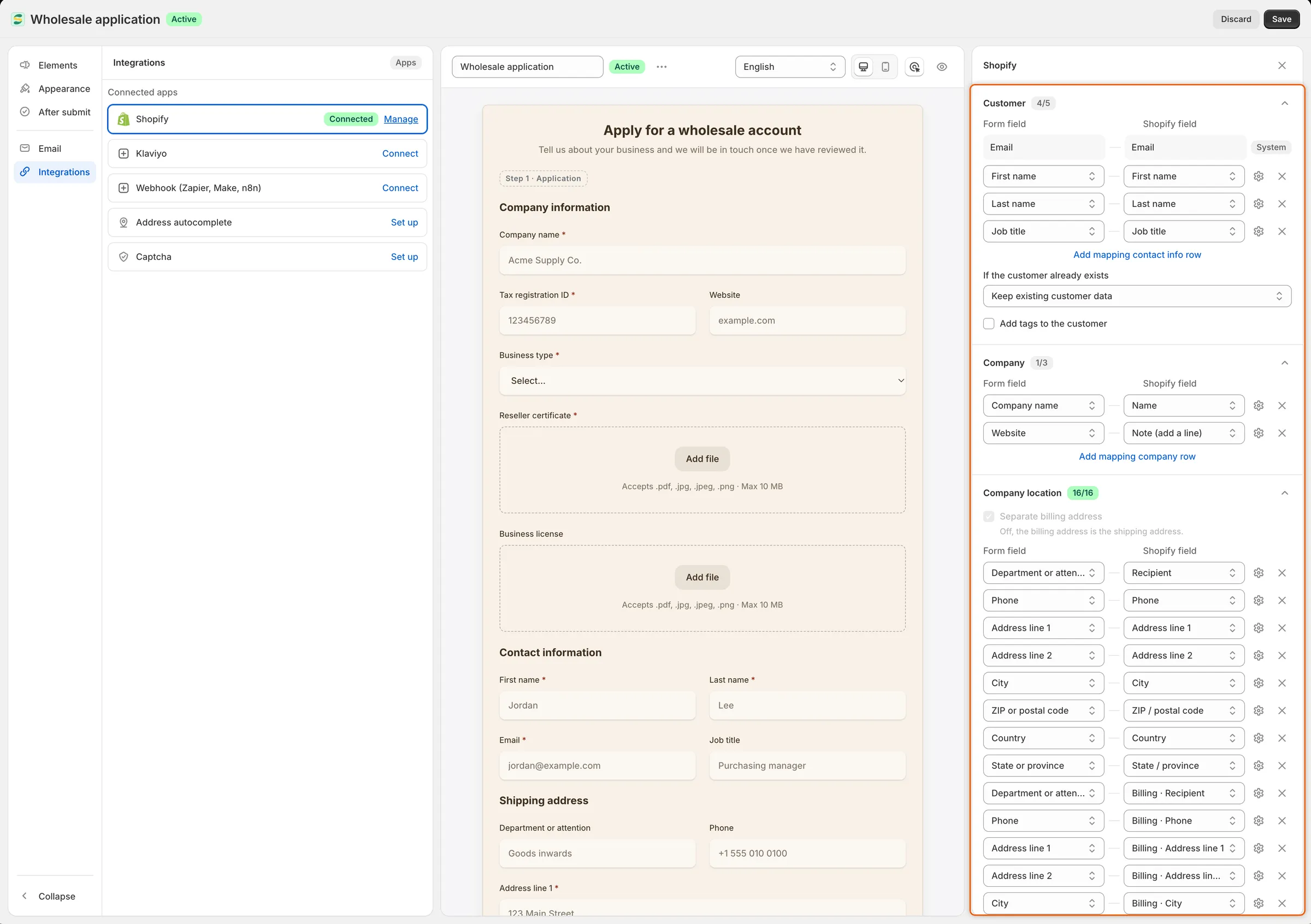
Cada linha associa um campo do seu formulário ao campo da Shopify que a resposta preenche.
O que o formulário padrão já mapeia
Seção intitulada “O que o formulário padrão já mapeia”O formulário Wholesale application, que o app cria na instalação, já vem mapeado, então aprová-lo gera uma empresa completa sem nenhuma configuração.
| Campo do formulário | Seção | Campo da Shopify |
|---|---|---|
| Company name | Company | Name |
| Website | Company | Note (add a line) |
| First name | Customer | First name |
| Last name | Customer | Last name |
| Customer | Email (marcado como System) | |
| Job title | Customer | Job title |
| Department or attention | Company location | Recipient |
| Phone | Company location | Phone |
| Address line 1, Address line 2 | Company location | Address line 1, Address line 2 |
| City | Company location | City |
| ZIP or postal code | Company location | ZIP / postal code |
| Country | Company location | Country |
| State or province | Company location | State / province |
Os campos de endereço de cobrança são mapeados da mesma forma, para os campos Billing ·.
Dois campos não são mapeados, de propósito:
- Tax registration ID não precisa de mapeamento. Na aprovação, o app adiciona o ID fiscal da pessoa ao local da empresa como o ID de registro fiscal dele.
- Same as shipping address oculta os campos de cobrança quando a pessoa o marca. Sem endereço de cobrança, o local da empresa usa o endereço de entrega também para a cobrança.
Mapeie um campo
Seção intitulada “Mapeie um campo”-
Adicione uma linha na seção certa
Seção intitulada “Adicione uma linha na seção certa”Escolha a seção do campo da Shopify: Customer para a pessoa compradora, Company para o negócio, Company location para os endereços. No final dessa seção, clique em Add mapping contact info row, Add mapping company row ou Add mapping address row.
Uma nova linha aparece com dois menus suspensos: Form field à esquerda e Shopify field à direita.
-
Escolha o campo do formulário
Seção intitulada “Escolha o campo do formulário”No menu da esquerda, escolha a pergunta do seu formulário. Um campo que já está mapeado em outro lugar mostra isso depois do nome, por exemplo Website — now Company · Note (add a line). Escolhê-lo substitui aquele mapeamento por este.
-
Escolha o campo da Shopify
Seção intitulada “Escolha o campo da Shopify”No menu da direita, escolha para onde a resposta vai. A lista mostra apenas campos da Shopify que podem receber esse tipo de resposta e omite os que outra linha já preenche. Assim que os dois menus estiverem definidos, a linha passa a fazer parte do mapeamento.
-
Escolha o que acontece quando a resposta está vazia (opcional)
Seção intitulada “Escolha o que acontece quando a resposta está vazia (opcional)”Clique no botão de configurações perto do fim da linha, logo antes do X. Veja Quando uma resposta está vazia.
-
Clique em Save na barra de salvamento. Antes, o construtor verifica o mapeamento. Veja Verificações antes de salvar o formulário.
Para alterar uma linha, escolha outro campo ou outro campo da Shopify nela. Para remover uma linha, clique no X no fim dela.
Campos da Shopify para os quais você pode mapear
Seção intitulada “Campos da Shopify para os quais você pode mapear”| Seção | Campo da Shopify | O que a resposta preenche |
|---|---|---|
| Customer | Email (System) | O e-mail do cliente da Shopify e o endereço para o qual vão os e-mails da pessoa compradora. Esta linha é fixa: ela mostra o campo de e-mail do seu formulário, ou Add the email field quando o formulário não tem um. |
| Customer | First name, Last name, Phone | O nome e o telefone do cliente da Shopify. |
| Customer | Job title | Em geral, não é salvo na Shopify. O cargo só chega ao contato da empresa quando o app não conseguiu criar o cliente antes. A resposta sempre permanece na solicitação. |
| Customer | Tags (add) | Adiciona a resposta como tags no cliente da Shopify, quando o app cria o cliente ou atualiza um com Update with application data. Vários campos podem compartilhá-lo. |
| Company | Name | O nome da empresa na Shopify e o nome da empresa na solicitação. Todo formulário precisa de um campo aqui. |
| Company | External ID | O ID externo da empresa na Shopify. |
| Company | Note | A nota da empresa na Shopify. |
| Company | Note (add a line) | Adiciona uma linha à nota da empresa no formato “pergunta: resposta”. Vários campos podem compartilhá-lo, e qualquer resposta serve, até um upload de arquivo (como o nome do arquivo). |
| Company location | Recipient, Address line 1, Address line 2, City, State / province, ZIP / postal code, Country, Phone | O endereço de entrega do primeiro local da empresa. O Phone de entrega também é o telefone do local. |
| Company location | Billing · as mesmas partes | O endereço de cobrança do local. Exibido quando Separate billing address está ativado. |
| Metafields | Customer · ou Company · e o nome da definição | Esse metacampo no cliente ou na empresa da Shopify. Veja Mapeie uma resposta para um metacampo. |
A seção Company também lista Tags (add), mas as respostas mapeadas ali não são salvas na Shopify. Para marcar a pessoa compradora com base em uma resposta, use Tags (add) em Customer.
O local da empresa só é criado quando o endereço de entrega tem pelo menos Address line 1 e um país. Um endereço de cobrança sem eles é descartado, e o local usa o endereço de entrega para a cobrança.
Nem toda resposta serve para todo campo da Shopify:
- Uma resposta única, como texto, número, data ou uma opção, serve para os campos acima.
- Várias opções (Checkboxes, ou um Dropdown com Allow multiple choices) servem para Note, Note (add a line), Tags (add) do cliente e metacampos de lista ou de várias linhas.
- Uma única caixa de seleção é salva como Yes ou No. Ela serve para Note, Note (add a line) e metacampos verdadeiro ou falso ou de várias linhas.
- Um File upload só serve para Note (add a line). Para arquivar o upload como documento, use um campo de documento.
Para marcar as pessoas compradoras de acordo com a opção que escolhem, atribua Customer tags a essa opção nas opções do campo. Veja Crie seu formulário.
Quando uma resposta está vazia
Seção intitulada “Quando uma resposta está vazia”Clique no botão de configurações perto do fim de uma linha mapeada, logo antes do X. O painel If the answer is empty é aberto ao lado da lista.
| Opção | O que acontece |
|---|---|
| Leave the Shopify field unset | Nada é gravado nesse campo da Shopify. Este é o padrão. |
| Use a default value | O texto que você digita em Default value é gravado no lugar, por exemplo Not provided. A linha passa a exibir If empty: uses “Not provided”. Para um campo com várias opções, separe os valores com vírgulas. |
| Don’t allow approval | A solicitação não pode ser aprovada até que alguém preencha a resposta. A linha exibe If empty: approval waits until it’s filled in. |
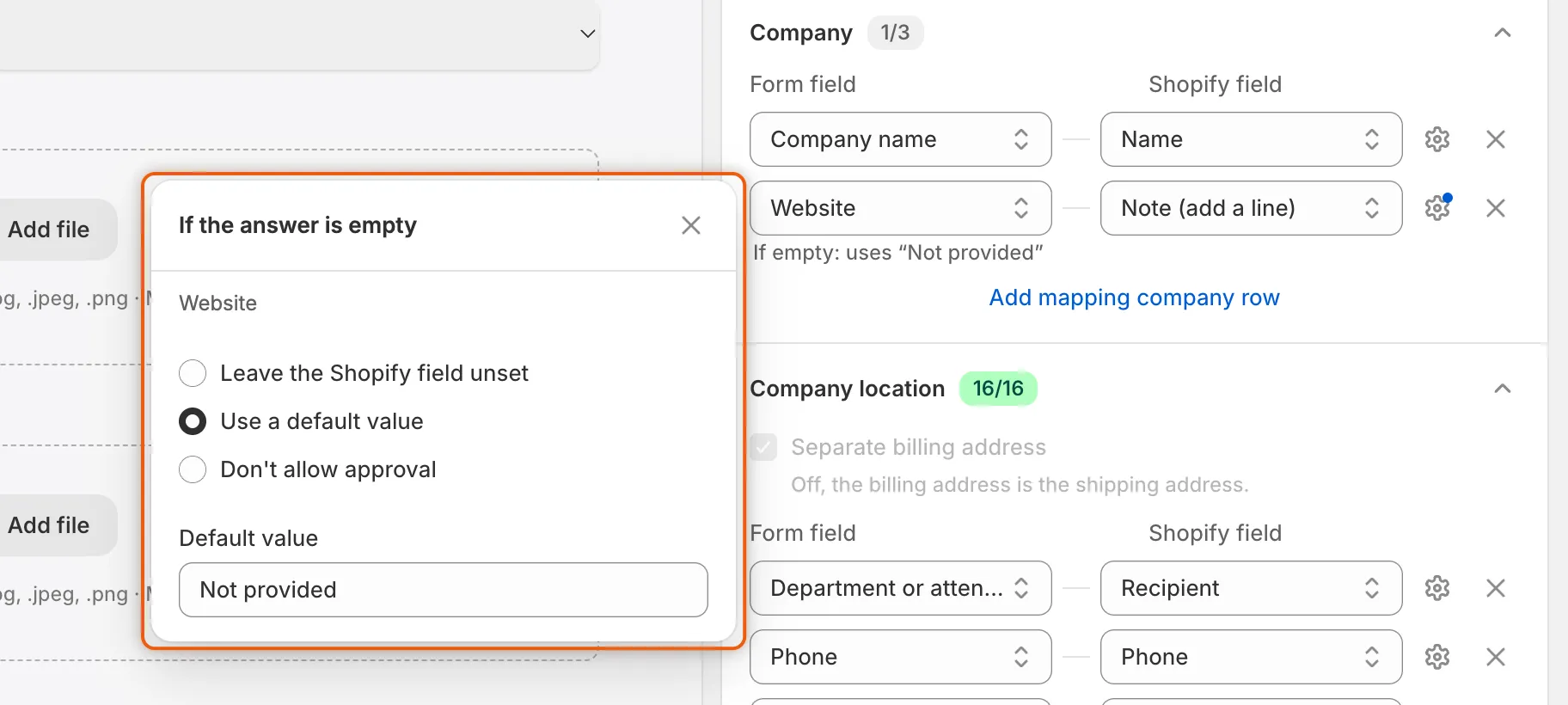
Escolha o que a Shopify recebe quando a pessoa deixa esta resposta em branco.
Com Don’t allow approval, uma solicitação com essa resposta em branco mostra Required answers com Missing: e o nome do campo no cartão Decision readiness. A aprovação é recusada, com a lista das respostas que faltam. Uma regra que a aprovaria a deixa na fila. Preencha a resposta na solicitação (o lápis Edit answers no cartão de respostas) e depois aprove. Veja Analise uma solicitação.
Configurações do cliente
Seção intitulada “Configurações do cliente”Abaixo das linhas de Customer:
| Configuração | O que ela faz |
|---|---|
| If the customer already exists | O app procura um cliente da Shopify com o e-mail da pessoa. Keep existing customer data (o padrão) vincula a solicitação a esse cliente e não altera mais nada nele. Update with application data grava o nome, o telefone, as tags e os metacampos de cliente mapeados por cima dos dele e mantém as tags que ele já tinha. Em ambos os casos, a aprovação marca o cliente como aprovado. |
| Add tags to the customer | Marque-a e digite uma ou mais tags. Elas são adicionadas, além das tags da predefinição de aprovação, quando o app cria o cliente ou atualiza um com Update with application data. Para marcar a partir de uma resposta, mapeie um campo para Tags (add). |
Uma solicitação enviada por um cliente conectado já está vinculada à conta dele, então aprová-la não altera os dados do cliente. Ela ainda o marca como aprovado.
Endereço de cobrança
Seção intitulada “Endereço de cobrança”Em Company location, Separate billing address decide se os campos de cobrança são oferecidos. Desativado, o endereço de cobrança é o endereço de entrega e só os campos de entrega são listados. Ativado, os campos Billing · são adicionados. Enquanto qualquer campo de cobrança estiver mapeado, a caixa permanece marcada.
Mapeie uma resposta para um metacampo
Seção intitulada “Mapeie uma resposta para um metacampo”Use um metacampo para uma resposta que não tem um campo próprio na Shopify, como quantos cafés a pessoa gerencia. A seção Metafields lista as definições de metacampos de cliente e de empresa da sua loja nas quais uma resposta pode ser salva. Sem nenhuma, ela exibe No definitions in this store yet.
-
Adicione uma linha de metacampo
Seção intitulada “Adicione uma linha de metacampo”Na seção Metafields, clique em Add mapping metafield row.
-
Escolha o campo e o metacampo
Seção intitulada “Escolha o campo e o metacampo”Em Form field, escolha a pergunta. Em Shopify field, escolha a definição. Cada uma exibe Customer · ou Company · seguido do nome, para você ver em qual objeto ela é salva.
-
Clique em Save na barra de salvamento. Na aprovação, a resposta é salva nesse metacampo do cliente ou da empresa.
Crie uma definição para uma resposta
Seção intitulada “Crie uma definição para uma resposta”Quando a definição certa ainda não existe, crie-a pelo painel.
-
Abra o painel
Seção intitulada “Abra o painel”No final da seção Metafields, clique em Create a definition for an answer. O painel Create a metafield definition é aberto.
-
Preencha
Seção intitulada “Preencha”- Answer to store: o campo cuja resposta ela guarda. Se esse campo já estiver mapeado, a caixa informa que o mapeamento dele passa para a nova definição.
- Store it on the: Customer ou Company.
- Definition name: preenchido com o rótulo do campo. Altere se quiser.
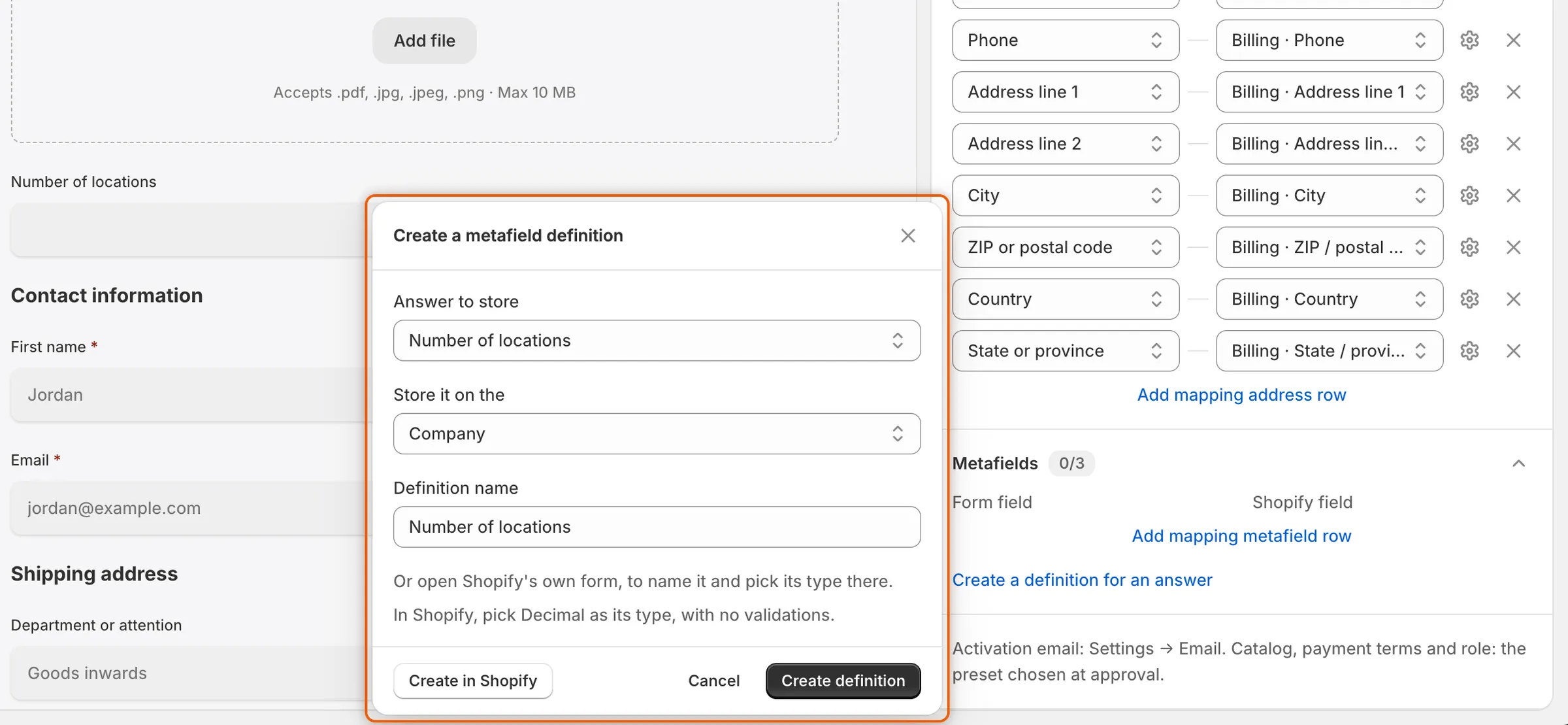
O app pode criar uma definição de metacampo adequada à resposta e mapear o campo para ela em uma única etapa.
-
Clique em Create definition. O app cria a definição na Shopify com um tipo adequado à resposta, mapeia o campo para ela e exibe Definition created. Clique em Save na barra de salvamento para manter o mapeamento.
O tipo que o app escolhe:
| Campo do formulário | Tipo de metacampo |
|---|---|
| Checkboxes, ou um Dropdown com Allow multiple choices | Uma lista de texto de linha única |
| Uma única Checkbox | Verdadeiro ou falso |
| Number | Decimal |
| Long text | Texto de várias linhas |
| Qualquer outro campo | Texto de linha única |
Para dar nome à definição e escolher o tipo por conta própria, clique em Create in Shopify. O formulário da própria Shopify é aberto, e o painel informa qual tipo escolher para essa resposta. Quando você salva o formulário da Shopify, o campo é mapeado para a nova definição se a resposta for compatível. Se não for, o painel exibe “This field can’t be kept under the metafield you created. Check its type and validations in Shopify.”
Um campo File upload não pode ser salvo em um metacampo.
Quais metacampos são oferecidos
Seção intitulada “Quais metacampos são oferecidos”Uma definição só é listada quando todas estas condições são verdadeiras:
- O tipo dela é um em que uma resposta pode ser gravada: texto de linha única, texto de várias linhas, decimal, data, verdadeiro ou falso, ou uma lista de texto de linha única.
- O app pode gravar nela. Definições que pertencem a outro app, ou à própria Shopify, não são oferecidas.
- A resposta é compatível com o tipo e com as regras de validação dela. Uma definição com uma regra, como limite de caracteres, padrão ou intervalo, não é oferecida. A única exceção é uma lista de valores permitidos que contenha todas as opções de um campo Dropdown, Radio buttons ou Checkboxes.
| Campo do formulário | Tipos de metacampo compatíveis |
|---|---|
| Short text, Email, Phone, um Dropdown de uma opção, Radio buttons | Texto de linha única, texto de várias linhas |
| Long text | Texto de várias linhas |
| Number | Decimal, texto de linha única, texto de várias linhas |
| Date and time com Asks for definido como Date | Data, texto de linha única, texto de várias linhas |
| Checkboxes, um Dropdown de várias opções | Lista de texto de linha única, texto de várias linhas |
| Uma única Checkbox | Verdadeiro ou falso, texto de várias linhas |
Avisos sobre metacampos mapeados
Seção intitulada “Avisos sobre metacampos mapeados”Se uma definição mudar na Shopify depois que você a mapear, o construtor avisa em três lugares. Os avisos não impedem você de salvar.
- Um banner sobre a prévia: Shopify may refuse some mapped answers, com um botão Open Shopify mapping.
- Um selo Check mappings na linha Shopify em Integrations.
- Uma nota abaixo da linha, que diz o que está errado:
| Nota | O que fazer |
|---|---|
| That metafield isn’t in Shopify any more, so Shopify refuses this answer when an application is approved. | Mapeie o campo para outra definição ou remova a linha. |
| This app can’t write to that metafield, so the answer is never saved there. | Mapeie o campo para uma definição sua. |
| That metafield takes a different kind of answer, so Shopify may refuse this one when an application is approved. | Altere o tipo da definição na Shopify ou escolha outra definição. |
| That metafield has rules in Shopify this answer can’t keep to, so Shopify may refuse it when an application is approved. | Remova as regras de validação da definição na Shopify ou escolha outra definição. |
Verificações antes de salvar o formulário
Seção intitulada “Verificações antes de salvar o formulário”O construtor se recusa a salvar, e lista o problema em um banner, até que:
- O formulário tenha exatamente um campo de e-mail da pessoa solicitante (o campo da linha Email marcado como System) e ele não esteja oculto: Add the applicant’s email field., Only one field can be the applicant’s email., The email field can’t be hidden.
- Um campo esteja mapeado para o nome da empresa: Map a field to Company · Name.
- Dois campos não preencham o mesmo campo da Shopify, por exemplo “Company name” and “Website” are mapped to the same Shopify field. Note (add a line) e Tags (add) são as exceções: qualquer número de campos pode compartilhá-los.
Clique em um problema no banner para abrir o painel Shopify.
Arquivos como documentos
Seção intitulada “Arquivos como documentos”Para arquivar um upload como documento, adicione o campo em Add field › Document fields: Business license, Tax certificate, Tax registration ou Reseller certificate. Quando a pessoa envia o formulário, cada upload de um desses campos é arquivado no tipo de documento correspondente. Você o encontra na solicitação e em Companies › Documents. Um upload de um campo File upload simples permanece com as respostas da solicitação.
Próximas etapas
Seção intitulada “Próximas etapas”- Crie seu formulário — adicione os campos que você quer mapear e atribua às opções suas próprias tags de cliente.
- Aprove uma solicitação — veja o cliente e a empresa que o mapeamento cria.
- Predefinições de aprovação — defina o catálogo, as condições de pagamento e a função que uma aprovação aplica.
- Documentos — analise os arquivos que as pessoas enviam pelos campos de documento.