
Company self-service page
Adicione às contas de cliente uma página em que as pessoas compradoras aprovadas atualizam os dados da empresa e gerenciam quem faz pedidos por ela.
A Company self-service page é uma página das suas contas de cliente criada pelo Sami B2B Onboarding. Uma pessoa compradora aprovada a abre para atualizar os dados e os endereços da empresa, e quem administra a empresa a usa para adicionar colegas, alterar o que eles podem fazer e removê-los. As alterações nas pessoas vão direto para a empresa na Shopify, e cada uma é registrada no seu registro de atividades.
Adicionar a página às contas de cliente
Seção intitulada “Adicionar a página às contas de cliente”-
Abra o editor de checkout e contas
Seção intitulada “Abra o editor de checkout e contas”No app, acesse Settings › Customer accounts. No cartão Extensions, clique em Add blocks in Customer accounts. A Shopify abre o editor de checkout e contas.
-
Adicione Company self-service
Seção intitulada “Adicione Company self-service”Na lista de blocos de app do editor, em Sami B2B Onboarding, Company self-service tem um cartão próprio abaixo do grupo Company application. Clique em + ao lado dele e escolha Accounts.
Depois, vincule a página ao menu da conta: na nota acima das seções da página, clique em Add to menu, clique em Save quando a Shopify pedir que você salve as alterações e clique em Save em Edit menu. A Shopify dá ao link o nome Company self-service. Você pode renomeá-lo ali antes de salvar, por exemplo para Manage company, o título da página. Se você ignorar a nota, salve as alterações no editor e adicione o link depois, no admin da Shopify, em Content › Menus.
-
Confira o status no app
Seção intitulada “Confira o status no app”De volta ao app, abra Settings › Customer accounts e clique em Refresh statuses (a seta circular). Company self-service page mostra Active.
As pessoas compradoras também chegam à página pelo botão Manage company da Company application page e pelo account banner da página Profile.
O que há na página
Seção intitulada “O que há na página”A página tem o título “Manage company”. De cima para baixo, ela mostra:
- Um cartão para cada account form que você ativou: Company profile, Company location e Contact profile, com os títulos que você definiu. Cada cartão lista o que a Shopify tem registrado, por exemplo a razão social e o site, ou o nome, a cidade e o país do local. Edit abre o formulário em uma caixa de diálogo. Quem administra mais de um local escolhe qual editar em Location, no topo da caixa de diálogo. No cartão do local, Add a location abre um formulário de local vazio quando você permite.
- People on this account: todas as pessoas que podem fazer pedidos pela empresa, com e-mail, função em cada local (“Location admin · Main warehouse”) e os selos You e Administrator. A partir de seis pessoas, aparece uma caixa Search people, além de um filtro Location quando a empresa tem mais de um local.
Um cliente conectado que não é contato de nenhuma empresa vê “Your account is not linked to a company yet…” e um botão Apply for a business account que leva à Company application page.
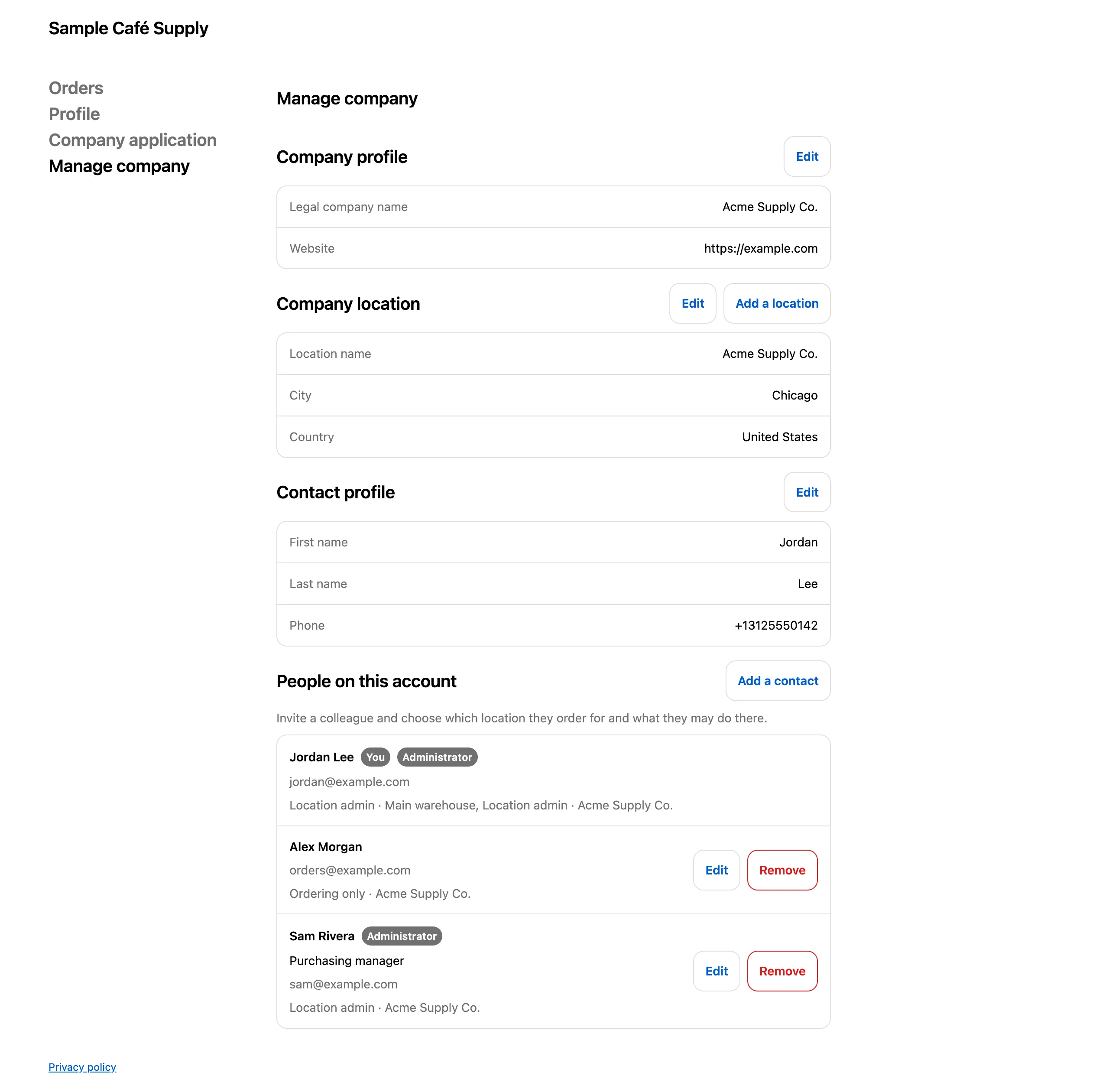
Quem administra a empresa gerencia as próprias pessoas aqui e vê os dados que você tem registrados da empresa.
O que cada pessoa compradora pode fazer
Seção intitulada “O que cada pessoa compradora pode fazer”O que uma pessoa compradora pode fazer depende da função dela na Shopify em cada local da empresa. O app trata a função Location admin como administradora.
| Tarefa | Location admin | Outras funções, como Ordering only |
|---|---|---|
| Ver os dados e as pessoas da empresa | Sim | Sim |
| Editar o próprio Contact profile | Sim | Sim |
| Editar Company profile | Sim | Não. O cartão diz “Only a company admin can change these details.” |
| Editar Company location | Nos locais que administra | Não |
| Adicionar um local | Sim, quando você permite no formulário Company location | Não |
| Adicionar um colega | Nos locais que administra | Não |
| Alterar a função de um colega | Nos locais que administra | Não |
| Alterar o nome ou o cargo de um colega, ou removê-lo | Quando administra todos os locais em que esse colega trabalha | Não |
As edições nos account forms podem aguardar a sua aprovação antes. Consulte Account change requests. As alterações nas pessoas nunca aguardam: vão direto para a Shopify.
Como uma pessoa compradora adiciona um colega
Seção intitulada “Como uma pessoa compradora adiciona um colega”-
Abra o convite
Seção intitulada “Abra o convite”Na página Manage company, a pessoa clica em Add a contact. A caixa de diálogo Add someone é aberta.
-
Preencha os dados do colega
Seção intitulada “Preencha os dados do colega”Ela informa o Email do colega e, opcionalmente, First name, Last name, Job title e Phone. Escolhe o Location pelo qual o colega faz pedidos (somente os locais que ela administra aparecem) e uma Role. A função começa em uma que não é de administração, como Ordering only.
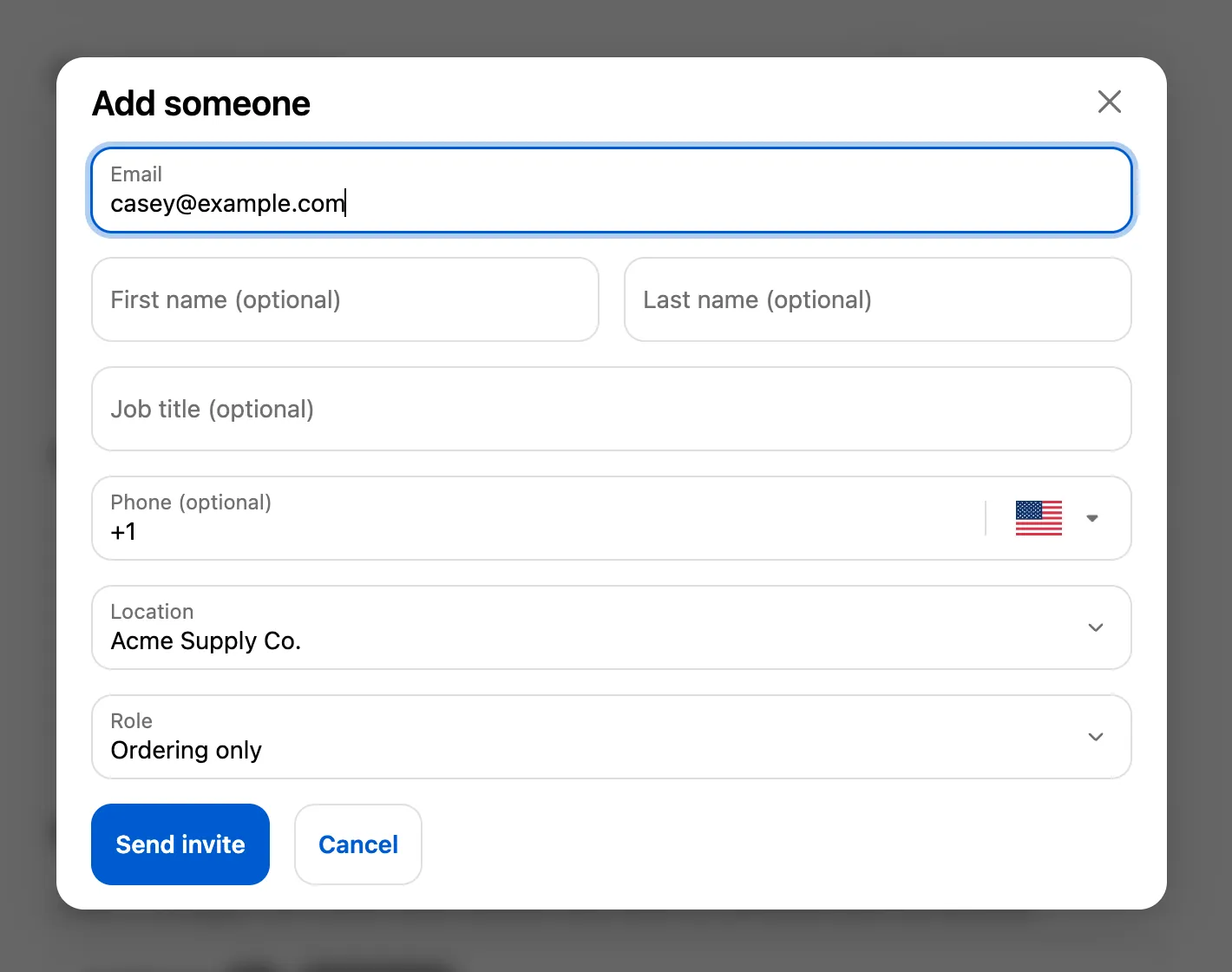
O colega recebe uma função em um dos locais da própria pessoa compradora.
-
Envie o convite
Seção intitulada “Envie o convite”Ela clica em Send invite. A Shopify adiciona o colega à empresa com essa função nesse local. O colega aparece na lista.
O colega recebe o e-mail Company contact invited (“You’ve been added to …”) com as instruções de onde entrar. Ele vem ativado por padrão. Desative-o ou altere o texto em Settings › Email. Consulte Edit email templates. A própria Shopify não envia e-mail.
Você pode alterar os rótulos dos campos de Add someone e ocultar os opcionais no account form Company contact. O seu texto só aparece enquanto esse formulário está ativado. Enquanto estiver desativado, a caixa de diálogo continua funcionando com o texto padrão. Consulte Account forms.
Alterar ou remover um colega
Seção intitulada “Alterar ou remover um colega”- Edit na linha de uma pessoa abre uma caixa de diálogo com o nome e as funções dela. A pessoa compradora pode alterar a Role em um local que administra e o nome, o sobrenome e o cargo de alguém cujos locais ela administra todos. Save changes salva as duas coisas.
- Remove pede mais uma confirmação: “… won’t be able to order for your company anymore.” Remove from company retira a pessoa da empresa na Shopify, em todos os locais.
Algumas regras valem para a lista:
- Ninguém pode editar ou remover a si mesmo, para que quem administra a empresa não fique sem acesso. As pessoas compradoras alteram o próprio nome e telefone em Contact profile, quando você ativa esse formulário.
- Nomes e cargos podem ter até 80 caracteres.
Ver o que as pessoas compradoras alteraram
Seção intitulada “Ver o que as pessoas compradoras alteraram”Toda alteração nas pessoas é registrada em Settings › Activity log, com Buyer como autor:
- “Added [email protected] to Acme Supply Co.”
- “Changed the role of [email protected] at Acme Supply Co.”
- “Changed the name or job title of [email protected] at Acme Supply Co.”
- “Removed [email protected] from Acme Supply Co.”
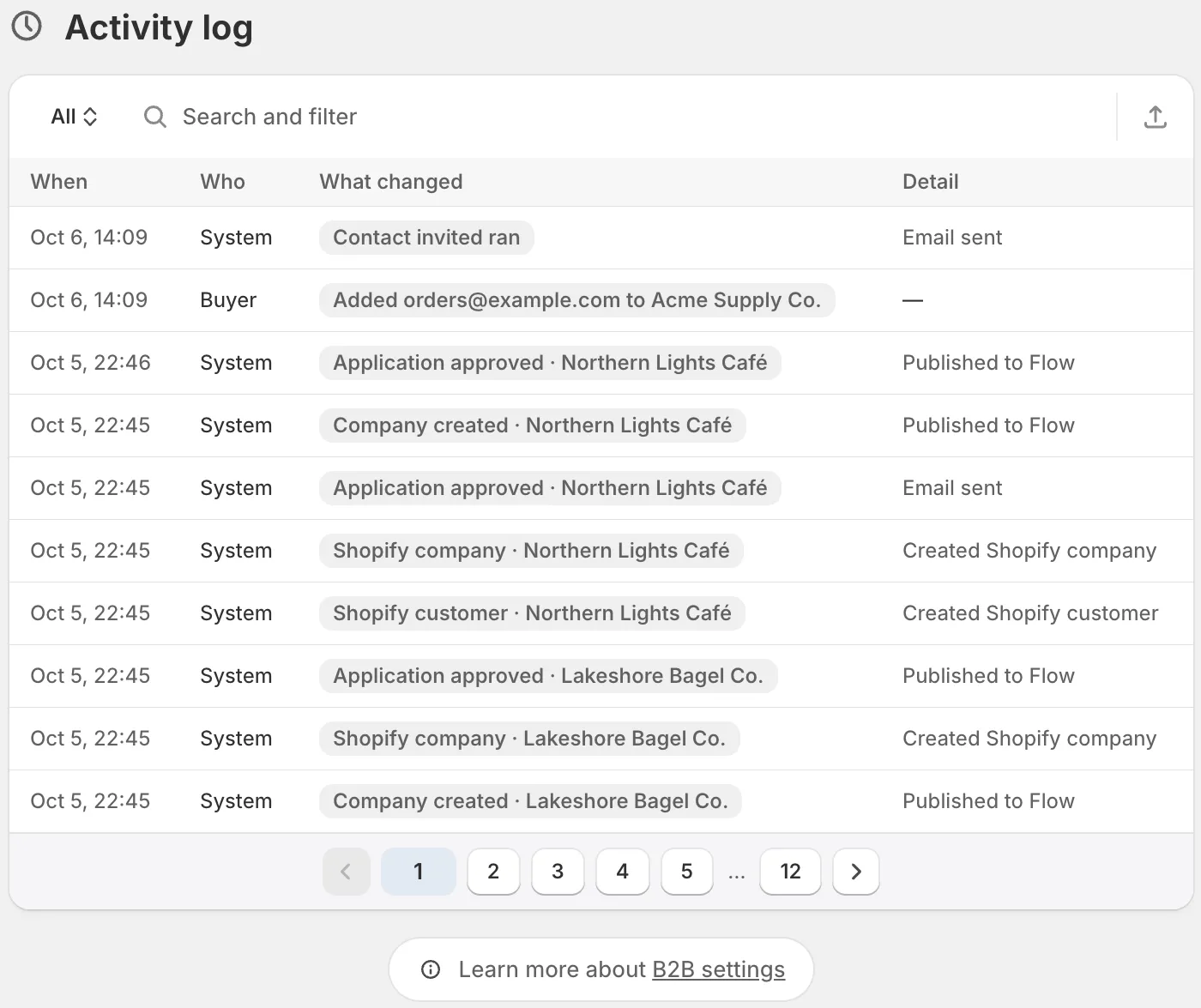
As alterações que as pessoas compradoras fazem nas pessoas da empresa aparecem no seu registro de atividades.
Alterar o texto
Seção intitulada “Alterar o texto”Os títulos, botões e mensagens da página ficam em Settings › Translate. Abra o idioma padrão (Edit) ou outro idioma (Translate), escolha Storefront messages e encontre o cartão Customer account pages. Por exemplo, Manage company heading, People on this account heading, Add contact button e Send invite button. Consulte Translate.
Próximos passos
Seção intitulada “Próximos passos”- Account forms — escolha quais dados da empresa as pessoas compradoras podem editar aqui.
- Account change requests — aprove as edições que aguardam você.
- Activity log — acompanhe o que as pessoas compradoras e a sua equipe alteram.