
Mostrar, exigir ou desativar campos com regras
Mostre, oculte, exija ou desative um campo, ou mostre ou oculte uma linha ou uma página, com base no que a pessoa compradora respondeu antes no formulário.
Uma regra altera parte de um formulário de solicitação com base em uma resposta que a pessoa compradora já deu. Use regras para fazer uma pergunta somente quando ela se aplica, por exemplo, um certificado de revenda só para revendedores, de modo que todas as pessoas vejam um formulário mais curto.
Como as regras funcionam
Seção intitulada “Como as regras funcionam”Cada campo, linha ou página pode ter uma regra, definida em Conditional display. Uma regra tem duas partes:
- O que ela faz. Você escolhe uma ação em When the conditions match.
- Quando ela faz. Uma ou mais condições, cada uma composta por um campo, um teste e uma resposta, como Business type is Reseller.
A regra de um campo pode fazer uma destas coisas:
| When the conditions match | O que acontece | Quando não correspondem |
|---|---|---|
| Show this | O campo é exibido. | O campo fica oculto. |
| Hide this | O campo fica oculto. | O campo é exibido. |
| Make this required | A pessoa compradora precisa responder ao campo. | O campo segue a própria chave Required. |
| Make this optional | A pessoa compradora pode deixar o campo vazio. | O campo segue a própria chave Required. |
| Disable this | O campo fica esmaecido. Não é possível digitar nele e ele nunca é obrigatório. | A pessoa compradora pode preenchê-lo. |
A lista também oferece Enable this. As pessoas compradoras sempre podem preencher um campo, a menos que uma regra Disable this o esmaeça, então Enable this não altera o campo.
Algumas coisas para saber antes de começar:
- Uma regra lê apenas respostas anteriores. Ela pode testar campos acima dela na mesma página e campos de páginas anteriores. Títulos, parágrafos, HTML e divisores não podem ser testados.
- Linhas e páginas só mostram ou ocultam. A regra delas oferece Show e Hide, e nenhuma das outras opções.
- Uma ação por regra. Um campo não pode ser exibido por uma regra e exigido por outra. Para perguntar algo apenas às vezes e torná-lo obrigatório quando for perguntado, ative a chave Required do campo e atribua a ele uma regra Show this. Um campo oculto nunca é obrigatório.
- A prévia ignora as regras durante a edição. Com o inspetor ativado, um campo que uma regra ocultaria continua visível, para que você possa selecioná-lo. Clique no botão do inspetor (Deactivate inspector) para preencher a prévia como uma pessoa compradora e ver as regras funcionando.
Exemplo: pedir um certificado a revendedores
Seção intitulada “Exemplo: pedir um certificado a revendedores”Este exemplo adiciona uma pergunta Business type ao Wholesale application e mostra um upload Reseller certificate somente quando a pessoa compradora escolhe Reseller.
-
Adicione a pergunta Business type
Seção intitulada “Adicione a pergunta Business type”Na prévia, aponte para a borda inferior do campo Website e clique no + que aparece (Add field below). Em Basic fields, clique em Dropdown.
Nas configurações do campo, em Content, altere Label para
Business type. -
Adicione as opções
Seção intitulada “Adicione as opções”Em Options, clique em Add option. A janela Edit options — Business type é aberta com uma opção, New option.
- Substitua New option por
Café. - Clique em Add another option e digite
Bakeryno lugar de New option. - Clique em Add another option de novo e digite
Resellerno lugar de New option. - Clique em Done.
Em Validation, ative Required.
- Substitua New option por
-
Adicione o upload do certificado
Seção intitulada “Adicione o upload do certificado”Aponte para a borda inferior de Business type e clique em +. Em Document fields, clique em Reseller certificate.
Em Validation, ative Required. A regra que você adicionará em seguida decide quando o campo é exibido, e ele só é obrigatório enquanto estiver visível.
-
Ative o Conditional display
Seção intitulada “Ative o Conditional display”Com Reseller certificate ainda selecionado, vá até Visibility e marque Conditional display.
- Em When the conditions match, escolha Show this.
- Deixe If other fields must match em all conditions.
O cartão Conditions exibe No conditions yet e Until you add one, this always shows. Clique em Add condition.
-
Defina a condição
Seção intitulada “Defina a condição”Na janela Conditions:
- Na primeira lista, escolha Business type.
- Deixe o teste em is.
- Na última lista, escolha Reseller.
- Clique em Done.
Agora o cartão Conditions exibe Business type is Reseller.
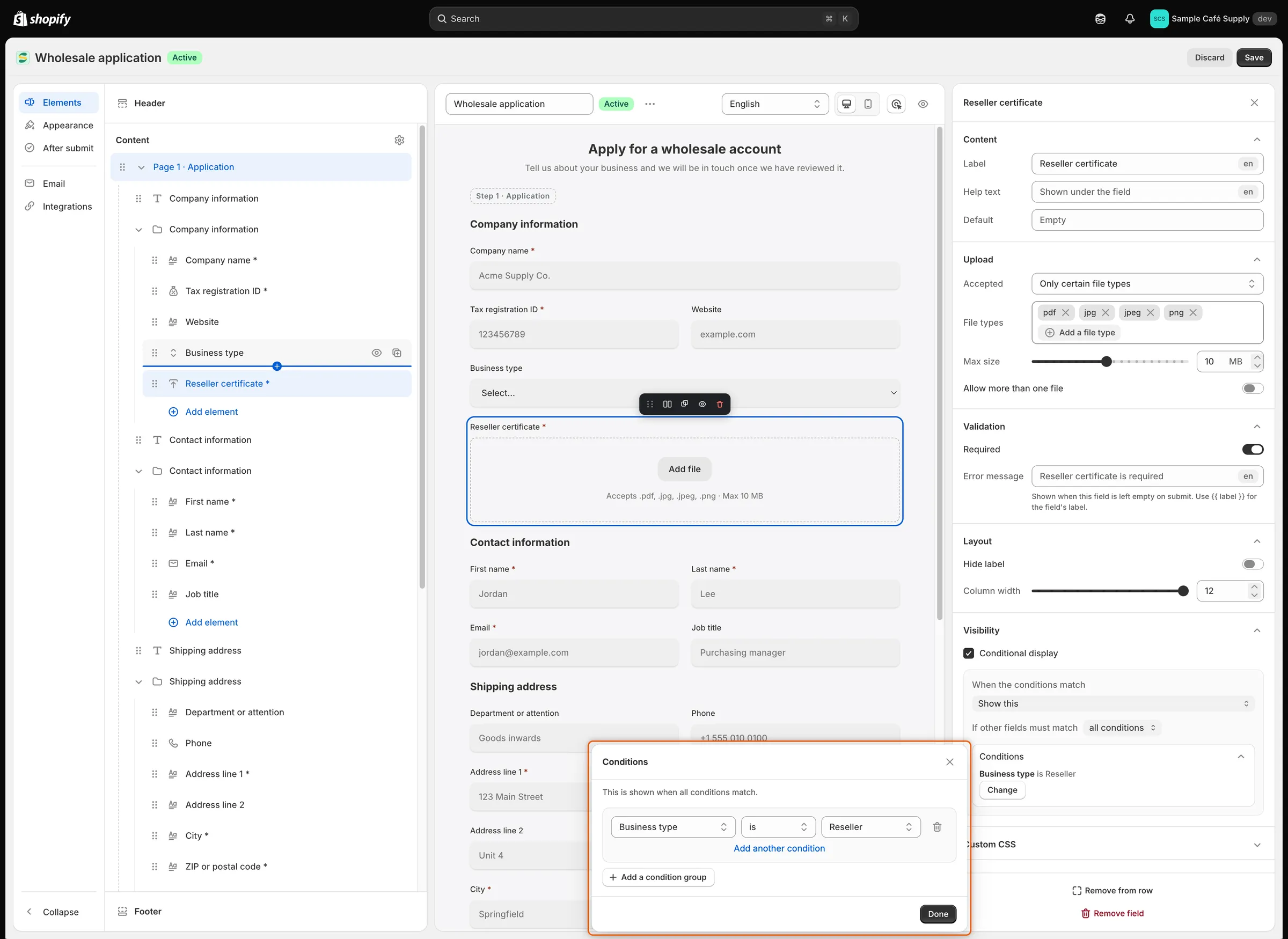
Uma condição indica um campo anterior, um teste e a resposta a procurar.
-
Teste na prévia
Seção intitulada “Teste na prévia”Clique no botão do inspetor na barra de ferramentas (Deactivate inspector). Reseller certificate desaparece da prévia. Escolha Reseller em Business type e ele aparece. Escolha Café e ele some de novo.
Clique no botão do inspetor outra vez (Activate inspector) para voltar à edição.
-
Salve e confira sua loja
Seção intitulada “Salve e confira sua loja”Clique em Save na barra de salvamento. Abra a página do formulário na sua loja e escolha Reseller em Business type. O upload Reseller certificate aparece, e Submit application exige o arquivo se ele for deixado vazio. Quem escolher Café ou Bakery nunca o vê.
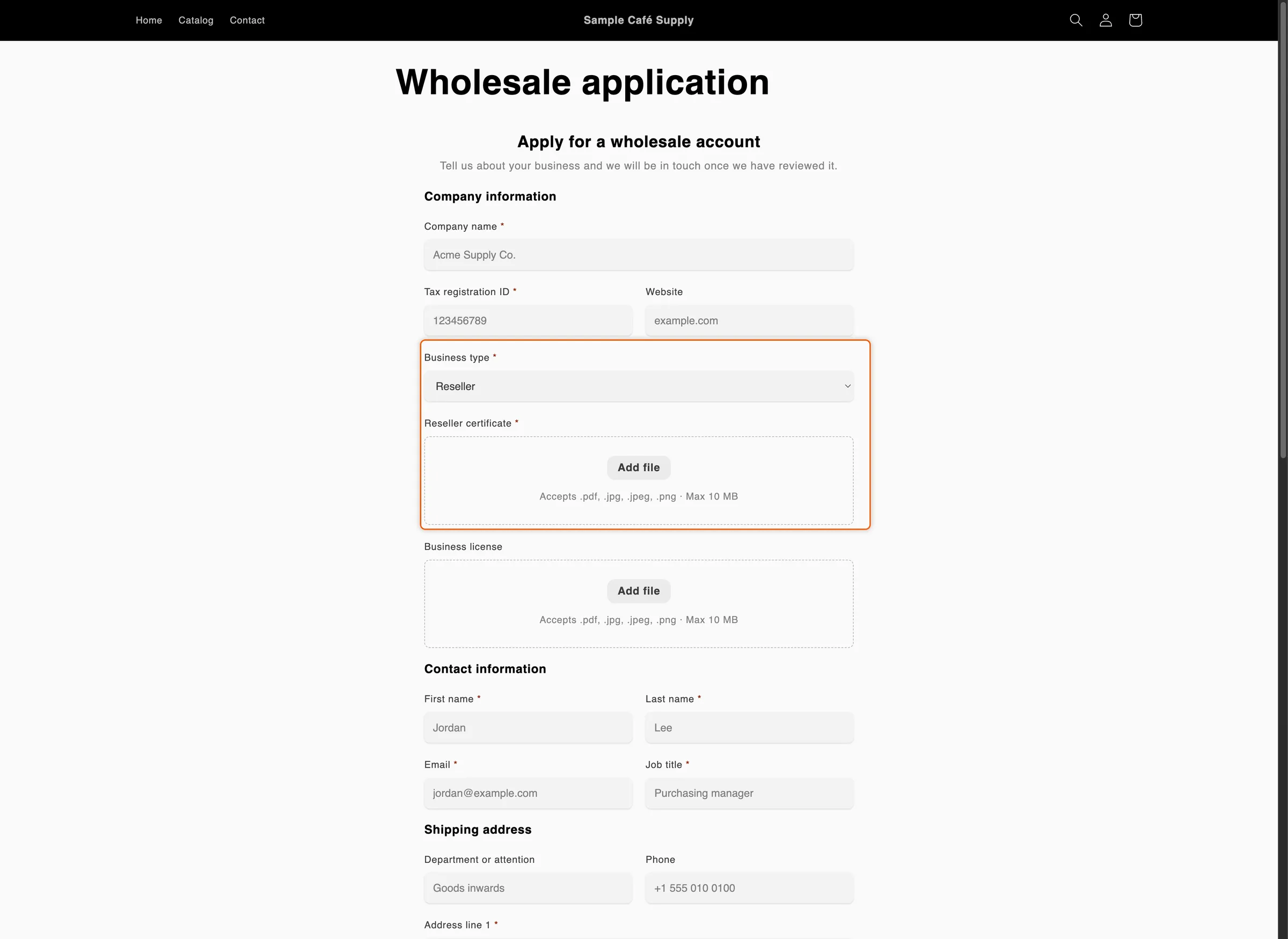
O upload só aparece depois que a pessoa informa que é revendedora.
Tornar um campo obrigatório apenas às vezes
Seção intitulada “Tornar um campo obrigatório apenas às vezes”Para tornar Job title obrigatório somente para revendedores, selecione Job title na prévia. Em Visibility, marque Conditional display e escolha Make this required. Clique em Add condition, defina Business type is Reseller e clique em Done. Depois, clique em Save.
Para todas as outras pessoas, Job title segue a própria chave Required. Make this optional funciona ao contrário: o campo é obrigatório pela chave e fica opcional quando as condições correspondem.
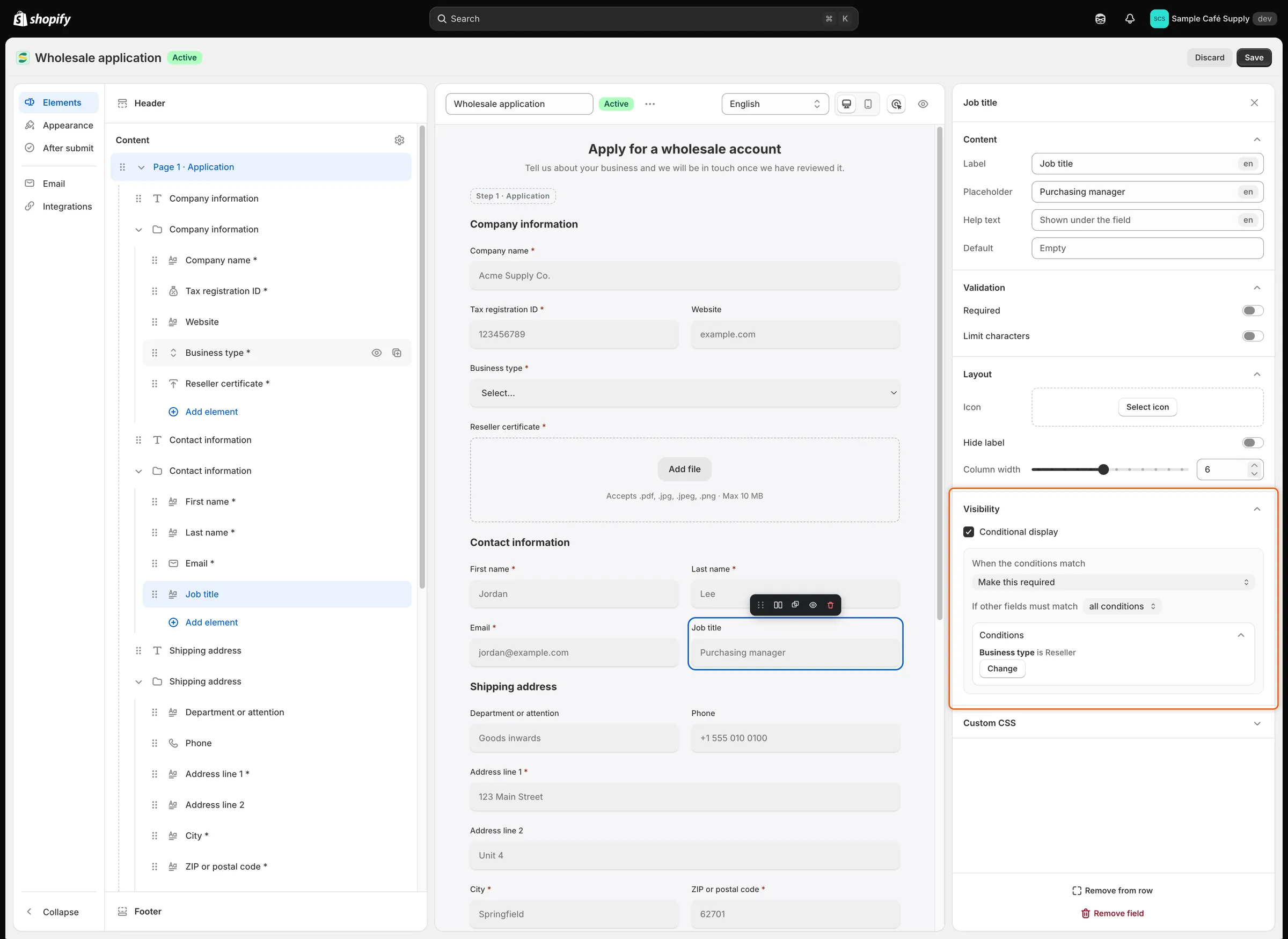
Cada regra faz uma coisa, e esta torna Job title obrigatório quando a pessoa compradora é revendedora.
Mostrar ou ocultar uma linha ou página inteira
Seção intitulada “Mostrar ou ocultar uma linha ou página inteira”Uma linha. Clique no nome da linha no painel Elements. Marque Conditional display, escolha Show ou Hide e adicione condições da mesma forma. A regra de uma linha pode testar campos acima dela e os próprios campos da linha.
O Wholesale application já tem uma: a linha Billing address fica oculta enquanto a pessoa compradora marca Same as shipping address. A caixa de seleção fica logo acima da linha, fora dela, então permanece no formulário e a pessoa pode desmarcá-la.
Uma página. Clique no nome da página no painel Elements. Em Visibility, marque Conditional display, escolha Show ou Hide e adicione condições. A regra de uma página só pode testar campos de páginas anteriores. Uma página que uma regra oculta é ignorada, e os campos obrigatórios dela não são perguntados.
Combinar várias condições
Seção intitulada “Combinar várias condições”Na janela Conditions:
- Add another condition adiciona uma condição ao mesmo grupo. Quando um grupo tem duas ou mais, uma lista Match aparece no topo dele: all conditions significa que todas as condições do grupo precisam ser verdadeiras, any condition significa que uma basta.
- Add a condition group inicia um segundo grupo. If other fields must match decide então como os grupos se combinam: all conditions exige que todos os grupos correspondam, any condition exige apenas um.
- O ícone de lixeira (Remove condition) exclui uma condição.
Done verifica todas as condições. Uma condição sem campo ou sem resposta é sinalizada, por exemplo Condition 1: add an answer.
Os testes disponíveis dependem do campo testado:
| Campo testado | Testes | Como informar a resposta |
|---|---|---|
| Dropdown, Checkboxes, Radio buttons | is, is not, contains, does not contain | Escolha uma opção para is e is not. Digite um texto para os demais. |
| Country | is, is not | Escolha um país. |
| Number | is, is not | Digite o número. |
| Checkbox (uma única caixa de seleção) | is, is not | Ticked ou Not ticked. |
| Qualquer outro campo | is, is not, starts with, ends with, contains, does not contain | Digite o texto. |
Os testes ignoram maiúsculas, minúsculas e espaços nas extremidades. Para Checkboxes, e para um Dropdown com Allow multiple choices, is corresponde quando aquela opção é uma das escolhidas pela pessoa.
O que acontece quando a pessoa envia o formulário
Seção intitulada “O que acontece quando a pessoa envia o formulário”O app aplica as mesmas regras novamente quando a solicitação chega, então ninguém consegue ignorar o que suas regras pedem:
- Um campo que uma regra oculta nunca é obrigatório, e o que tiver sido digitado nele antes de ser ocultado não é salvo.
- Um campo que uma regra torna obrigatório precisa ser respondido.
- Um campo esmaecido nunca é obrigatório.
Se você remover um campo que uma regra testa, a condição exibe Deleted field e é ignorada. Se você mover o campo testado para baixo do campo que tem a regra, a janela Conditions mostra o nome dele seguido de (later in the form). Abra a regra e escolha outro campo, ou mova o campo testado de volta para cima.
Próximas etapas
Seção intitulada “Próximas etapas”- Crie seu formulário — adicione os campos que suas regras testam.
- Mapeie respostas para a Shopify — salve respostas como Business type na empresa ou no cliente da Shopify.
- Regras que decidem solicitações — aprove, sinalize ou rejeite solicitações com base nas respostas.
- Analise uma solicitação — veja as respostas de uma pessoa; os campos que suas regras ocultaram não aparecem na lista.