
Usar a página do formulário criada pelo app
Encontre a página que o app cria para o seu formulário, adicione-a ao menu da loja e confira-a na loja virtual.
Para cada formulário de candidatura, o Sami B2B Onboarding cria uma página na sua loja virtual que contém o formulário. É o jeito mais rápido de receber candidaturas: copie o link da página, adicione-o ao menu da loja e quem compra já pode se candidatar.
A página que o app cria
Seção intitulada “A página que o app cria”- Quando. O formulário Wholesale application que o app cria na instalação ganha a página quando você instala o app. Um formulário que você cria ganha a página na primeira vez que o salva.
- Onde. A página aparece em Loja virtual › Páginas, com o nome do formulário como título. O endereço dela é
/pages/seguido de um identificador criado a partir do nome do formulário, por exemplo/pages/wholesale-application. Um formulário que você cria recebe um código curto no final do identificador, por exemplo/pages/reseller-application-x7k2. - Uma página existente. Se a sua loja já tem uma página nesse endereço, o app a usa em vez de criar uma segunda. Ele só adiciona o formulário se a página estiver vazia; caso contrário, deixa o conteúdo como está. Nesse caso, a página não tem formulário até você adicionar um: cole o código de incorporação do formulário na página, como descrito em Colar o código de incorporação.
- Visível ou oculta. A página fica visível na sua loja enquanto o formulário está publicado (Active em Forms) e oculta enquanto ele é um Draft.
O identificador pode ser diferente do que você espera, então sempre copie o link em Forms em vez de digitá-lo.

A página do app para cada formulário é uma página normal da Loja virtual, com o nome do formulário como título.
Copie o link da página
Seção intitulada “Copie o link da página”-
Encontre o formulário
Seção intitulada “Encontre o formulário”No app, acesse Forms. Em Application forms, cada linha mostra o número de etapas e de campos do formulário e, em seguida, o endereço da página, por exemplo
/pages/wholesale-application. -
Copie o link
Seção intitulada “Copie o link”Clique em Copy link ao lado do endereço. Uma mensagem Link copied aparece, e o endereço completo da página fica pronto para colar.
O mesmo link está no construtor: abra o formulário, clique em … (More actions) na barra de ferramentas e escolha Copy public link.
Adicione a página ao menu da sua loja
Seção intitulada “Adicione a página ao menu da sua loja”-
Abra seus menus
Seção intitulada “Abra seus menus”No admin da Shopify, acesse Loja virtual › Navegação (nos admins mais novos, chama-se Conteúdo › Menus) e clique no menu que você quer, por exemplo Menu principal.
-
Adicione um item de menu
Seção intitulada “Adicione um item de menu”Em Itens de menu, clique em Adicionar item de menu. Uma nova linha é aberta na lista. Em Rótulo, digite as palavras que quem compra vai ver, por exemplo
Wholesale. -
Vincule-o à página do formulário
Seção intitulada “Vincule-o à página do formulário”Clique em Link, escolha Páginas e selecione a página com o nome do seu formulário, por exemplo Wholesale application. Você também pode colar o link que copiou em Forms.
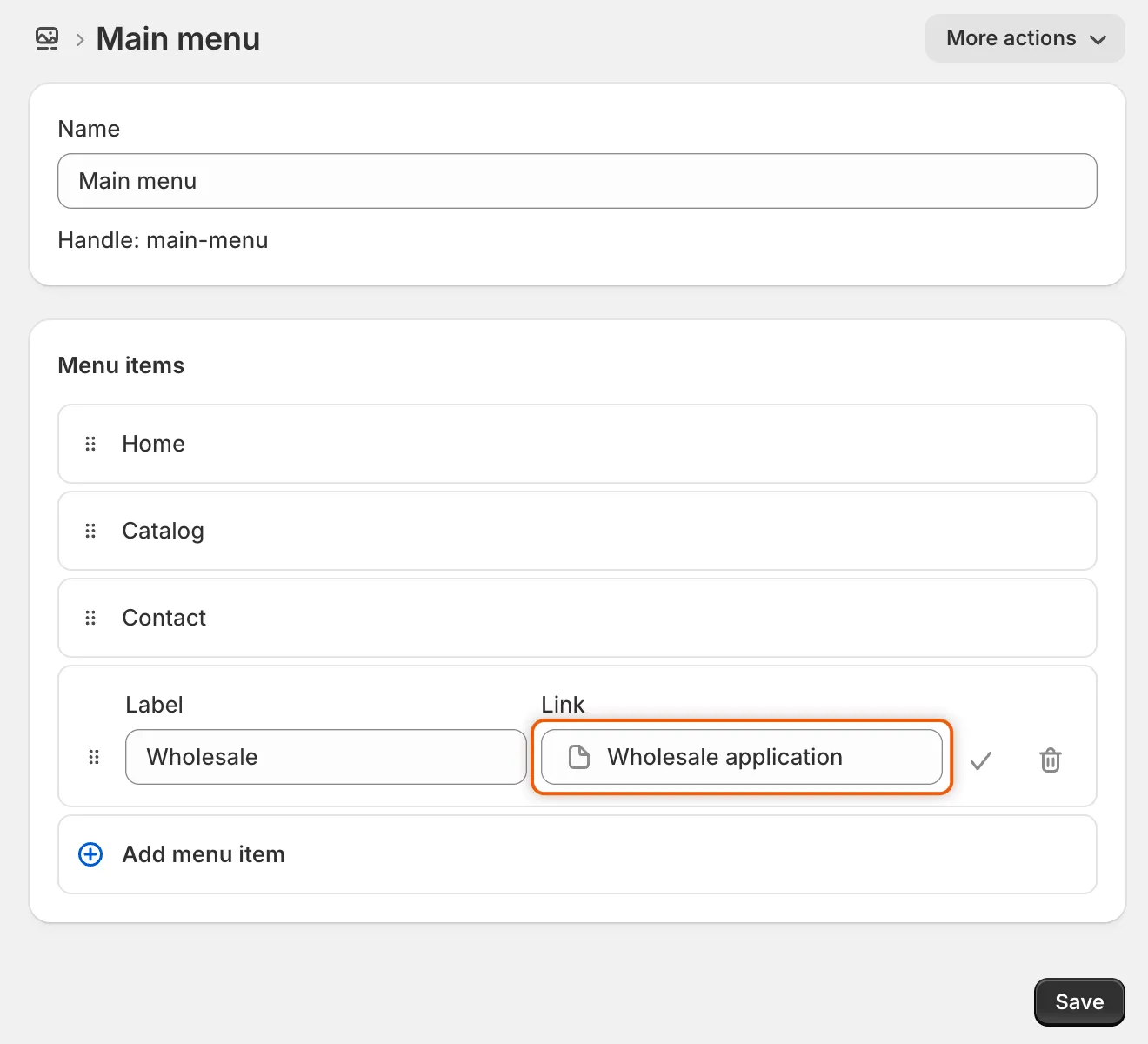
Vincule o item de menu à página que tem o nome do seu formulário.
-
Salve o menu
Seção intitulada “Salve o menu”Clique na marca de seleção ao lado do novo item e, depois, em Salvar.
Confira na sua loja
Seção intitulada “Confira na sua loja”-
Abra sua loja como visitante
Seção intitulada “Abra sua loja como visitante”Abra sua loja em uma janela anônima do navegador, para vê-la como alguém que compra e não está conectado. Um cliente conectado que já se candidatou vê uma mensagem sobre a candidatura em vez do formulário.
-
Abra a página
Seção intitulada “Abra a página”Clique no novo item Wholesale no seu menu. A página abre com o seu formulário. Enquanto o formulário carrega, um contorno claro dele aparece no lugar.
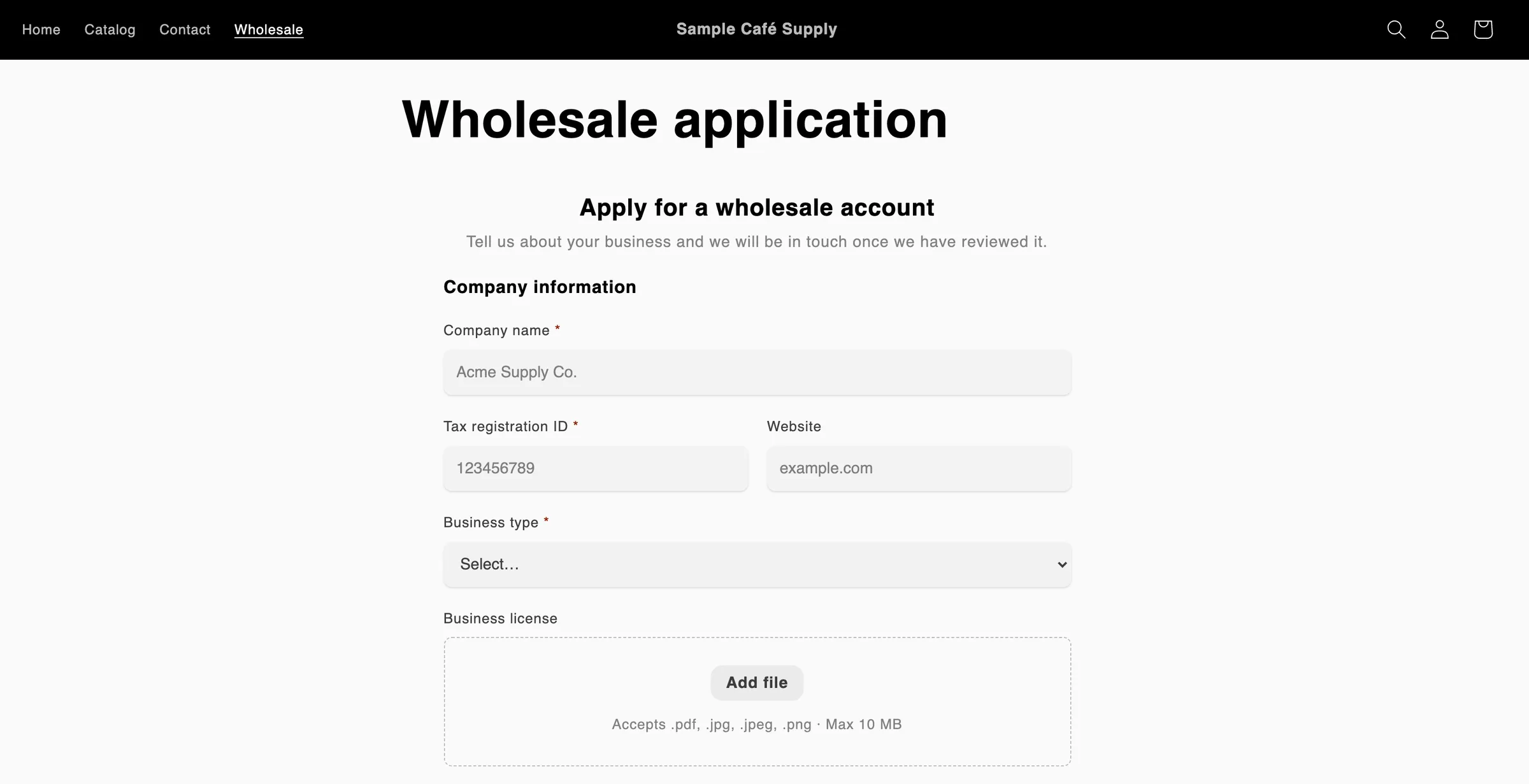
Wholesale, o novo último item do seu menu principal, abre a página que o app criou com o seu formulário.
Se algo estiver errado:
- A página “não encontrada” da sua loja é aberta. O formulário é um Draft, então a página dele está oculta. Acesse Forms, clique em … (More actions) na linha dele e escolha Publish.
- A página não mostra nenhum formulário. Confira se a incorporação de app está ativada.
- A página exibe This form is not available right now. Verifique se o formulário está Active em Forms e recarregue a página.
Quando você altera o formulário
Seção intitulada “Quando você altera o formulário”| Você | O que acontece com a página |
|---|---|
| Renomeia o formulário e salva | O título da página muda para o novo nome. O endereço continua o mesmo, então o item de menu e os links compartilhados continuam funcionando. |
| Cancela a publicação do formulário | A página fica oculta. Quem abrir o link dela vê a página “não encontrada” da sua loja. |
| Publica o formulário de novo | A página volta a ficar visível, no mesmo endereço. |
| Exclui o formulário | A página fica oculta, não é excluída, então tudo o que você escreveu nela é mantido. Exclua-a você mesmo em Loja virtual › Páginas se não precisar dela. |
| Exclui a página na Shopify | O app cria uma nova página no mesmo endereço na próxima vez que você renomear o formulário, publicá-lo ou cancelar a publicação dele. |
Se você bloquear sua loja, as páginas de todos os formulários publicados continuam abertas para visitantes, e o link para se candidatar no bloqueio leva à página do seu formulário padrão. Veja Bloquear a loja.
Próximos passos
Seção intitulada “Próximos passos”- Adicione o bloco do formulário no editor de temas: exiba o formulário dentro de uma página que você desenha, entre outras seções.
- Colar o código de incorporação: coloque o formulário em um construtor de páginas ou em uma seção personalizada.
- Bloquear a loja: mantenha a loja privada enquanto o formulário fica aberto.