
Como funciona
Acompanhe uma solicitação desde o envio pela pessoa compradora até uma empresa aprovada na Shopify e veja o que significa cada status.
Esta página acompanha uma solicitação no Sami B2B Onboarding, desde o momento em que a pessoa compradora clica em Submit até a empresa para a qual ela compra na Shopify. Use-a para entender por que uma solicitação está onde está e o que o app fará em seguida.
A jornada em resumo
Seção intitulada “A jornada em resumo”| Etapa | O que acontece | Onde você vê |
|---|---|---|
| 1. Envio | A pessoa preenche o formulário e o envia. O app o verifica antes de salvar. | Sua loja virtual |
| 2. Primeira passagem | Os e-mails são enviados, e a verificação de ID fiscal, a verificação de duplicidade e suas regras são executadas. | A linha do tempo da solicitação |
| 3. Análise | Sua equipe aprova, pede mais informações ou rejeita. | Companies › Applications |
| 4. Aprovação | O app cria o cliente e a empresa na Shopify, com as suas condições. | Admin da Shopify e linha do tempo |
| 5. Acompanhamento | A pessoa responde às suas perguntas, ou a solicitação é encerrada. | O status da solicitação |
1. A pessoa compradora envia
Seção intitulada “1. A pessoa compradora envia”A pessoa abre a página do seu formulário, preenche página por página e clica em Submit. Um arquivo é enviado assim que ela o escolhe, para um armazenamento privado.
Antes de salvar a solicitação, o app a verifica. Se uma verificação falhar, a pessoa vê o motivo e nada é salvo.
| Verificação | Quando é executada | O que a pessoa vê se falhar |
|---|---|---|
| Login | Account required está em Log in first, then apply | Um pedido de login no lugar do formulário |
| Uma solicitação por conta | A pessoa está conectada | A situação da solicitação dela, no lugar do formulário |
| Captcha | O formulário tem um captcha e a pessoa não está conectada | “That captcha check failed. Please try again.” |
| Respostas | Sempre | Uma mensagem abaixo de cada campo que está faltando ou errado. Um campo que suas regras tornam obrigatório também conta. |
| Formato do ID fiscal | A verificação de ID fiscal está definida como Block the submit and show the error | “That tax ID doesn’t look valid for” o país da pessoa |
| Empresa duplicada | Duplicate companies está definido como Block the submit and tell the buyer to contact sales | “Your company already has an account with us. Contact us and we’ll add you to it.” |
As respostas digitadas em um campo que uma regra depois ocultou são descartadas, então você recebe apenas o que foi perguntado à pessoa.
Quando as verificações passam, a solicitação é salva como Pending, com uma referência própria. Os uploads de campos mapeados para um tipo de documento são arquivados em Documents. A pessoa vê sua tela de agradecimento ou vai para a página de redirecionamento. Nada é gravado na Shopify ainda.
2. A primeira passagem do app
Seção intitulada “2. A primeira passagem do app”Logo após o envio, em segundo plano, o app executa estas etapas em ordem. A maioria delas deixa uma entrada na linha do tempo da solicitação.
- Default reviewer. Se você escolheu um Default reviewer em Settings › Reviewers, a solicitação é atribuída a essa pessoa.
- Application received. A pessoa compradora recebe o e-mail Application received e sua equipe recebe New application. O gatilho Application received é executado no Shopify Flow, e as integrações configuradas para enviar solicitações recebem a solicitação.
- Tax ID check. Se estiver ativada, o app verifica o ID fiscal. Com Reject automatically and email the buyer, um número que falha rejeita a solicitação aqui, e as regras não são executadas. Um registro que não pode ser acessado nunca decide nada.
- Duplicate check. Se Settings › Application rules › Duplicate companies estiver definido para sinalizar a solicitação ou oferecer a opção de adicionar a pessoa, o app a compara com suas empresas e outras solicitações, usando as correspondências que você escolheu ali. Em caso de correspondência, a linha do tempo cita a empresa e as regras deixam a solicitação para uma pessoa decidir.
- Rules. Suas regras Live são executadas de cima para baixo, e a primeira que corresponder decide: aprovar com uma predefinição, rejeitar, pedir informações, atribuir a uma pessoa responsável pela análise ou sinalizar para análise. Uma regra não pode aprovar enquanto uma resposta exigida para aprovação estiver vazia.
Veja Verificações de ID fiscal, Regras de solicitação e Regras que decidem solicitações.
3. Sua equipe analisa
Seção intitulada “3. Sua equipe analisa”As solicitações que precisam de uma decisão estão na visualização Needs your action de Companies › Applications. Administradores e pessoas responsáveis pela análise podem decidir. Em cada solicitação, as verificações de prontidão dizem Ready to approve ou listam o que ainda precisa de atenção, como um nome de empresa ausente ou respostas que o formulário exige antes da aprovação.
Há três decisões:
- Approve: o app cria o cliente e a empresa, como descrito abaixo. Veja Aprove uma solicitação.
- Request info: a pessoa é solicitada a fornecer mais informações. Veja Solicite mais informações.
- Reject: a solicitação é recusada. Veja Rejeite uma solicitação.
Um fluxo de trabalho do Shopify Flow pode tomar as mesmas três decisões com as ações do app.
4. O que a aprovação grava na Shopify
Seção intitulada “4. O que a aprovação grava na Shopify”Nada de uma solicitação chega à Shopify antes de ser aprovada. A aprovação funciona da mesma forma, seja ela feita por uma pessoa, por uma regra ou por um fluxo de trabalho do Flow. As etapas levam alguns instantes e cada uma aparece na linha do tempo, com o motivo da Shopify caso ela recuse.
- Customer. O app encontra o cliente da Shopify com o e-mail da pessoa ou cria um com as respostas mapeadas. Seu formulário decide se os dados de um cliente existente são mantidos ou atualizados. As tags de cliente da predefinição são adicionadas.
- Approved flag. O campo B2B approved do cliente é ativado e a tag
b2b-approvedé adicionada. As regras de acesso da sua loja e o bloqueio de checkout leem o campo, não a tag. - Company. O app cria a empresa na Shopify, com um local no endereço mapeado, a pessoa como contato principal e os metacampos mapeados. Isso exige um plano que inclua B2B.
- Terms. O local recebe as condições da aprovação: catálogo, condições de pagamento, depósito, regra de endereço de entrega, envio de pedido, configurações de impostos com o ID fiscal da pessoa e a função de contato dela. A equipe atribuída é adicionada ao local.
- Company in the app. A empresa aparece na guia Companies como Active. A pessoa atribuída à solicitação se torna a representante de vendas dela.
- Email and events. O gatilho Company created é executado no Shopify Flow quando uma empresa foi criada. Depois, a pessoa recebe o e-mail Account approved e o gatilho Application approved é executado. As integrações configuradas para enviar aprovações, como Klaviyo ou um webhook, também recebem a solicitação, exceto quando uma regra a aprovou.
Em um plano sem B2B, as etapas 3 e 4 não acontecem. O cliente ainda é criado e aprovado, a configuração de impostos da aprovação vai para o cliente, e a empresa fica apenas no app.
Se você adicionar a pessoa a uma empresa que já tem, ela se torna contato dessa empresa e nenhuma segunda empresa é criada.
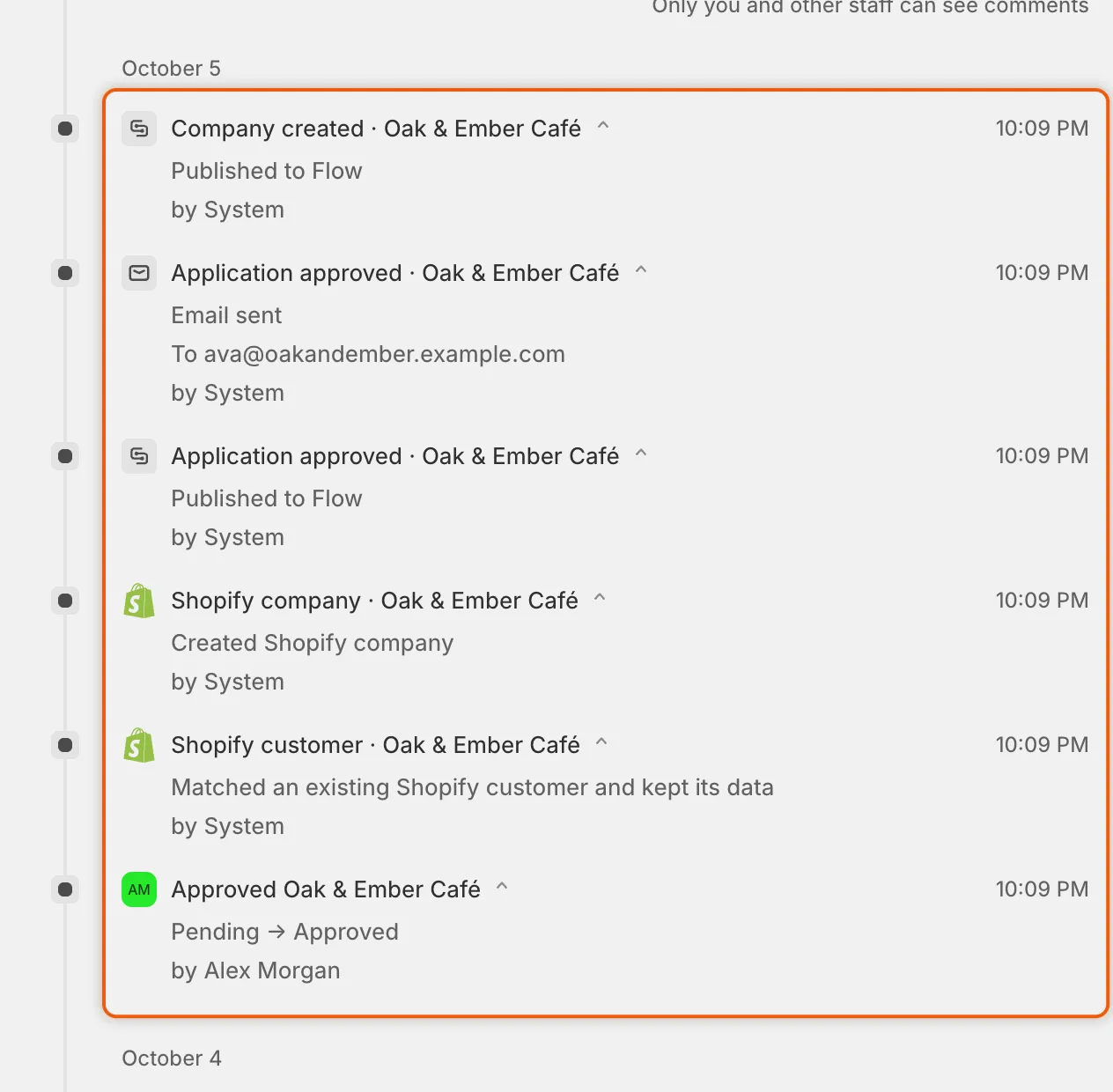
Cada etapa de uma aprovação deixa uma entrada na linha do tempo, com o resultado.
5. Pedidos, reenvios e encerramento
Seção intitulada “5. Pedidos, reenvios e encerramento”Quando você pede mais informações. A solicitação passa para Needs info, e a pessoa recebe o e-mail More information needed. O link dele abre a página do seu formulário com as respostas já preenchidas. Quando ela envia, a solicitação passa a Resubmitted e sua equipe recebe Buyer resubmitted.
As verificações e regras da primeira passagem são executadas de novo em um reenvio, com uma diferença. Quando uma pessoa da sua equipe pediu mais informações, a resposta volta para ela: a verificação de ID fiscal e as regras ainda registram o que encontraram, mas não aprovam, rejeitam nem pedem de novo. Quando uma regra ou um fluxo de trabalho do Flow pediu, a automação pode decidir de novo.
Quando você rejeita. Escolha Let them update it and send it again para permitir que a pessoa altere a solicitação e a envie de volta, o que a coloca como Resubmitted. Escolha Close the application para encerrá-la. O e-mail Application declined começa desativado, então ative-o na seção Email do formulário se as pessoas rejeitadas devem receber notícias suas.
Quando a pessoa não responde. Após o tempo definido em Settings › Application rules › Data retention, uma solicitação que aguarda a pessoa é encerrada como Abandoned, e o link dela deixa de funcionar.
Após a aprovação. Você pode alterar as condições da empresa depois. O app aplica as novas condições ao local da empresa na Shopify e não envia nenhum e-mail.
| Status | O que significa | O que acontece depois |
|---|---|---|
| Pending | Uma nova solicitação. | Sua equipe ou uma regra decide. |
| Needs info | Você, uma regra ou um fluxo de trabalho do Flow pediu mais informações à pessoa. | A pessoa responde, ou a solicitação é encerrada como Abandoned. |
| Resubmitted | A pessoa enviou a solicitação de volta. | Sua equipe, ou a automação se ela pediu, decide. |
| Approved | Aprovada por uma pessoa ou por um fluxo de trabalho do Flow. | A pessoa pode comprar com as suas condições de atacado. |
| Approved com Auto-applied | Aprovada por uma das suas regras. | Igual a Approved. |
| Rejected | Recusada por uma pessoa, uma regra, a verificação de ID fiscal ou um fluxo de trabalho do Flow. | A pessoa só pode enviá-la de novo se você permitir. |
| Abandoned | A pessoa nunca respondeu ao seu pedido. | Nada. Ela é excluída de acordo com a sua programação de retenção. |
Eventos e os e-mails que eles enviam
Seção intitulada “Eventos e os e-mails que eles enviam”Cada etapa acima dispara um evento: Application received, Application revised, Revision requested, Application approved, Application rejected e Company created. Cada evento tem uma chave em Automation › Automations. Ela controla os e-mails que o evento envia e o gatilho do Shopify Flow de mesmo nome. Cada e-mail de solicitação também tem sua própria chave na seção Email do criador de formulários e só é enviado quando as duas estão ativadas. Para saber qual e-mail cada evento envia, veja Automações e Shopify Flow.
Próximos passos
Seção intitulada “Próximos passos”- Applications — encontre e decida as solicitações que aguardam você.
- Mapeie respostas para a Shopify — escolha o que a aprovação grava no cliente e na empresa.
- Automation — deixe predefinições, regras e o Flow fazerem parte do trabalho.
- Permissões e dados — o que o app lê, grava e armazena.