
Ocultar preços e o botão de adicionar ao carrinho
Substitua os preços por um link de login e remova os botões de compra para visitantes que não estão aprovados.
O Sami B2B Onboarding pode ocultar seus preços e botões de compra de visitantes que não estão aprovados. No lugar do preço, eles veem um link que pede que façam login. As pessoas compradoras aprovadas veem sua loja normalmente.
Oculte preços e botões de compra
Seção intitulada “Oculte preços e botões de compra”-
Abra Access
Seção intitulada “Abra Access”No admin da Shopify, abra Apps › Sami B2B Onboarding e clique em Settings. Access é aberto primeiro. Se outra seção for aberta, clique em Access no menu de configurações.
-
Escolha uma visibilidade que permita essas regras
Seção intitulada “Escolha uma visibilidade que permita essas regras”Em Storefront visibility, defina Who can browse, who can buy como uma destas opções:
- Public catalog, private purchasing: todas as pessoas podem navegar, e preços e botões de compra ficam ocultos para visitantes não aprovados.
- Private wholesale store: a loja inteira fica bloqueada, então preços e botões de compra ficam ocultos apenas nas páginas que o bloqueio deixa abertas. Abaixo de cada botão você vê Only on the pages the store lock leaves open. Veja Bloquear a loja.
Com Public catalog, public purchasing, esses botões ficam ocultos, porque todas as pessoas podem comprar.
-
Oculte os preços
Seção intitulada “Oculte os preços”Em Prices and checkout, ative Hide prices from retail visitors. Uma caixa Replacement text aparece abaixo do botão.
Digite o que as pessoas visitantes veem no lugar de cada preço, com até 255 caracteres. O texto começa como
Log in to see prices. A caixa não pode ficar vazia enquanto o botão está ativado. -
Oculte o botão de adicionar ao carrinho
Seção intitulada “Oculte o botão de adicionar ao carrinho”Ative Hide add to cart. Você pode usá-lo com preços ocultos ou sozinho.
-
Mantenha o checkout bloqueado
Seção intitulada “Mantenha o checkout bloqueado”Deixe Block checkout while pending ativado. Ocultar preços e botões só muda o que a página mostra. O bloqueio do checkout é o que impede que uma pessoa visitante não aprovada pague. Veja Bloquear o checkout até a aprovação.
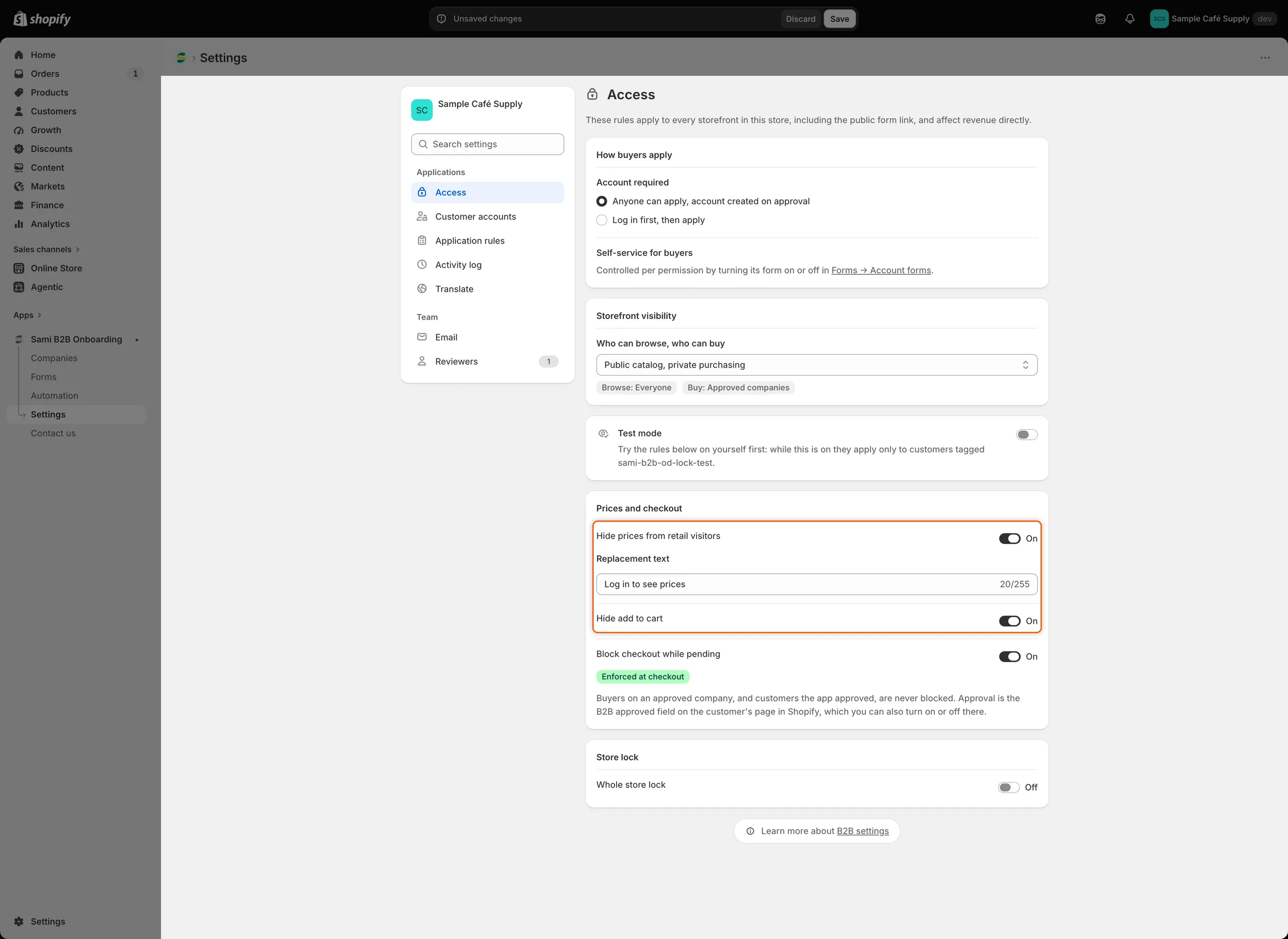
Com Hide prices ativado, a caixa Replacement text define o que as pessoas visitantes veem no lugar de cada preço.
-
Clique em Save na barra de salvamento. Settings saved aparece, e a alteração chega à sua loja virtual.
Confira na sua loja virtual
Seção intitulada “Confira na sua loja virtual”- Como visitante sem login. Abra sua loja em uma janela anônima do navegador. Em uma página de produto, como a de um dos seus grãos de café, o preço é substituído pelo seu texto de substituição. Adicionar ao carrinho, Comprar agora e o seletor de quantidade somem. As páginas de coleção e os resultados de busca também mostram o texto no lugar de cada preço.
- Clique no texto. Ele abre a página de login da sua loja. Depois de fazer login, a pessoa compradora volta à página em que estava.
- Como cliente conectado que não está aprovado. Preços e botões continuam ocultos. O texto de substituição abre a conta do cliente em vez da página de login.
- Como pessoa compradora aprovada. Entre como um cliente que compra por uma empresa ou que tem B2B approved ativado. Preços e botões de compra aparecem normalmente.
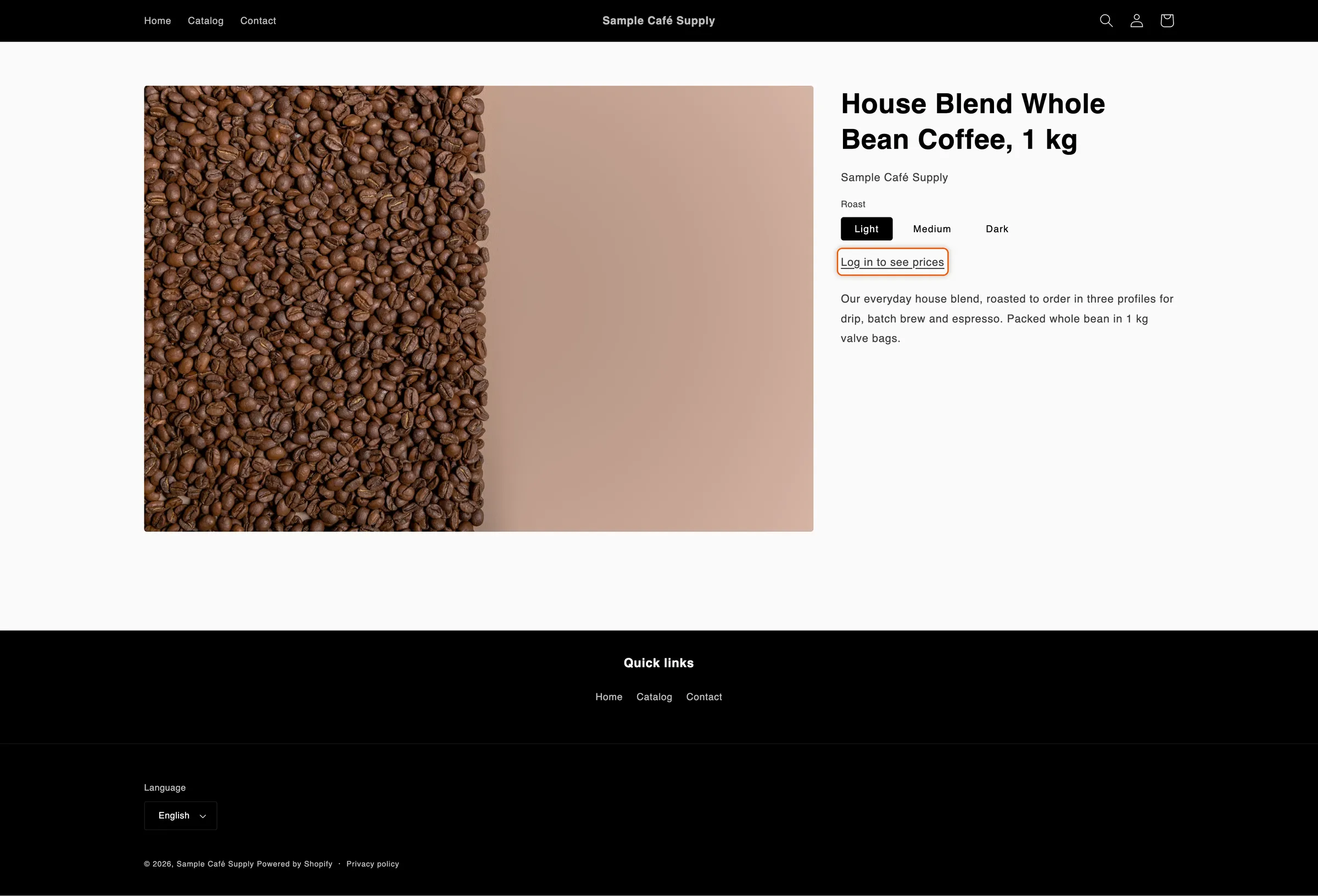
Visitantes não aprovados veem seu texto de substituição como um link de login no lugar do preço e dos botões de compra.
O que é ocultado e o que não é
Seção intitulada “O que é ocultado e o que não é”| Oculto para visitantes não aprovados | Ainda exibido |
|---|---|
| Preços em páginas de produto, páginas de coleção, resultados de busca, visualização rápida e adição rápida | Preços na página do carrinho e no carrinho lateral, para que um carrinho sempre feche a conta |
| Adicionar ao carrinho, Comprar agora e outros botões de checkout expresso nas páginas de produto | Preços no checkout |
| O seletor de quantidade nas páginas de produto e os botões de adição rápida | Preços nas páginas da própria conta de um cliente conectado, como os pedidos dele |
| Páginas de vale-presente |
O app reconhece a marcação de preço e de botão de compra da maioria dos temas, incluindo temas Online Store 2.0 como o Dawn. Se um preço ou botão ainda aparecer em algum lugar do seu tema, entre em contato com o suporte.
Um produto ainda pode chegar ao carrinho de outras formas, por exemplo por um link direto para o carrinho. É por isso que o bloqueio do checkout importa: ele impede o pedido no checkout.
Traduza o texto de substituição
Seção intitulada “Traduza o texto de substituição”O texto que você digita em Access é o texto padrão da sua loja. Para exibi-lo em outro idioma:
-
Abra o idioma
Seção intitulada “Abra o idioma”Vá para Settings › Translate. Ao lado do idioma, clique em Translate. Se o idioma não estiver na lista, clique primeiro em Add language.
-
Encontre o texto
Seção intitulada “Encontre o texto”Na lista à esquerda, em Storefront, clique em Storefront messages. No cartão Store access, encontre Hidden price text.
-
Traduza e salve
Seção intitulada “Traduza e salve”Digite a tradução e clique em Save na barra de salvamento.
As pessoas compradoras veem a tradução quando navegam na sua loja nesse idioma. Em um idioma que você não traduziu, veem o texto de Access.
Próximos passos
Seção intitulada “Próximos passos”- Bloquear a loja — oculte a loja inteira, não só os preços.
- Bloquear o checkout até a aprovação — barre as pessoas compradoras não aprovadas no checkout.
- Teste suas regras de acesso — experimente as regras primeiro na sua própria conta.
- Traduzir — traduza todo o resto que as pessoas compradoras leem.