
Clientes existentes da Shopify
Escolha o que uma aprovação faz quando o e-mail da pessoa compradora já pertence a um cliente da Shopify e adicione tags a todos os clientes que um formulário aprova.
Muitas pessoas compradoras de atacado já compram na sua loja como clientes de varejo. Quando você aprova a solicitação, o Sami B2B Onboarding encontra esse cliente pelo e-mail em vez de criar um segundo. O painel Shopify de cada formulário decide se a aprovação mantém os dados desse cliente ou os substitui pelas respostas, e quais tags extras o cliente recebe.
Quando o app procura o cliente
Seção intitulada “Quando o app procura o cliente”Nada é gravado na Shopify quando a pessoa envia o formulário. O app grava o cliente quando a solicitação é aprovada, seja por alguém da sua equipe, por uma regra ou por um fluxo de trabalho do Shopify Flow. O mesmo acontece quando você adiciona a pessoa a uma empresa que já existe com Add buyer.
Nesse momento, o app:
- Procura um cliente da Shopify com o mesmo e-mail da solicitação. Maiúsculas e minúsculas não importam, mas o endereço inteiro precisa coincidir.
- Cria um cliente com as respostas mapeadas, se não houver nenhum.
- Aplica If the customer already exists, se houver um.
- Marca o cliente como aprovado nos dois casos: o metacampo B2B approved é ativado e a tag
b2b-approvedé adicionada.
Uma pessoa que estava conectada à conta de cliente ao se candidatar já está vinculada a essa conta. Aprová-la usa esse cliente e o marca como aprovado, mas mantém os dados como estão e não adiciona outras tags, seja qual for esta configuração.
Escolha o que acontece com um cliente existente
Seção intitulada “Escolha o que acontece com um cliente existente”-
Abra o painel Shopify
Seção intitulada “Abra o painel Shopify”Acesse Forms e clique em Edit ao lado do formulário. Na barra lateral à esquerda, clique em Integrations. Em Connected apps, clique em Manage na linha Shopify.
O painel Shopify é aberto. Sua primeira seção, Customer, lista as respostas que preenchem o cliente, com duas configurações abaixo delas.
-
Escolha uma opção
Seção intitulada “Escolha uma opção”Em If the customer already exists, escolha uma das opções da tabela abaixo.
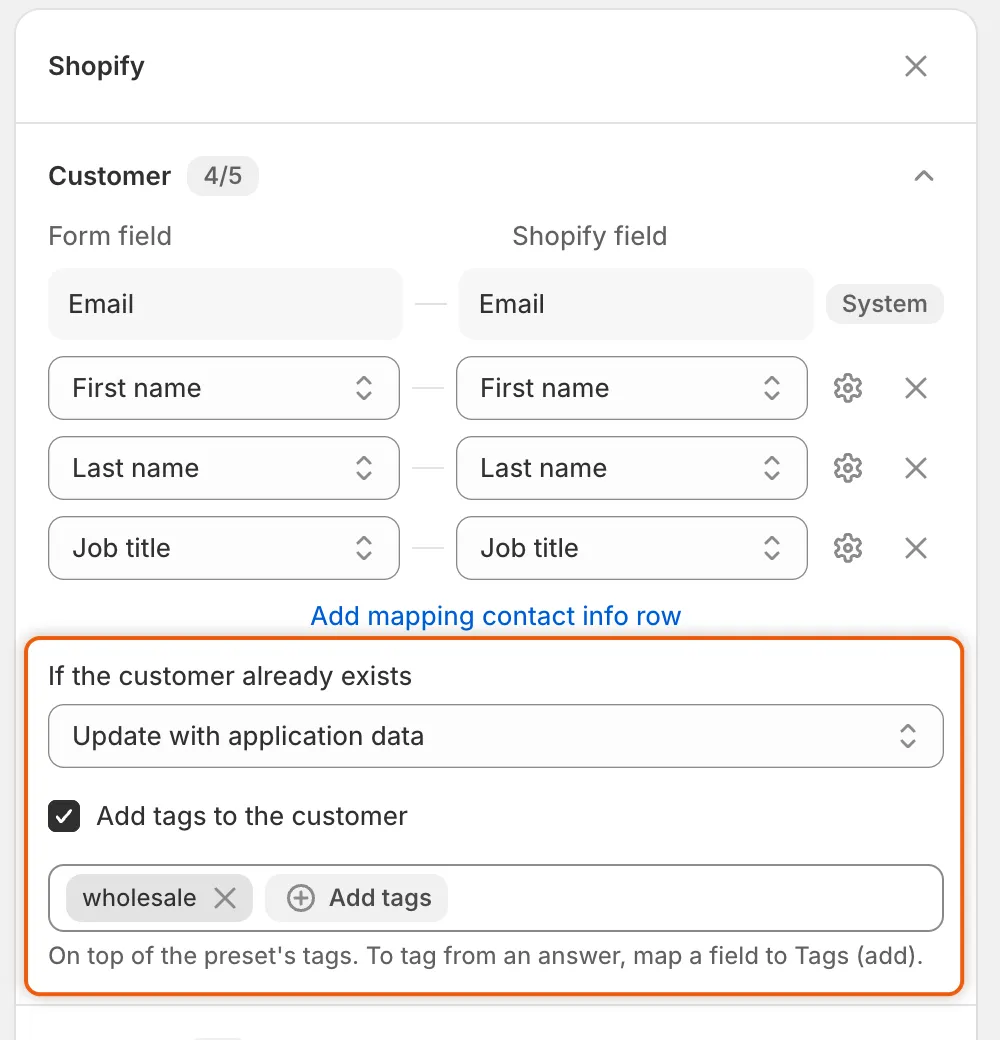
Estas duas configurações, abaixo das linhas de Customer, decidem o que a aprovação faz com o cliente da Shopify.
-
Clique em Save na barra de salvamento. Você vê Form saved.
| Opção | O que a aprovação faz com um cliente que já existe |
|---|---|
| Keep existing customer data (padrão) | Vincula a solicitação ao cliente e não altera nada nele: nem nome, telefone, tags ou metacampos. Nenhuma tag é adicionada, nem as da predefinição nem as deste painel. Ele só recebe a marca de aprovado e a tag b2b-approved. |
| Update with application data | Grava o nome, o sobrenome, o telefone e os metacampos de cliente mapeados por cima dos dados do cliente. Adiciona as tags da predefinição de aprovação, as tags deste painel e as tags vindas de respostas, e mantém as tags que o cliente já tinha. O e-mail não muda. |
Um cliente novo sempre recebe tudo: os dados mapeados e todas as tags.
Se a Shopify recusar apenas o número de telefone, por exemplo por causa do formato, o app salva o cliente sem ele. O telefone permanece na solicitação.
Adicione tags a todos os clientes que este formulário aprova
Seção intitulada “Adicione tags a todos os clientes que este formulário aprova”-
Ative as tags
Seção intitulada “Ative as tags”Na seção Customer do painel Shopify, marque Add tags to the customer. Um campo de tags é exibido.
-
Digite as tags
Seção intitulada “Digite as tags”Digite uma tag e pressione
Enterou,. O campo sugere tags que os clientes da sua loja já têm. A nota abaixo dele diz On top of the preset’s tags. To tag from an answer, map a field to Tags (add). -
Clique em Save na barra de salvamento.
As tags vão para todos os clientes novos que este formulário aprova. Elas vão para clientes existentes apenas com Update with application data. Para marcar pessoas compradoras de acordo com o que responderam, mapeie um campo para Tags (add) ou dê a uma opção de resposta suas próprias tags de cliente. Veja Mapeie respostas para a Shopify.
Endereço de cobrança separado
Seção intitulada “Endereço de cobrança separado”A seção Company location do mesmo painel tem uma caixa Separate billing address. Ela decide se o primeiro local da empresa recebe um endereço de cobrança próprio.
- Desativada: o endereço de cobrança é o endereço de entrega. Apenas os campos de entrega são listados para mapeamento.
- Ativada: os campos Billing · são adicionados à lista, e você pode mapear as perguntas de cobrança do formulário para eles.
Enquanto qualquer campo de cobrança estiver mapeado, a caixa permanece marcada e não pode ser desmarcada.
O que mais o painel Shopify contém
Seção intitulada “O que mais o painel Shopify contém”| Seção | O que ela contém |
|---|---|
| Customer | As respostas que preenchem o e-mail, o nome, o telefone, o cargo e as tags do cliente, além das duas configurações desta página. |
| Company | As respostas que preenchem o nome, o ID externo, a nota e as tags da empresa. |
| Company location | As respostas que preenchem o endereço de entrega e de cobrança do local. |
| Metafields | Respostas salvas em seus próprios metacampos de cliente ou de empresa. |
Uma nota na parte inferior lembra de onde vem o restante: Activation email: Settings → Email. Catalog, payment terms and role: the preset chosen at approval. O e-mail de aprovação, Account approved, é editado na seção Email do criador de formulários. Veja Edite os modelos de e-mail. Para configurar o mapeamento, veja Mapeie respostas para a Shopify.
Confira o que aconteceu
Seção intitulada “Confira o que aconteceu”Depois de aprovar, abra a solicitação em Companies › Applications. Na Timeline, clique na entrada Shopify customer para ver o resultado:
| Resultado | O que significa |
|---|---|
| Created Shopify customer | Nenhum cliente tinha este e-mail, então o app criou um. |
| Matched an existing Shopify customer and kept its data | Keep existing customer data vinculou o cliente existente. |
| Updated the existing Shopify customer with the application data | Update with application data gravou as respostas por cima dos dados do cliente. |
| Shopify didn’t create the customer, or Shopify didn’t update the customer, followed by Shopify’s reason | A Shopify recusou a alteração. O motivo indica qual dado ela não aceitou. |
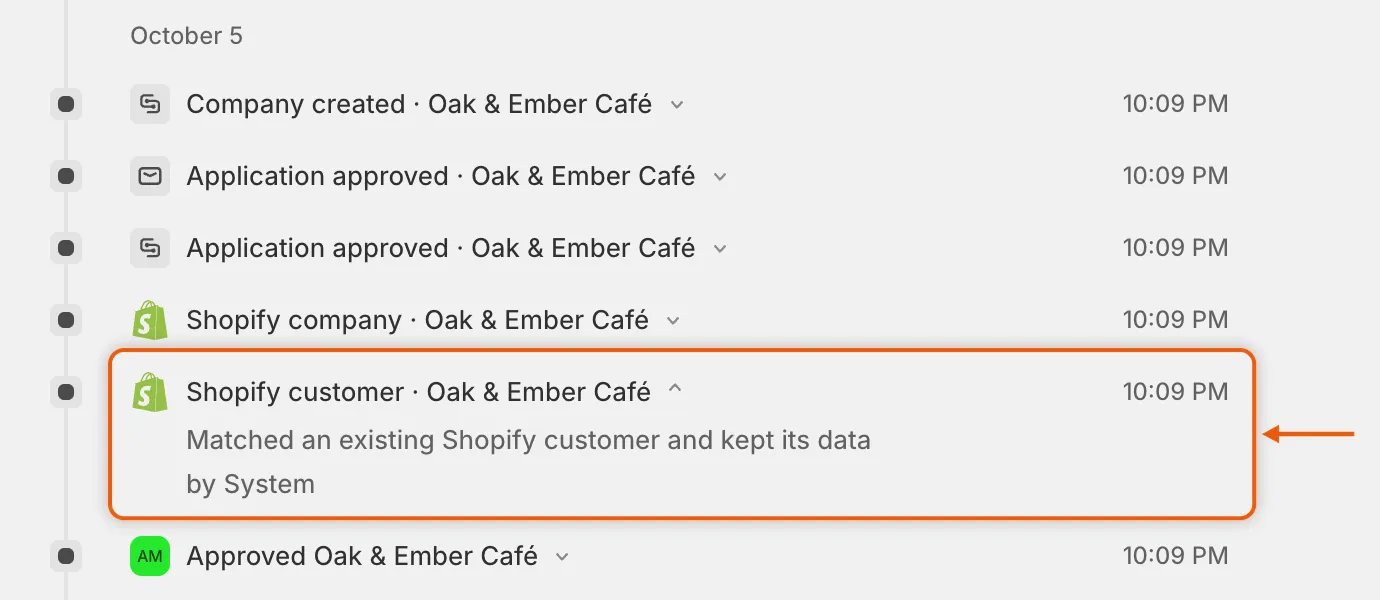
A entrada Shopify customer informa se o app criou, manteve ou atualizou o cliente.
No admin da Shopify, acesse Clientes e abra a pessoa. O metacampo B2B approved está ativado, e a tag b2b-approved está lá.
Próximos passos
Seção intitulada “Próximos passos”- Mapeie respostas para a Shopify — escolha quais respostas preenchem o cliente, a empresa e o local dela.
- Predefinições de aprovação — defina as tags, o catálogo e as condições que uma aprovação concede.
- Aprove uma solicitação — veja tudo o que uma aprovação faz, passo a passo.
- Bloqueie o checkout até a aprovação — veja como a marca de aprovado permite que a pessoa finalize a compra.