
Rejeite uma solicitação
Recuse uma solicitação com um motivo, escolha se a pessoa compradora pode tentar de novo e decida se vai enviar um e-mail a ela.
Rejeite uma solicitação quando você não vai abrir uma conta B2B para a pessoa compradora. O Sami B2B Onboarding registra o seu motivo, pode enviar um e-mail à pessoa e permite que você escolha se ela pode atualizar a solicitação e enviá-la de novo. Nada é criado na Shopify.
Se falta apenas alguma coisa, solicite mais informações em vez disso.
Rejeite uma solicitação
Seção intitulada “Rejeite uma solicitação”-
Abra a caixa de diálogo de rejeição
Seção intitulada “Abra a caixa de diálogo de rejeição”Use qualquer um destes:
- Na guia Applications, clique em … no fim da linha e escolha Reject.
- Na gaveta de análise rápida, clique em Reject ou pressione
R. - Na página completa da solicitação, clique em More actions › Reject.
A caixa de diálogo Reject application é aberta.
-
Escolha um motivo
Seção intitulada “Escolha um motivo”Em Reason, escolha Doesn’t meet requirements, Information doesn’t check out, Duplicate application ou Other.
-
Adicione detalhes
Seção intitulada “Adicione detalhes”Em Details, escreva o que a pessoa deve saber. Isso e o motivo são o que o e-mail de recusa cita.
-
Escolha o que acontece em seguida
Seção intitulada “Escolha o que acontece em seguida”Em After rejecting, escolha uma opção:
- Let them update it and send it again (padrão): “Their account shows your reason and reopens the application for them to change.”
- Close the application: “They can’t change it or apply again from their account.”
-
Escolha se vai enviar e-mail à pessoa
Seção intitulada “Escolha se vai enviar e-mail à pessoa”Deixe Email the buyer about this decision marcado para enviar o e-mail Application declined, ou desmarque para rejeitar sem avisar.
-
Rejeite
Seção intitulada “Rejeite”Clique em Reject application. “Application rejected” confirma a ação. O status muda para Rejected, a solicitação vai para a visualização Decided e a linha do tempo mostra “Rejected Acme Supply Co.” com o motivo.
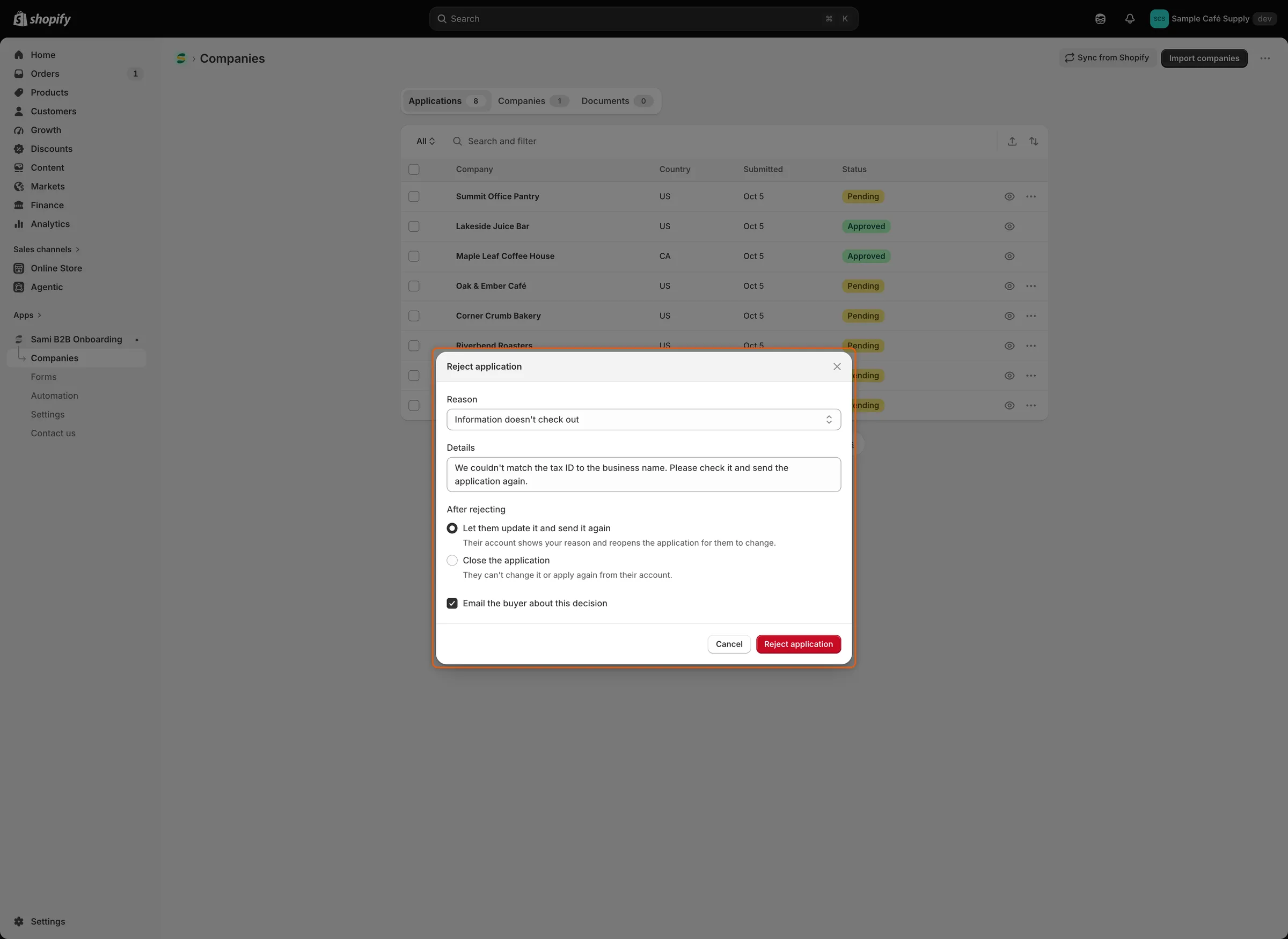
O motivo e os detalhes vão para a pessoa; After rejecting decide se ela pode enviar a solicitação de novo.
Ative o e-mail de recusa
Seção intitulada “Ative o e-mail de recusa”Cada formulário de solicitação tem sua própria chave para este e-mail.
-
Abra os e-mails do formulário
Seção intitulada “Abra os e-mails do formulário”Acesse Forms e clique em Edit ao lado do formulário, por exemplo Wholesale application. Na barra lateral à esquerda do criador, clique em Email. Application declined está listado em Sent to buyers.
-
Ative a chave ao lado de Application declined e depois clique em Save na barra de salvamento do criador.
Faça isso em cada formulário cujas pessoas rejeitadas devem receber notícias suas. Application rejected também deve estar ativado em Automation › Automations. Ele vem ativado por padrão. Enquanto estiver desativado, a linha do e-mail no criador mostra “Its automation trigger is off, so this won’t send.”
O e-mail, “About your application”, agradece à pessoa, diz que você não pode aprovar a solicitação no momento e cita o seu motivo e os detalhes. Ele informa que ela ainda pode comprar pelos preços normais e se candidatar de novo se os dados dela mudarem, e tem um botão Visit the store. Para alterar o texto, veja Edite os modelos de e-mail.
O que a pessoa compradora vê
Seção intitulada “O que a pessoa compradora vê”Quando a pessoa está conectada, a conta de cliente dela e a página do seu formulário mostram “Your application wasn’t approved”. Na conta dela, a linha abaixo é o seu motivo e os detalhes. Na página do seu formulário:
- Se você escolheu Let them update it and send it again, ela lê “You can update your application and send it again.” e recebe um botão Update your application, que a conta dela também mostra. Quando ela envia, a solicitação volta para você como Resubmitted, com a decisão deixada para a sua equipe. Veja Solicite mais informações.
- Se você escolheu Close the application, ela lê “Get in touch if you think this was a mistake.” e não há botão.
Veja Company application page.
O que acontece com a solicitação
Seção intitulada “O que acontece com a solicitação”Uma solicitação rejeitada permanece na visualização Decided. O gatilho Application rejected do Shopify Flow é executado enquanto está ativado em Automation › Automations, e as integrações que você configurou para enviar rejeições também o recebem.
As solicitações rejeitadas são excluídas definitivamente, com seus arquivos e linha do tempo, após o tempo definido em Settings › Application rules › Data retention › Rejected applications: Keep for 1 year (padrão), Keep for 90 days ou Keep indefinitely. Veja Regras de solicitação.
Mude de ideia
Seção intitulada “Mude de ideia”Você ainda pode aprovar uma solicitação rejeitada. Abra-a pela lista. A página completa mantém o botão Approve application. Confira antes o cartão Approval: uma solicitação rejeitada não começa com a sua predefinição padrão, então defina as condições com o lápis e clique em Save. Depois clique em Approve application. Quando o resumo mostra Ready to approve, ela é aprovada na hora, sem caixa de diálogo. Veja Aprove uma solicitação.
A página da solicitação, a gaveta e o menu … da linha oferecem Reject apenas enquanto a solicitação está sem decisão.
Próximos passos
Seção intitulada “Próximos passos”- Edite os modelos de e-mail — reescreva o e-mail Application declined.
- Regras que decidem solicitações — rejeite automaticamente as solicitações que correspondem às suas condições.
- Regras de solicitação — defina por quanto tempo as solicitações rejeitadas são mantidas.