
Sincronizar empresas da Shopify
Traga para a lista Companies as empresas que você já tem na Shopify e atualize os dados delas depois.
As empresas que você criou no admin da Shopify, ou antes de instalar o Sami B2B Onboarding, não aparecem na lista Companies do app até você sincronizar. Sync from Shopify lê as empresas da Shopify e as adiciona à lista, para que você possa atribuir um representante de vendas, colocá-las em espera e guardar anotações sobre elas.
A sincronização apenas lê. Nada é alterado na Shopify.
Executar uma sincronização
Seção intitulada “Executar uma sincronização”-
Abra a guia Companies
Seção intitulada “Abra a guia Companies”No admin da Shopify, abra o Sami B2B Onboarding, clique em Companies no menu do app e depois na guia Companies.
-
Clique em Sync from Shopify
Seção intitulada “Clique em Sync from Shopify”Clique em Sync from Shopify no topo da página. Se a lista estiver vazia, o botão fica no centro da página.
Aparece a mensagem Sync started e, em seguida, um banner azul Syncing companies from Shopify que conta as empresas lidas até o momento. A sincronização roda em segundo plano, então você pode sair da página.
-
Confira o resultado
Seção intitulada “Confira o resultado”Quando a sincronização terminar, um banner verde Sync finished informa quantas empresas foram encontradas na Shopify, quantas foram adicionadas e quantas já estavam na lista e foram atualizadas. A lista é recarregada com as novas empresas.
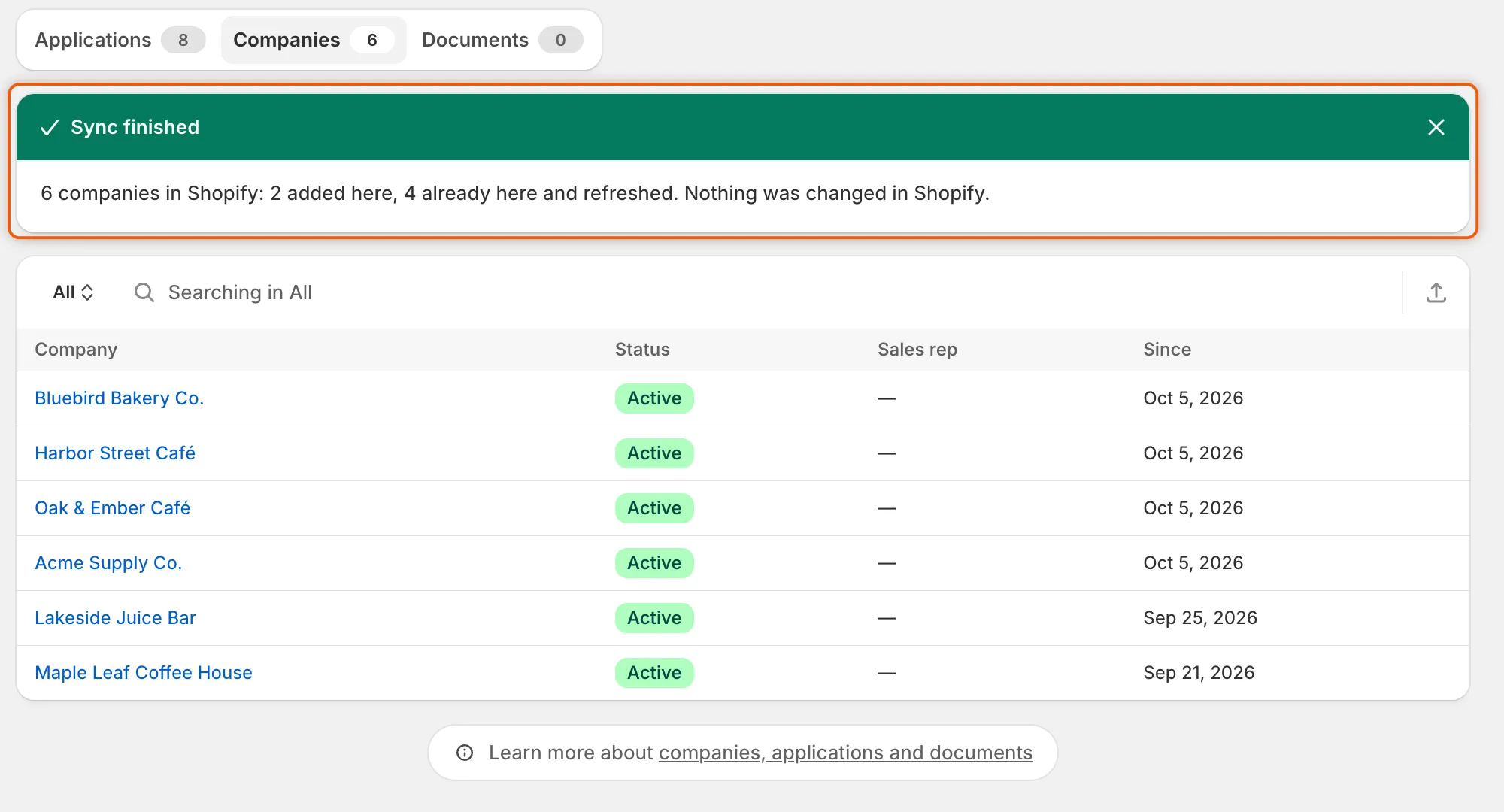
O banner informa quantas empresas foram adicionadas e quantas foram atualizadas.
Você também pode iniciar uma sincronização em Companies › Import companies: clique em Sync from Shopify no topo da página ou no cartão Already in Shopify?.
O que a sincronização lê
Seção intitulada “O que a sincronização lê”Para cada empresa na Shopify, a sincronização lê:
| Dado | De onde vem na Shopify |
|---|---|
| Nome da empresa | A empresa |
| ID externo | A empresa |
| Cliente desde | A empresa |
| Nome e e-mail do contato | O contato principal da empresa |
| País | O endereço de entrega do primeiro local da empresa |
| CNPJ/ID fiscal | As configurações de impostos do primeiro local da empresa |
| Condições de pagamento | As condições de pagamento do primeiro local da empresa |
Execute a sincronização de novo sempre que quiser atualizar esses dados no app. A página de uma empresa não depende disso: os números, locais, membros, pedidos e dados personalizados são lidos da Shopify toda vez que você a abre.
O que a sincronização mantém
Seção intitulada “O que a sincronização mantém”- Status e representante de vendas continuam sendo seus. Uma empresa que já está na lista mantém o status e o representante de vendas. A sincronização nunca coloca uma empresa em espera nem remove uma espera.
- Novas empresas começam como Active, sem representante de vendas.
- Os dados só são adicionados ou atualizados. Se um dado estiver vazio na Shopify, o dado que já está no app permanece.
- Empresas importadas de um arquivo CSV não são alteradas. Elas nunca são associadas a uma empresa da Shopify pelo nome, então a mesma empresa pode aparecer duas vezes. Você verá as duas na lista.
Uma sincronização por vez
Seção intitulada “Uma sincronização por vez”Enquanto a sincronização roda, o botão Sync from Shopify fica desativado. Se outra pessoa da sua equipe clicar nele durante a execução, ela passa a acompanhar a sincronização que já está em andamento. Ela não é iniciada duas vezes.
Uma sincronização lê até 25.000 empresas.
Consultar sincronizações anteriores
Seção intitulada “Consultar sincronizações anteriores”Toda sincronização aparece em Import history, na página Import companies, ao lado das suas importações de CSV. Abra Companies, clique em Import companies no topo da página e procure as linhas chamadas Sync from Shopify.
| Coluna | O que mostra para uma sincronização |
|---|---|
| Source | Sync from Shopify e quantas empresas foram encontradas na Shopify. |
| Status | Queued, Syncing, Finished ou Failed. |
| Result | Quantas empresas foram adicionadas e atualizadas, ou No companies in Shopify. |
| Started | Quando a sincronização começou. |
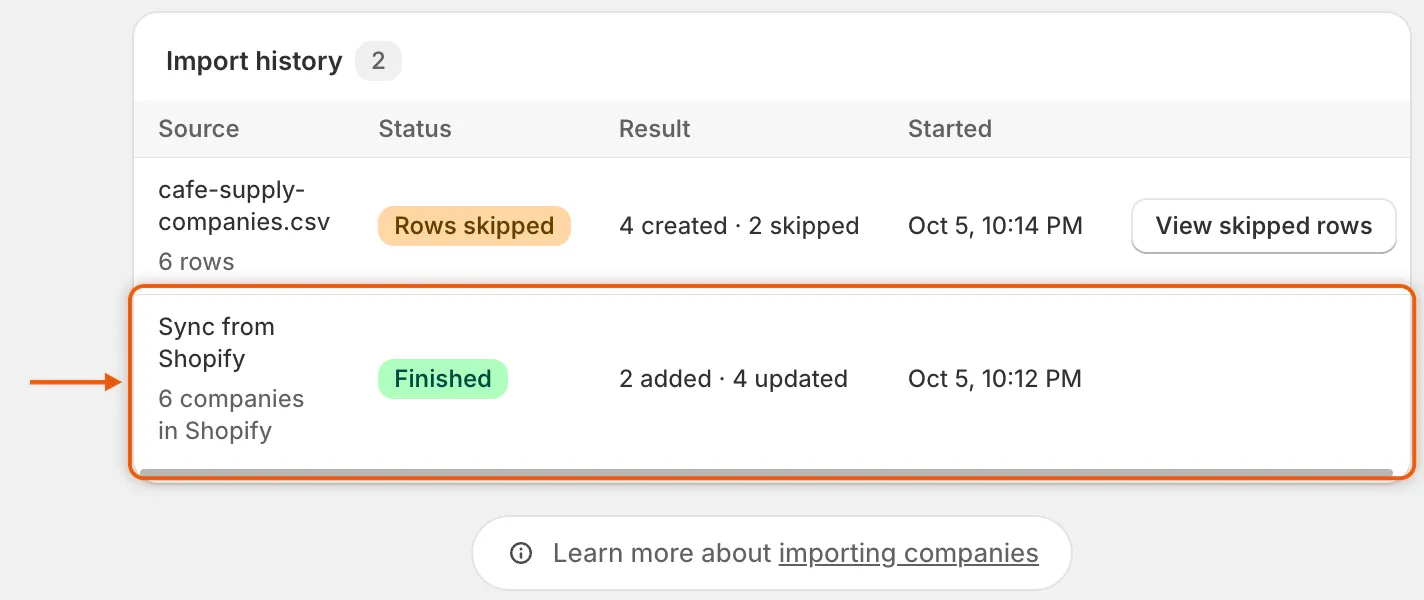
Sincronizações e importações de CSV compartilham o Import history, das mais recentes para as mais antigas.
Se uma sincronização falhar
Seção intitulada “Se uma sincronização falhar”A execução aparece como Failed em Import history. Se você a iniciou pela guia Companies, um banner vermelho Sync failed também aparece ali. As empresas lidas antes da falha são mantidas. Clique em Sync from Shopify para tentar de novo. Se continuar falhando, clique em Contact support no banner ou entre em contato com o suporte.
Próximos passos
Seção intitulada “Próximos passos”- Gerenciar uma empresa — defina um representante de vendas e consulte os pedidos da empresa.
- Importar empresas de um arquivo CSV — adicione empresas que não estão na Shopify.
- Colocar uma empresa em espera ou removê-la do B2B — impeça as pessoas compradoras de uma empresa de finalizar compras.