
Captcha (reCAPTCHA, hCaptcha)
Adicione uma verificação do Google reCAPTCHA ou do hCaptcha a um formulário para que robôs não consigam enviar solicitações.
Um captcha pede que a pessoa visitante marque uma caixa, como “Não sou um robô”, antes de poder enviar o formulário. Ele evita que robôs encham sua fila de análise com solicitações falsas. O Sami B2B Onboarding oferece suporte a dois provedores: Google reCAPTCHA v2 com a caixa de seleção “Não sou um robô” e hCaptcha.
A loja tem um par de chaves de um provedor. Cada formulário ativa ou desativa o captcha.
Obtenha suas chaves
Seção intitulada “Obtenha suas chaves”- Abra o console de administração do reCAPTCHA e entre com sua conta do Google.
- Dê um rótulo ao site, como o nome da sua loja.
- Como tipo, escolha Challenge (v2) e depois “I’m not a robot” Checkbox. Chaves de outro tipo, como v3, não funcionam com o app.
- Em Domains, adicione todos os domínios pelos quais sua loja é acessada: seu próprio domínio, como
example.com, e seu domíniomyshopify.com. - Envie o formulário e copie a site key e a secret key.
- Abra o painel do hCaptcha e entre.
- Em Sites, adicione um novo site.
- Adicione todos os domínios pelos quais sua loja é acessada como nome de host: seu próprio domínio, como
example.com, e seu domíniomyshopify.com. Salve o site. - Copie a chave do site e a chave secreta que o painel fornece.
Adicione as chaves ao app
Seção intitulada “Adicione as chaves ao app”-
Abra o painel Captcha
Seção intitulada “Abra o painel Captcha”Acesse Forms e clique em Edit ao lado do formulário. Na barra lateral à esquerda, clique em Integrations. Em Connected apps, clique em Set up na linha Captcha.
O painel Captcha é aberto com duas seções: Account e This form.
-
Preencha as chaves
Seção intitulada “Preencha as chaves”Em Account, clique em Set up. Na caixa de diálogo Captcha:
- Em Captcha type, escolha Google reCAPTCHA ou hCaptcha, de acordo com a origem das suas chaves.
- Cole a site key em Site key.
- Cole a secret key em Secret key.
O link abaixo dos campos, Get your keys from the reCAPTCHA admin console ou Get your keys from the hCaptcha dashboard, muda conforme o tipo escolhido.
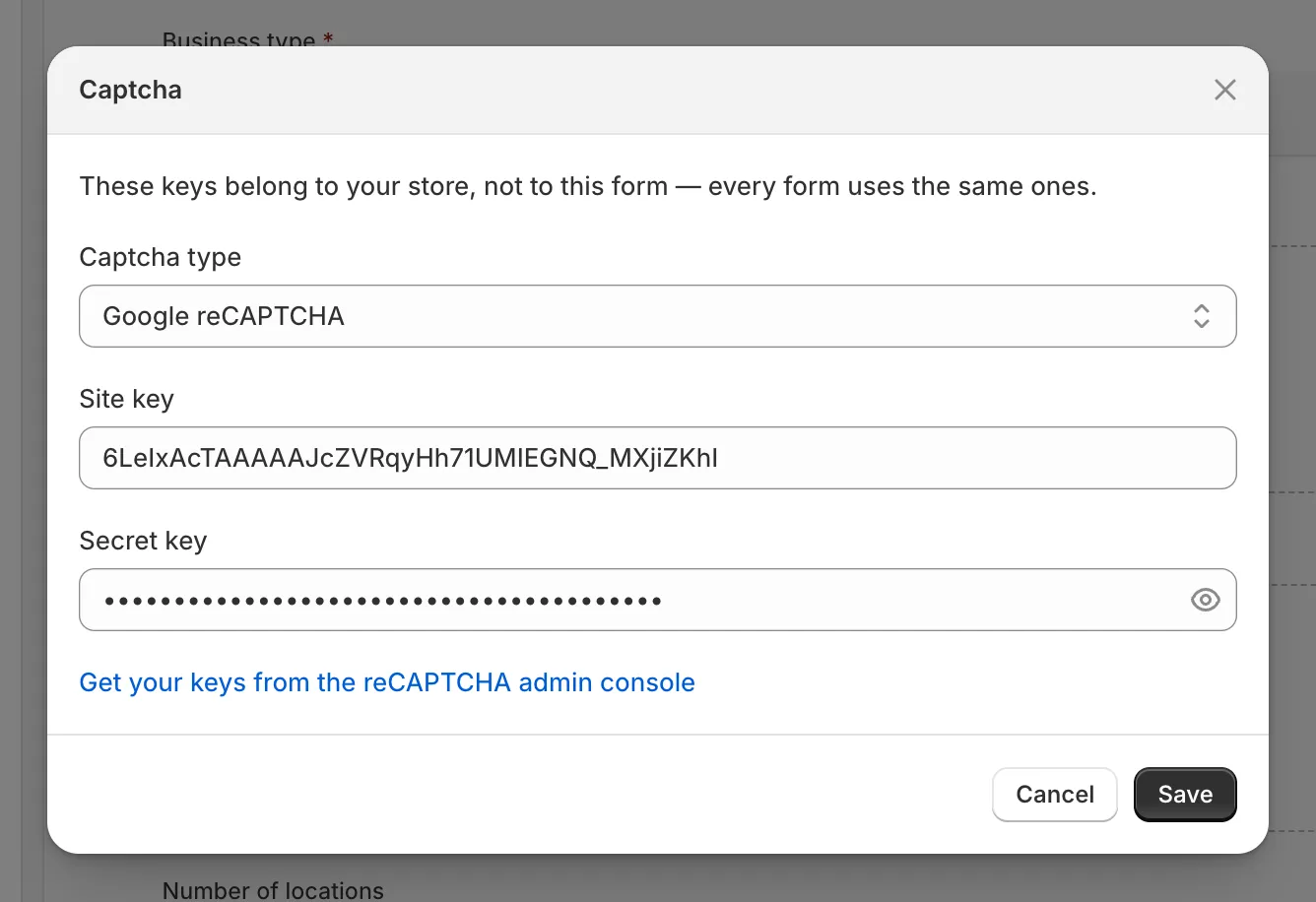
Escolha o provedor que emitiu suas chaves e cole as duas.
-
Salve as chaves
Seção intitulada “Salve as chaves”Clique em Save. Você vê Keys saved. A linha Account mostra o tipo de captcha, a site key e o começo e o fim da secret key.
Se um campo estiver vazio, ele pede a chave, por exemplo Enter the site key from your account.
Ative o captcha no formulário
Seção intitulada “Ative o captcha no formulário”-
Escolha o idioma
Seção intitulada “Escolha o idioma”Em This form, escolha o Language do captcha. Match the buyer’s browser é o padrão. Escolha um idioma para exibir o captcha nesse idioma para todas as pessoas.
-
Na parte inferior do painel, clique em Enable. O botão muda para Disable, e a linha Captcha em Connected apps mostra Active. Se as chaves ainda não foram salvas, um aviso diz Add both the site key and the secret key first.
A pré-visualização agora mostra uma caixa de captcha de exemplo, I’m not a robot ou I am human, acima dos botões da última página do formulário. O captcha de verdade só é carregado na sua loja virtual.
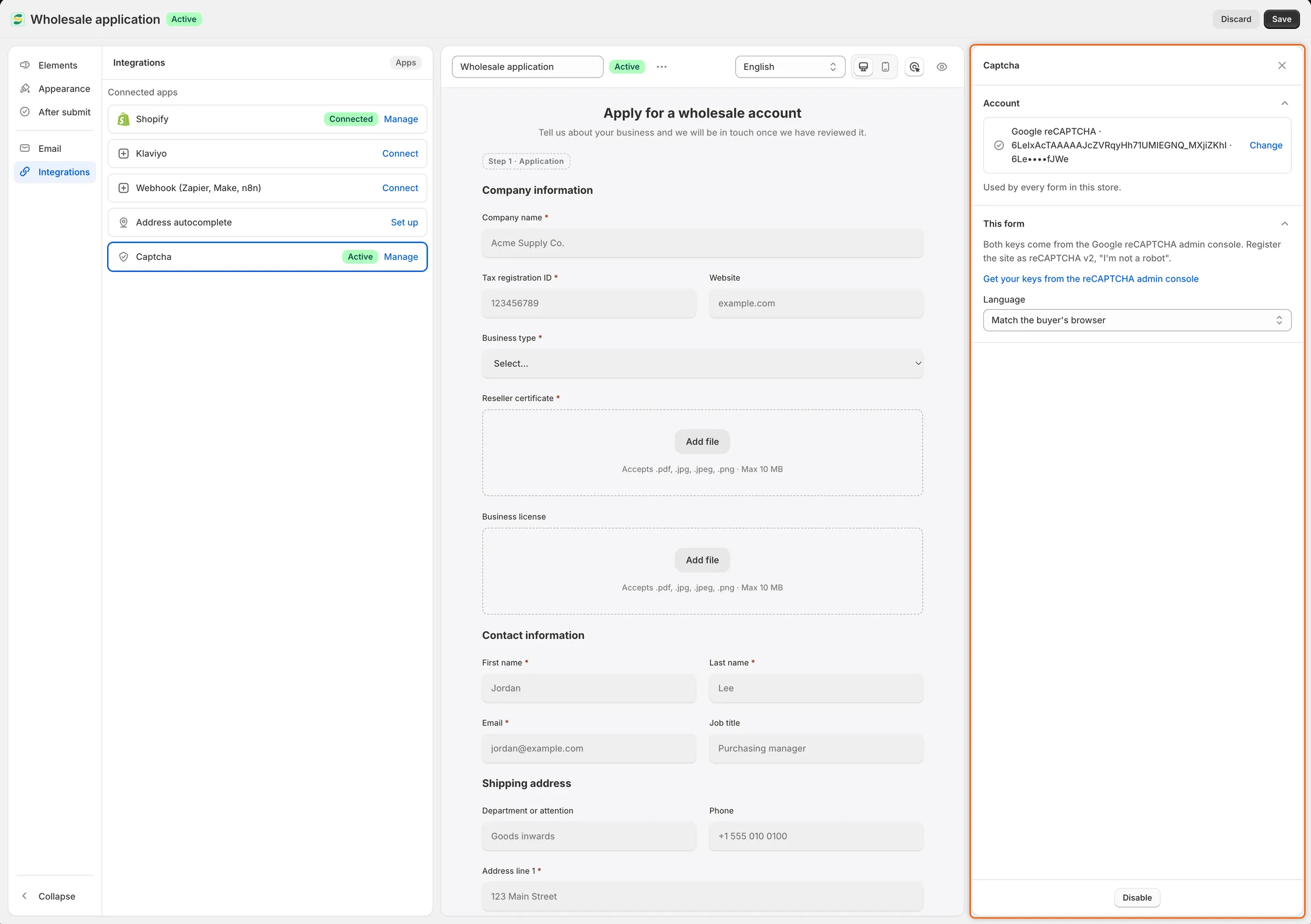
Com o captcha ativado, o botão na parte inferior mostra Disable e a linha mostra Active.
-
Salve o formulário
Seção intitulada “Salve o formulário”Clique em Save na barra de salvamento. Você vê Form saved. A partir de agora, as pessoas compradoras veem o captcha.
Teste na sua loja virtual
Seção intitulada “Teste na sua loja virtual”-
Abra o formulário como visitante
Seção intitulada “Abra o formulário como visitante”Acesse Forms e clique em Copy link ao lado do formulário. Abra o link em uma janela privada do navegador para não estar conectado à sua loja.
-
Encontre o captcha
Seção intitulada “Encontre o captcha”Preencha o formulário. Na última página, o captcha fica acima dos botões. Clique em Submit application sem marcá-lo: o formulário mostra Please complete the captcha. abaixo da caixa.
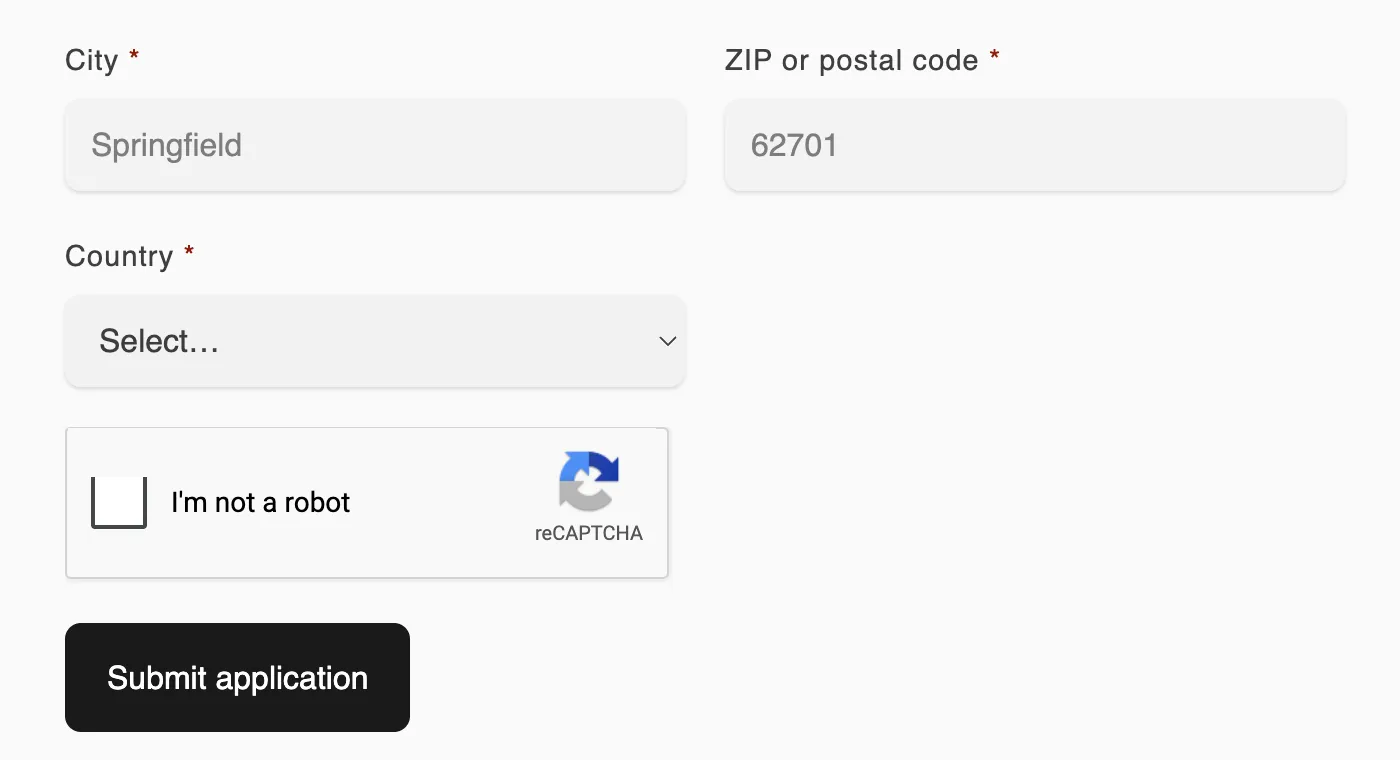
Visitantes marcam a caixa do captcha antes de poder enviar o formulário.
-
Marque a caixa, resolva o desafio se aparecer um e envie. A tela de agradecimento é exibida, e a solicitação chega em Companies › Applications.
Quem vê o captcha
Seção intitulada “Quem vê o captcha”- Visitantes que enviam uma solicitação o veem na última página do formulário.
- Visitantes que respondem a um pedido de mais informações pelo link do e-mail também o veem.
- Pessoas conectadas não o veem em nenhum dos casos.
Uma caixa marcada expira após um ou dois minutos. O formulário então desmarca a caixa e pede que a pessoa a marque de novo. Em um formulário estreito demais para a caixa normal do captcha, como um bloco em uma barra lateral, o captcha aparece no tamanho compacto. Em um formulário escuro, ele usa o visual escuro.
Para alterar Please complete the captcha., abra After submit na barra lateral, expanda Error message e digite sua própria mensagem no campo Captcha.
Se o app não conseguir obter uma resposta do provedor do captcha quando a pessoa enviar o formulário, ele aceita a solicitação em vez de recusar a pessoa. Ela ainda cai na sua fila de análise.
Resolva problemas comuns
Seção intitulada “Resolva problemas comuns”| O que você vê | Por quê | O que fazer |
|---|---|---|
| A caixa do captcha mostra um erro como “ERROR for site owner: Invalid site key”, e ninguém consegue enviar. | Captcha type não corresponde ao provedor que emitiu as chaves, ou a site key não foi copiada por inteiro. | Em Account, clique em Change. Defina Captcha type como o provedor que emitiu as chaves e cole a site key de novo. |
| A caixa do captcha diz que o domínio não é válido para a site key. | O domínio em que a pessoa está não está registrado no provedor. | Adicione esse domínio no console de administração do reCAPTCHA ou no painel do hCaptcha. |
| Todas as solicitações são recusadas com That captcha check failed. Please try again. | A secret key está errada ou pertence a outro site. | Em Account, clique em Change, cole a secret key correta e clique em Save. |
| Nenhum captcha no formulário. | O captcha não está ativado neste formulário, as chaves foram removidas ou você está conectado. | Confirme que a linha Captcha mostra Active e teste em uma janela privada. |
Desative o captcha
Seção intitulada “Desative o captcha”- Em um formulário: abra o painel Captcha, clique em Disable e depois em Save.
- Em todos os formulários: em Account, clique em Change e depois em Remove keys. A caixa de diálogo avisa Every form in this store stops using Captcha until you add keys again. Clique em Remove keys para confirmar. O captcha desaparece de todos os formulários de uma só vez.
Próximos passos
Seção intitulada “Próximos passos”- Peça que as pessoas façam login antes de se candidatar — aceite solicitações apenas de pessoas conectadas.
- Regras que decidem solicitações — rejeite ou sinalize solicitações que passarem, com base nas respostas.
- Preenchimento automático de endereço (Google Maps) — ajude pessoas compradoras reais a preencher o endereço.