
Solicite mais informações
Peça a uma pessoa compradora um documento ou dado que está faltando e analise a solicitação quando ela a enviar de volta.
Quando falta algo em uma solicitação, peça à pessoa compradora em vez de rejeitá-la. O Sami B2B Onboarding envia à pessoa um link privado de volta à solicitação dela e recoloca a solicitação na sua fila quando ela responde.
Envie um pedido
Seção intitulada “Envie um pedido”-
Abra a caixa de diálogo de pedido
Seção intitulada “Abra a caixa de diálogo de pedido”Use qualquer um destes:
- Na guia Applications, clique em … no fim da linha e escolha Request info.
- Na gaveta de análise rápida, clique em Request info ou pressione
E. - Na página completa da solicitação, clique em More actions › Request info.
A caixa de diálogo Request more information é aberta.
-
Escolha o que a pessoa deve adicionar
Seção intitulada “Escolha o que a pessoa deve adicionar”Marque um ou mais entre Business license, Tax ID, Warehouse address e Website. Você precisa marcar pelo menos um. O e-mail da pessoa lista cada item que você marcar.
-
Escreva sua mensagem
Seção intitulada “Escreva sua mensagem”Message to the buyer começa com “Thanks for applying. Before we can approve your account, please upload the missing items above.” Altere-a para dizer exatamente o que você precisa. A barra de ferramentas oferece negrito, itálico e links.
-
Clique em Send request. “Information requested” confirma a ação. O status muda para Needs info, a solicitação vai para a visualização Waiting on buyer e a linha do tempo mostra “Requested information from Acme Supply Co.”
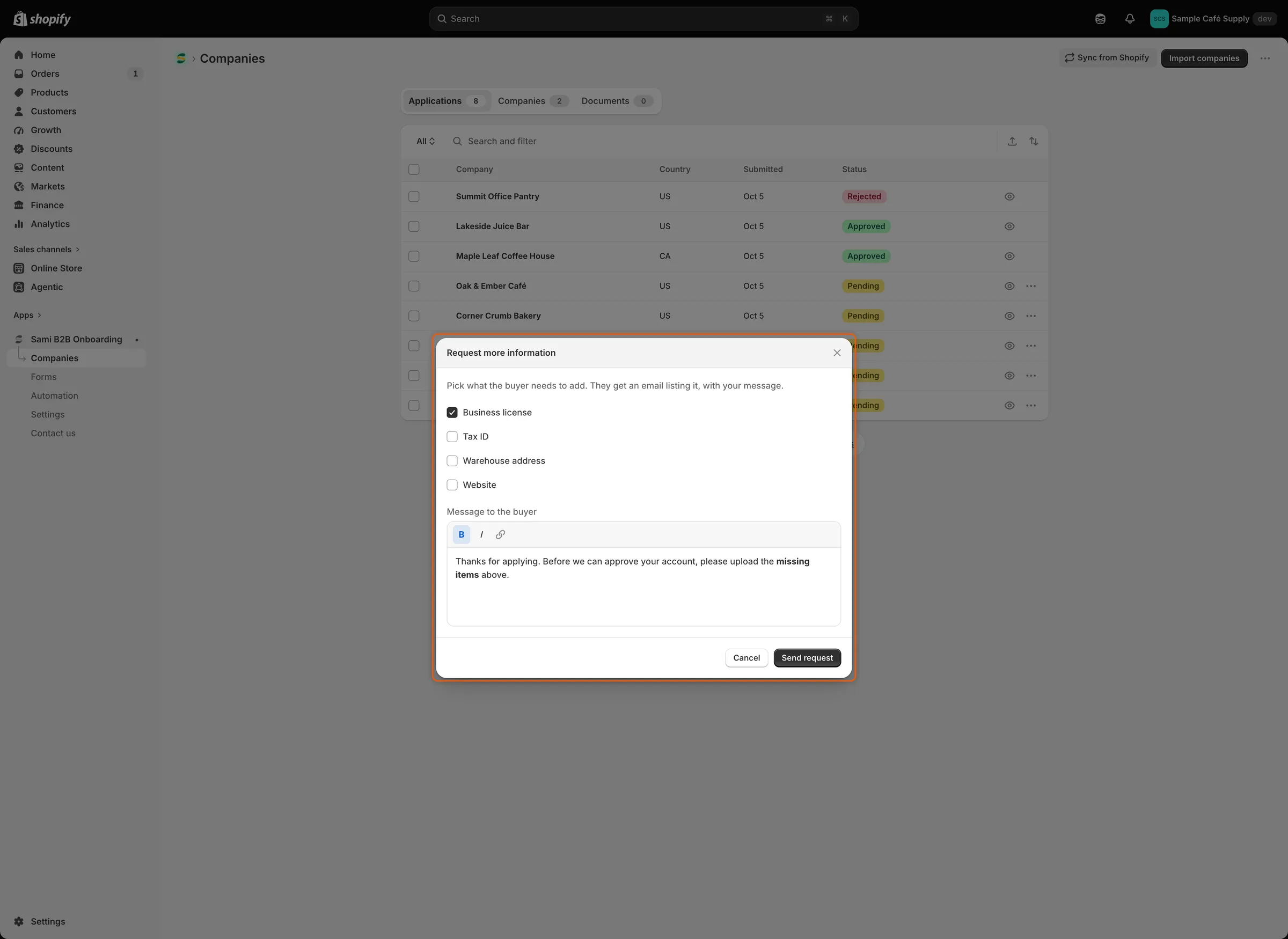
Marque o que a pessoa deve adicionar e escreva uma nota curta; as duas vão para o e-mail dela.
O que a pessoa compradora recebe
Seção intitulada “O que a pessoa compradora recebe”A pessoa recebe o e-mail More information needed (“We need a few more details”). Ele lista os itens que você marcou e a sua mensagem, com um botão Update my application. Uma nota pede que use este link em vez de se candidatar de novo, para manter o lugar dela na sua fila.
O e-mail é enviado quando More information needed está ativado na seção Email do criador de formulários e Revision requested está ativado em Automation › Automations. Ambos vêm ativados por padrão. Para alterar o texto, veja Edite os modelos de e-mail.
Update my application abre a página do seu formulário com as respostas da pessoa já preenchidas. Uma caixa no topo diz “We need a little more from you”, lista o que você pediu (“Please send us: Business license.”) e mostra a sua mensagem. A pessoa altera o que for necessário, adiciona arquivos e envia o formulário de novo. O link pertence a esta única solicitação.
Uma pessoa conectada à conta de cliente também vê o pedido ali, com um botão Update your application. Veja Company application page.
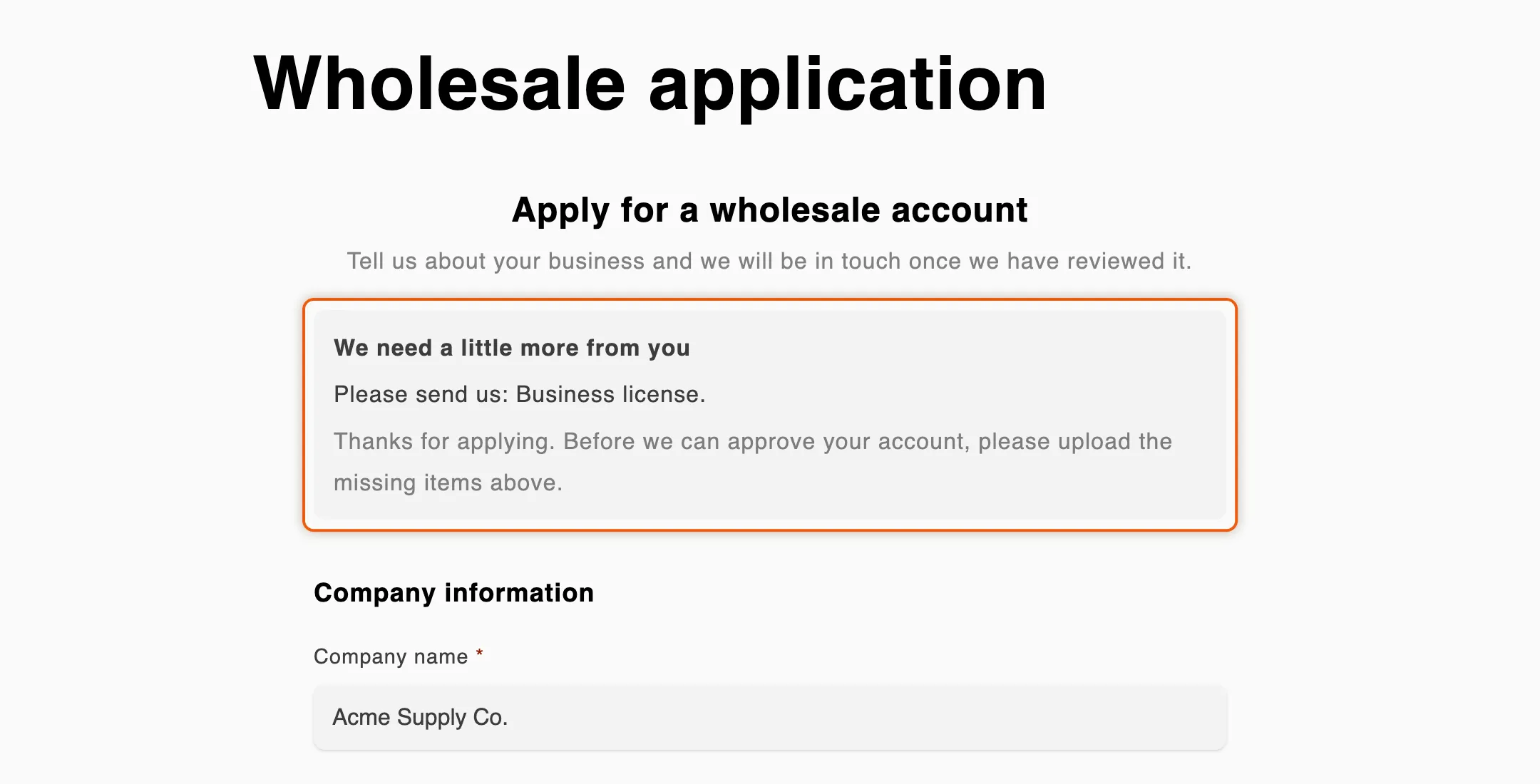
A pessoa vê o que você pediu acima das próprias respostas e envia a mesma solicitação de novo.
Quando a pessoa envia de volta
Seção intitulada “Quando a pessoa envia de volta”- O status muda para Resubmitted e a solicitação volta para Needs your action.
- As respostas da solicitação são atualizadas. Os novos arquivos aparecem em Attachments e na guia Documents.
- Sua equipe recebe o e-mail Buyer resubmitted (“Acme Supply Co. sent the information you asked for”). O botão Review changes abre a solicitação; o botão Approve a abre com a caixa de diálogo de aprovação pronta e nunca aprova sozinho. O e-mail é enviado quando está ativado na seção Email do criador de formulários e Application revised está ativado em Automation › Automations, como os dois vêm por padrão. Escolha quem o recebe em Escolha quem recebe as notificações.
- A linha do tempo mostra uma entrada Application revised para esse e-mail.
Depois, analise a solicitação de novo e decida: aprove-a, rejeite-a ou envie outro pedido.
Como as regras tratam uma solicitação reenviada
Seção intitulada “Como as regras tratam uma solicitação reenviada”Depende de quem pediu as informações:
- Alguém da sua equipe pediu. A decisão fica com a sua equipe. Suas regras e a verificação de ID fiscal ainda são executadas e os resultados vão para a linha do tempo. Uma regra que teria decidido informa isso, por exemplo “The rule would approve it, but a person asked for this information, so it’s theirs to decide”. Elas não aprovam, rejeitam nem pedem de novo à pessoa. As regras que atribuem ou sinalizam ainda agem, mas uma solicitação que já tem uma pessoa responsável pela análise a mantém.
- Uma regra ou um fluxo de trabalho do Shopify Flow pediu. As regras e a verificação de ID fiscal podem decidir a solicitação reenviada, como fariam com uma nova.
Veja Regras que decidem solicitações e Verificações de ID fiscal.
Se a pessoa não responder
Seção intitulada “Se a pessoa não responder”Enquanto você espera, ainda pode aprovar ou rejeitar a solicitação, ou enviar outro pedido.
Se nada acontecer na solicitação por um tempo definido, o app a encerra como Abandoned e o link da pessoa deixa de funcionar. A linha do tempo mostra “Closed Acme Supply Co.: the buyer didn’t answer”. Defina o tempo em Settings › Application rules › Data retention › Abandoned applications: Expire after 30 days (padrão), Expire after 14 days ou Never expire. As solicitações abandonadas são excluídas depois, na mesma programação das rejeitadas; veja Regras de solicitação.
Próximos passos
Seção intitulada “Próximos passos”- Analise uma solicitação — confira o que a pessoa enviou de volta.
- Edite os modelos de e-mail — reescreva o e-mail More information needed.
- Automações e Shopify Flow — peça informações a partir de um fluxo de trabalho do Flow.